

PowerMill : Alignement de parcours répétitifs sur des plans de travail
Vous avez une pièce avec des poches ou des éléments répétitifs à différents emplacements ? Une récurrence d’éléments à usiner sur différents projets ?
Réalisez une seule et unique fois la programmation de votre élément répétitif et importez vos parcours d’outil dans les différents projets ou différents emplacements dans un même projet.
Partons d’un projet avec 5 éléments identiques à usiner sur des emplacements différents. 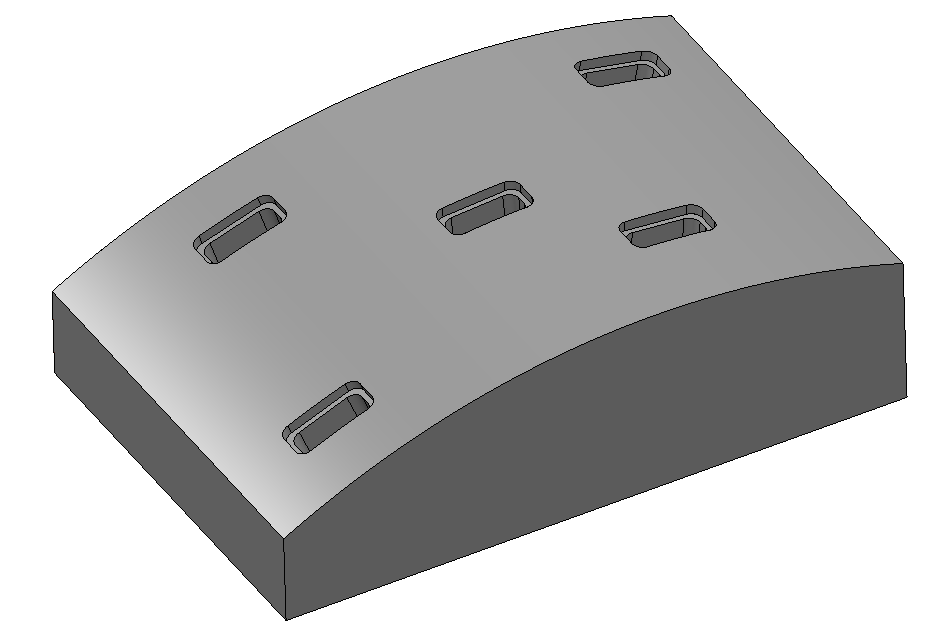
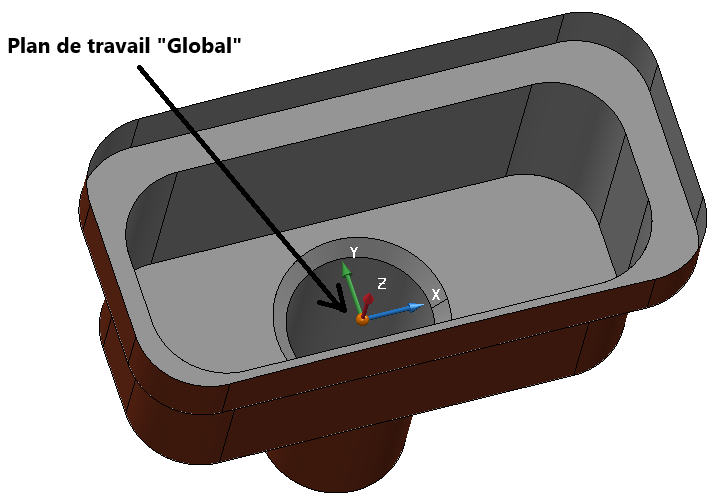
Dans un projet attribué à l’élément répétitif, importez l’élément et placez-le au droit du plan de travail « Global ».
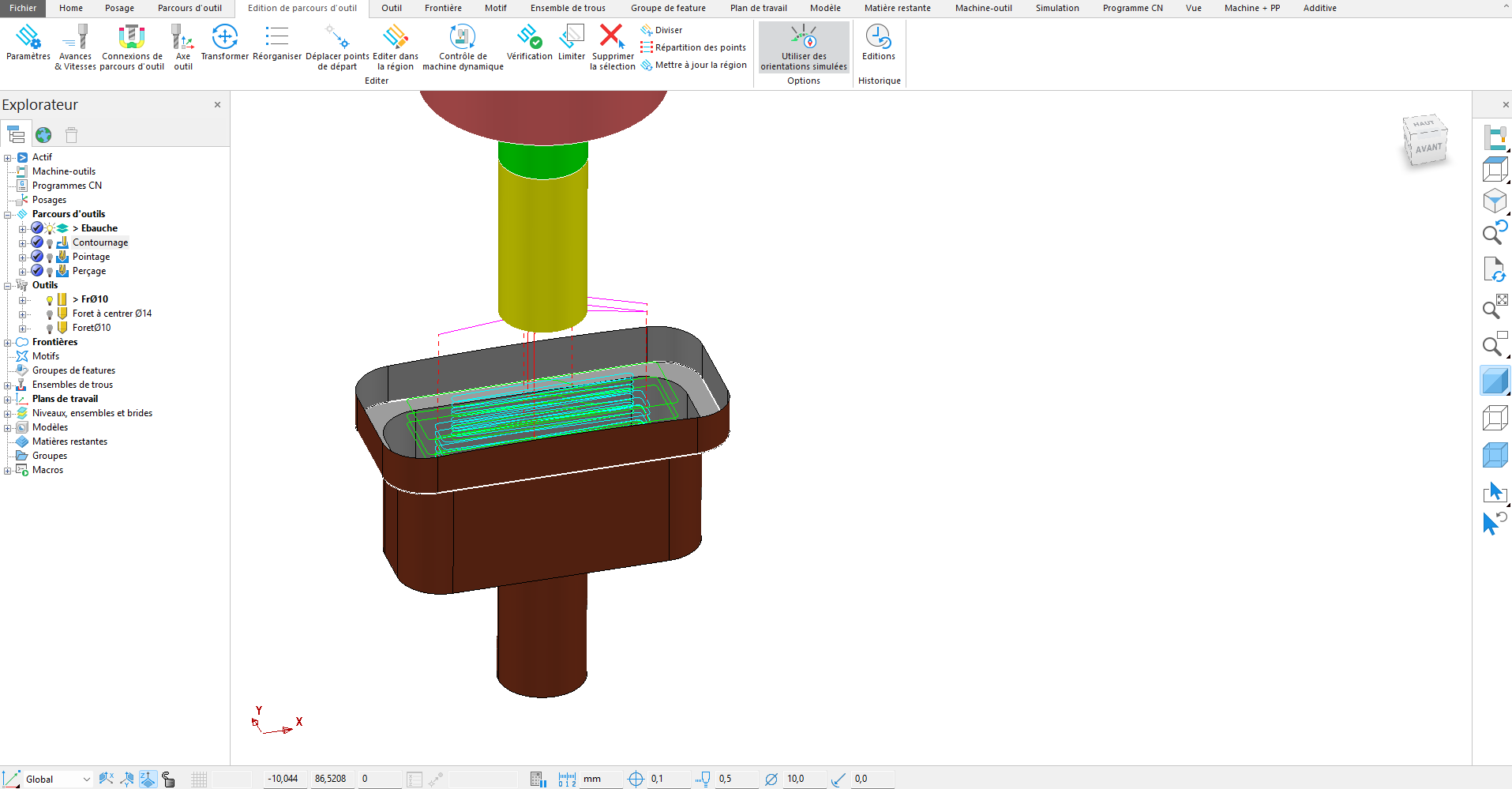
Réaliser l’ensemble des parcours d’outil que vous souhaitez pour finir cet élément.
Enregistrez votre projet en tant que « Projet ».
Puis supprimez le/les modèles pour enregistrez le projet en tant que « Projet Archivé » pour sauvegarder ainsi que les parcours d’outil, outils, frontières, motifs... Bref tout sauf le modèle.
Fermer le projet sans le sauvegarder pour récupérer les modèles supprimés.
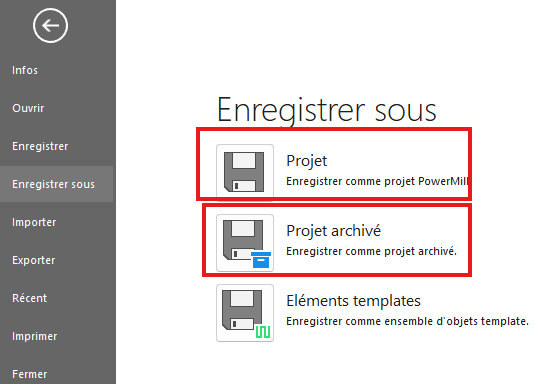
Ouvrez votre projet et importez votre élément répétitif en tant que « Projet Archivé »
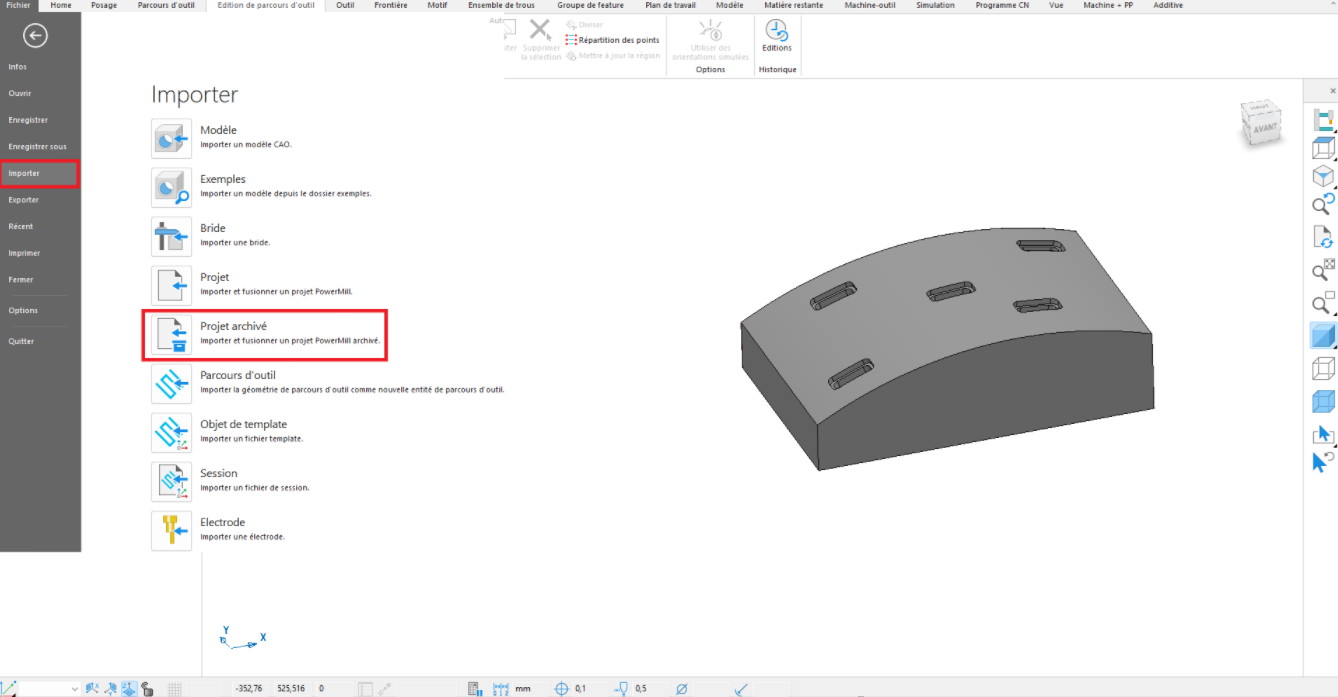
Vous allez importer les parcours d’outil ainsi que les outils qui leurs sont attribués
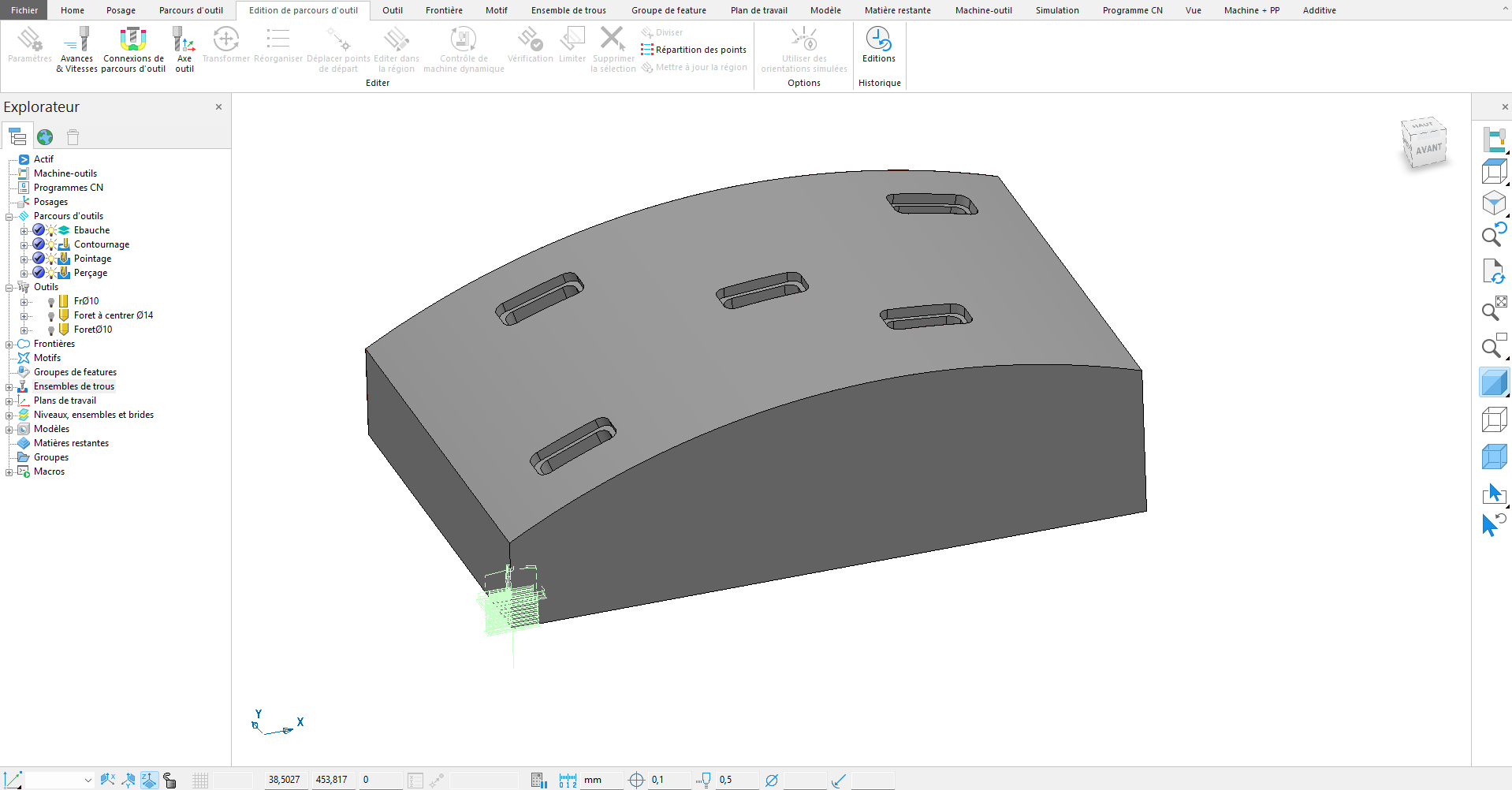
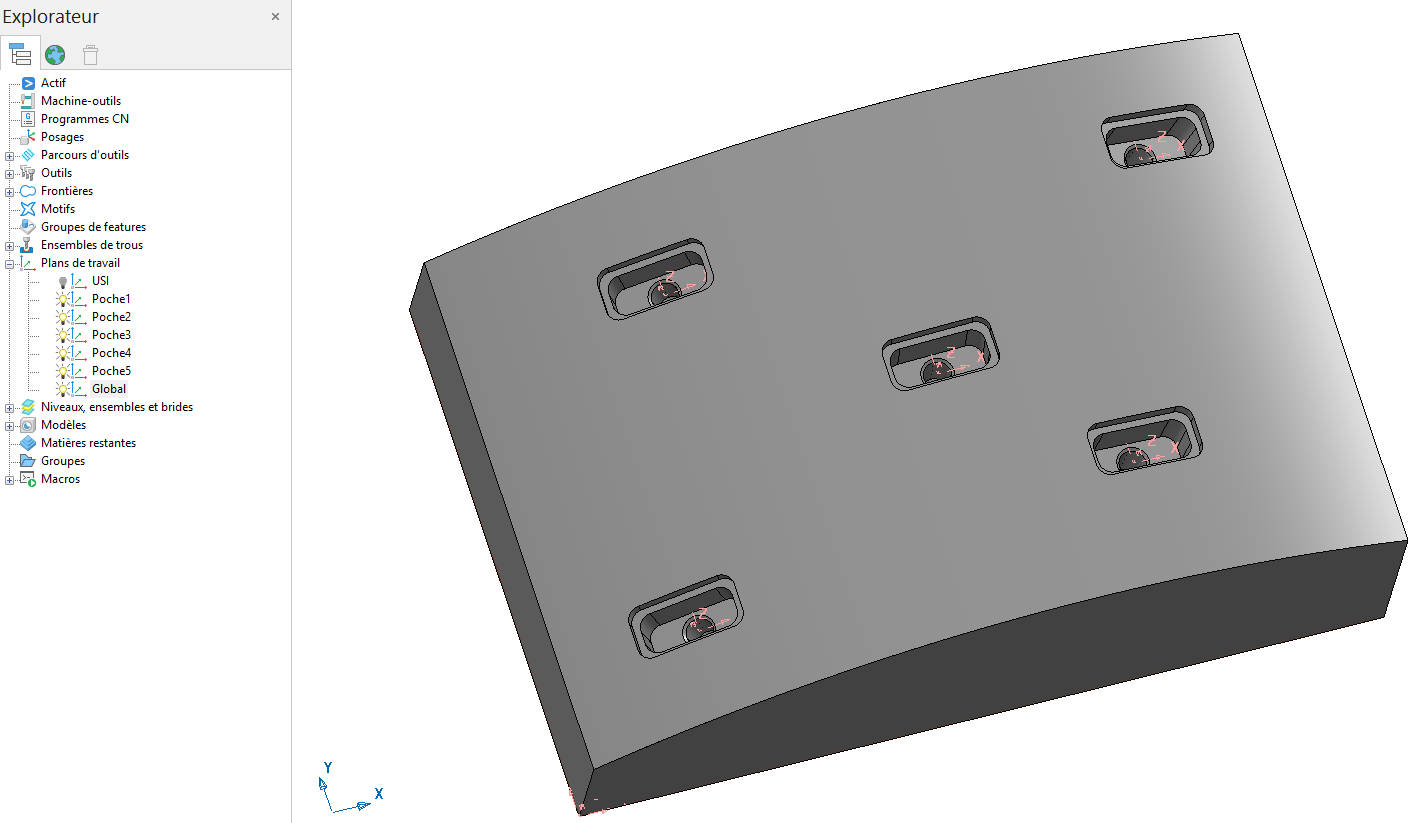
Créez les plans de travail aux emplacements des éléments à dupliquer.
Attention au sens d’orientation des plans de travail.
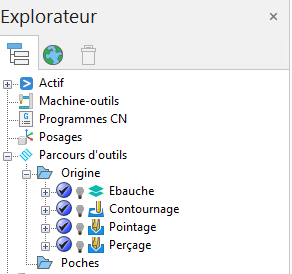
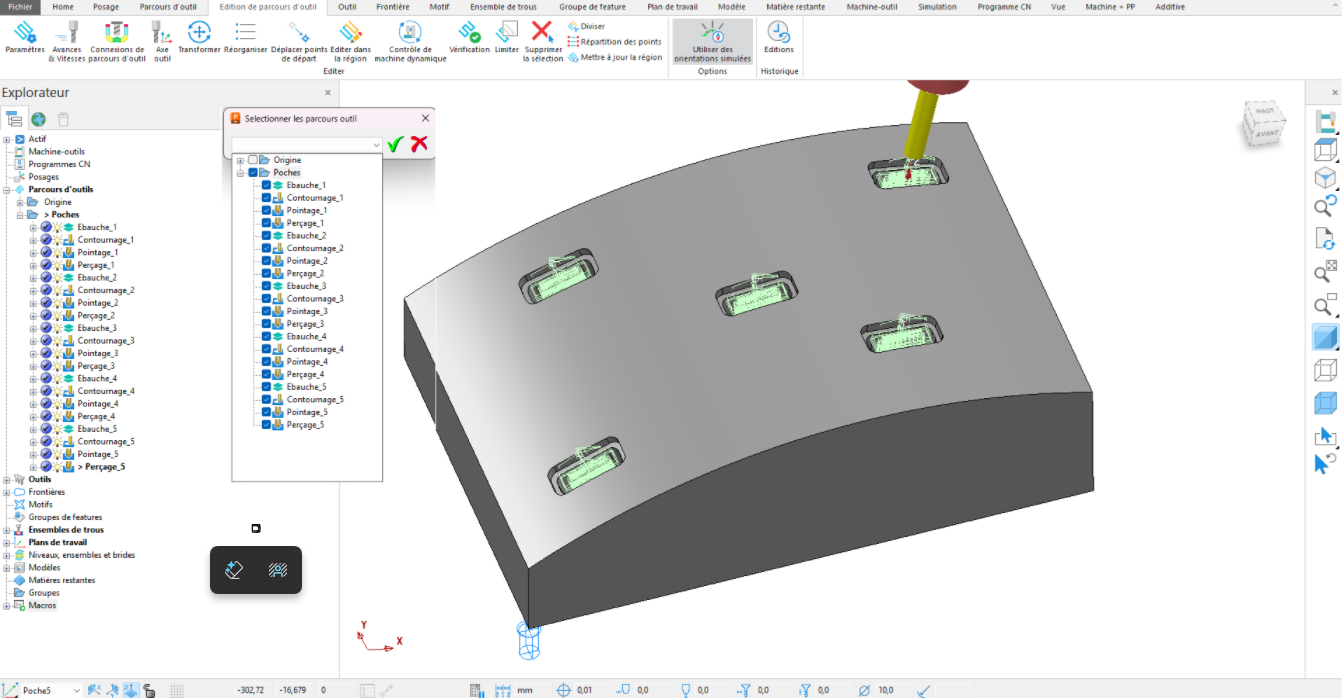
Pour d’avantage de clarté, vous pouvez créer des dossiers d’usinage dans lequel vous introduirez les parcours d’origine et les parcours liés aux poches.
Ici je n’ai fait que 2 dossiers (Origine et poches) mais on pourrait créer un dossier par poche.
Activez le dossier « Poches » et copiez les parcours d’origine dedans.
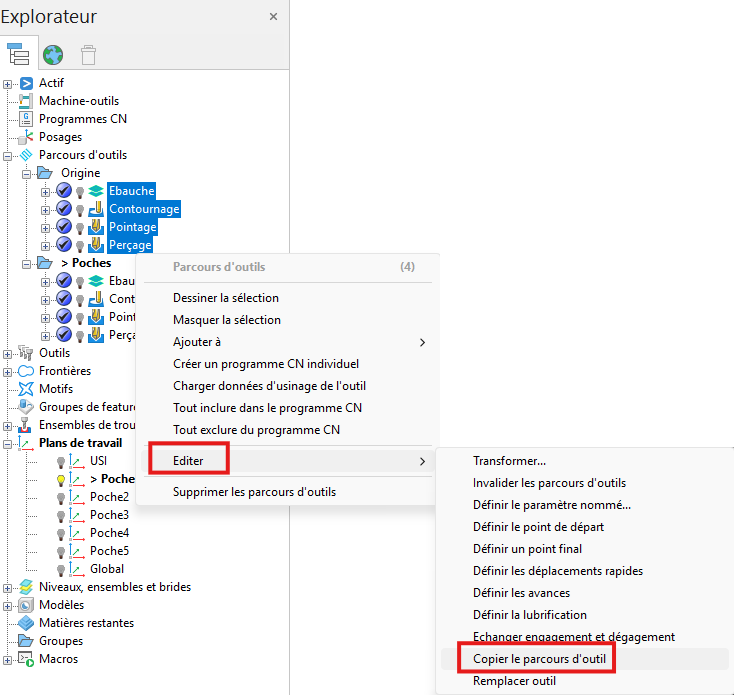
1 - Activez le plan de travail sur lequel vous souhaitez déplacer les parcours d’outil
2 - Sélectionnez les parcours d’outil dans le dossier « Poches » et faite un clic droit -> Transformer
3 - Copier les parcours vers le plan de travail actif
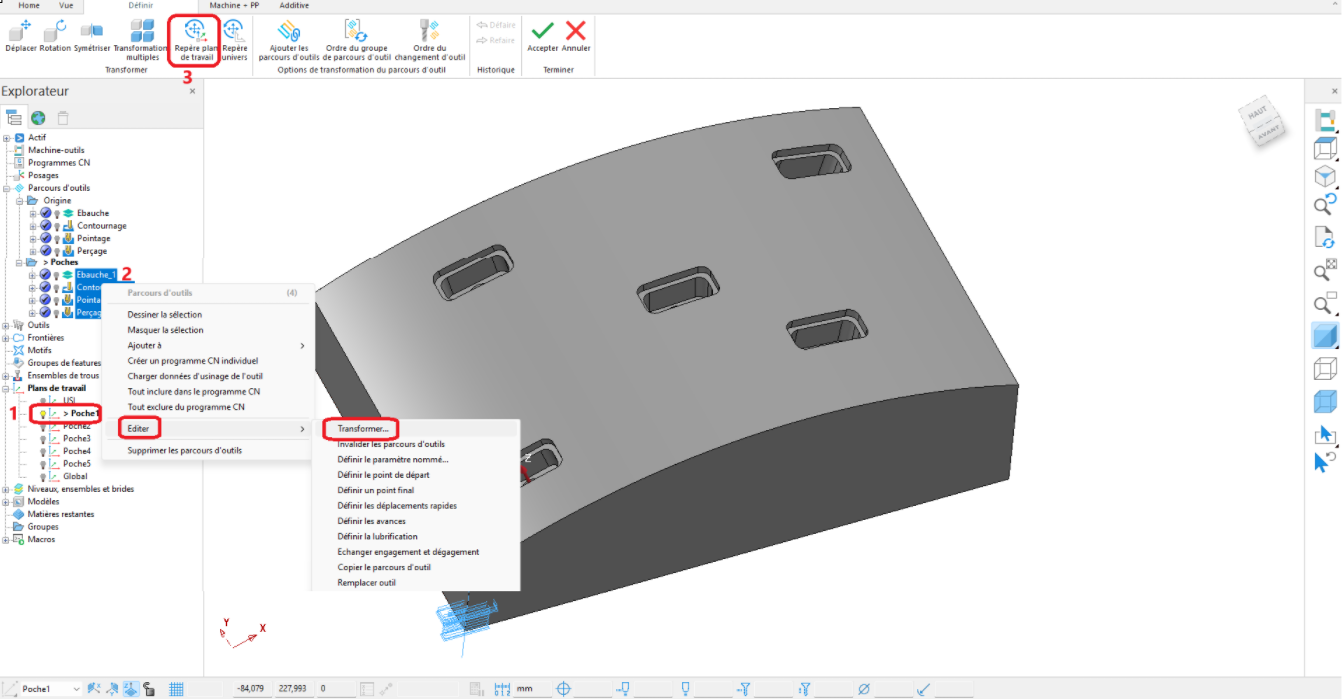
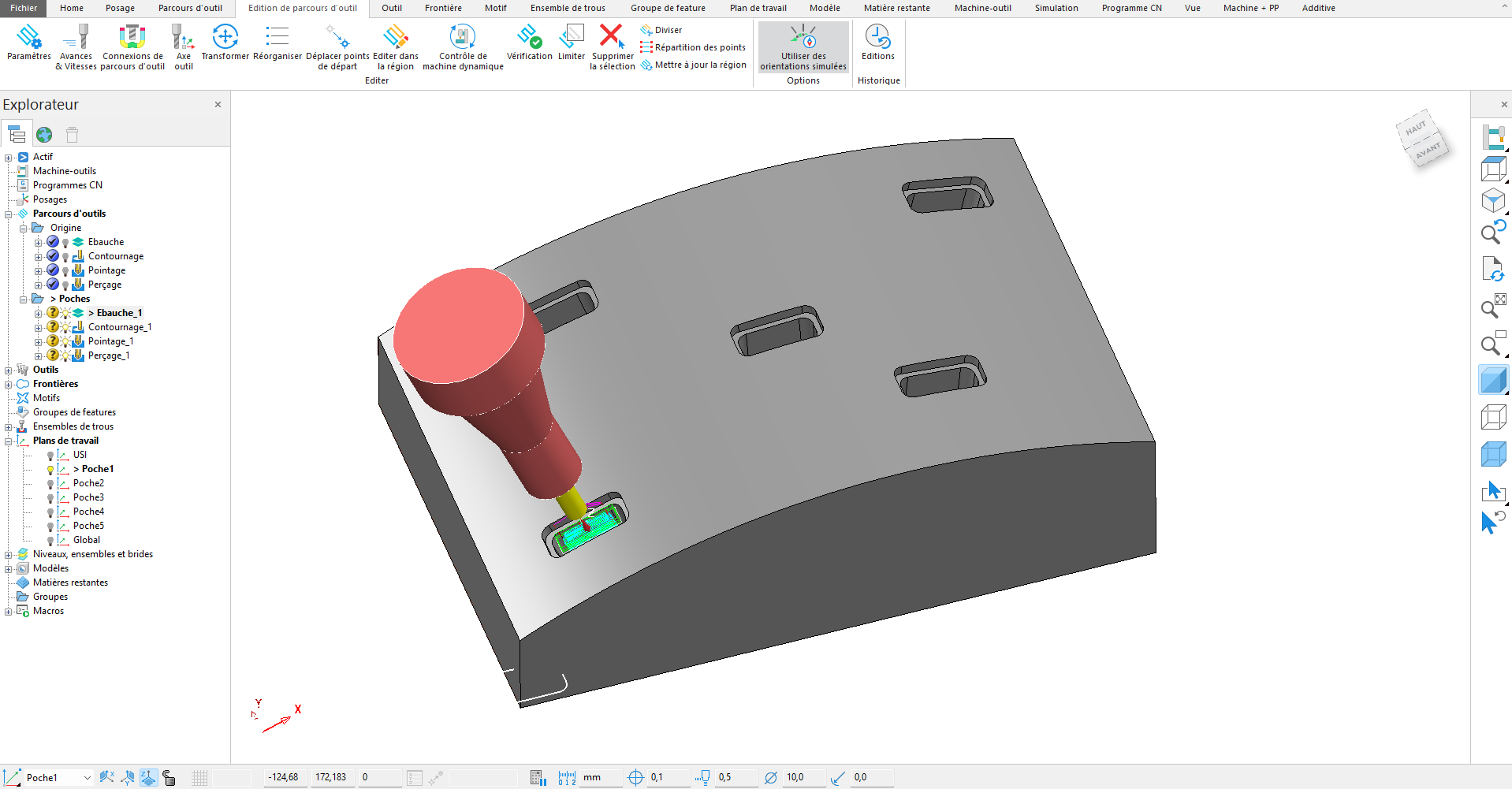
Vos parcours se retrouvent en lieu et place du plan de travail attribué à la première poche.
Faites de même pour les autres emplacements
1 – Copier les parcours d’origine dans le dossier « Poches »
2 – Activez le second plan de travail
3 - Sélectionnez les parcours d’outil dans le dossier « Poches » et faite un clic droit -> Transformer
4 - Copier les parcours vers le plan de travail actif
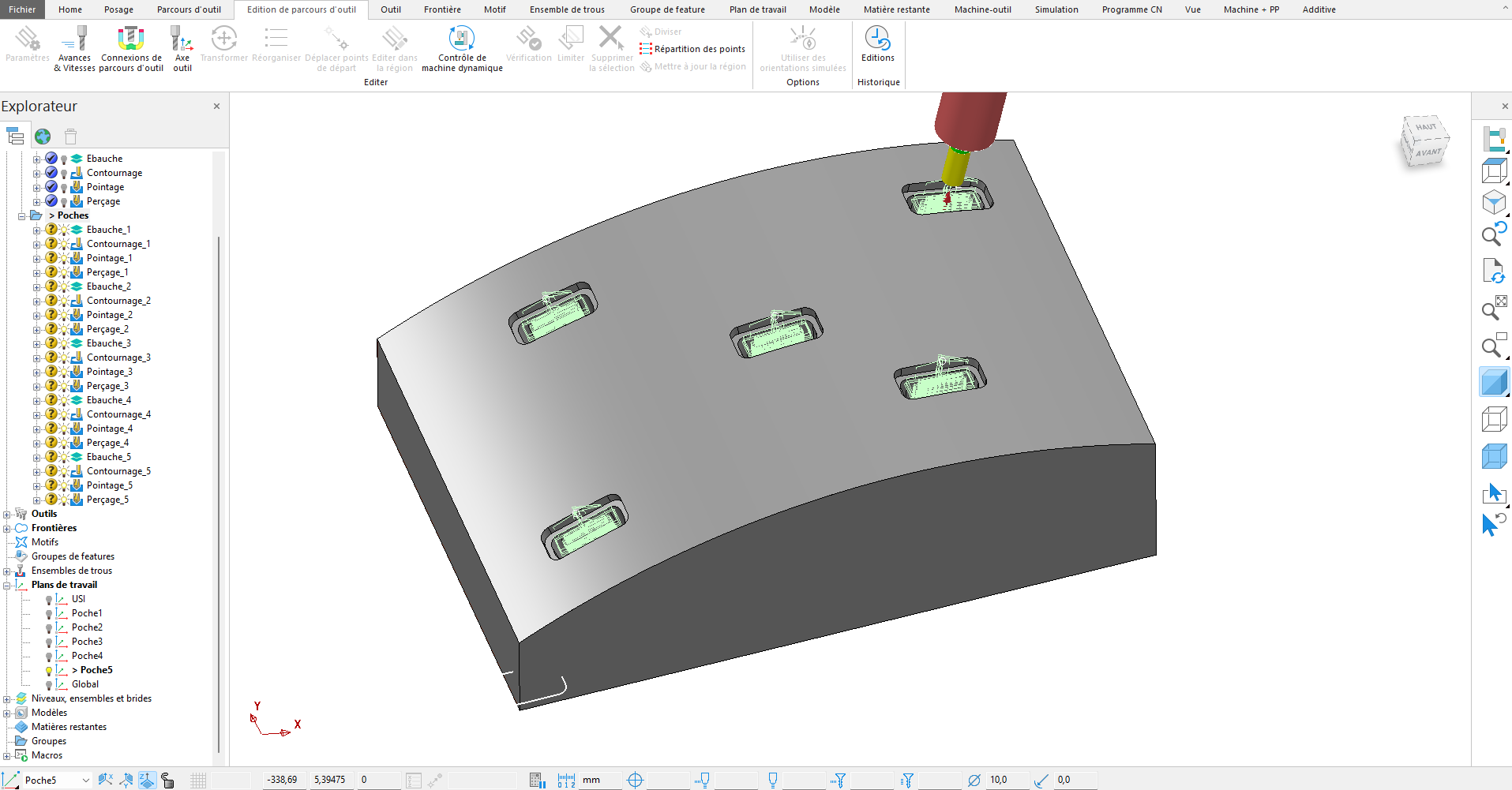
Vous retrouvez là un moyen d’avoir l’ensemble des parcours identiques pour chaque poche et un gain de temps très précieux qui ne sera que plus important aux nombres de poche à réaliser.
Cela vous permet également, sur des projets avec ces mêmes éléments, de ne pas à avoir à les re programmer.
Il vous suffit ensuite de vérifier les collisions soit à la main soit via une macro pour les valider en automatique.
Retrouvez-nous le mois prochain pour un nouveau blog Aplicit.
Ces articles peuvent vous intéresser :
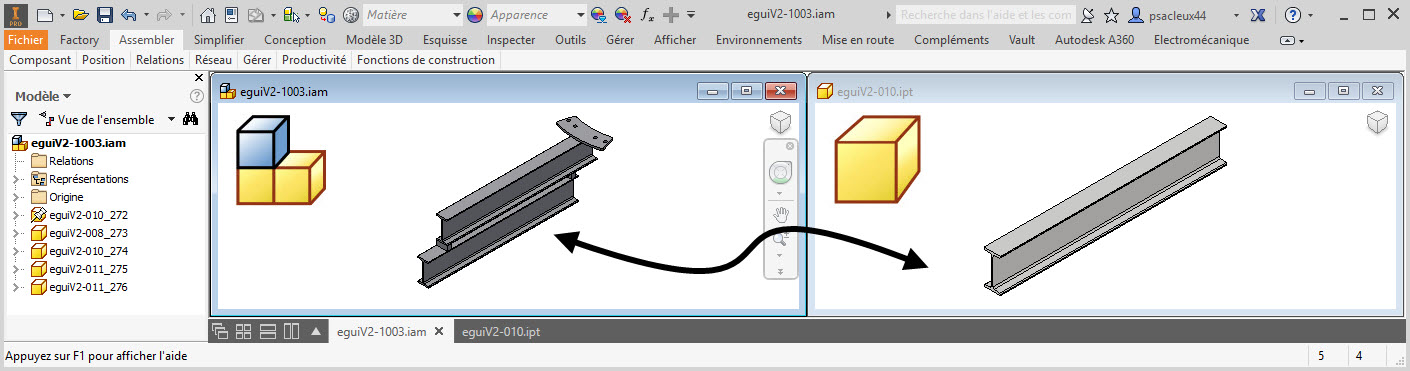
Différence d'apparence entre pièce et ensemble Inventor Une différence de [...]

Industrie du futur (4/4) : comment bien se préparer et [...]

L'industrie du futur - Use: Exploitation (3/4) Dans le cycle [...]
Les industriels français s’intéressent à l’usine du futur, mais tardent [...]