

PowerShape : Ajouter des courbes de surfaces
PowerShape : Ajouter des courbes de surfaces
- Sélectionnez une Power-Surface
- Sélectionner la courbe de surface souhaitée, maintenir Alt + clic gauche pour créer une courbe composite issue de cette courbe de surface.


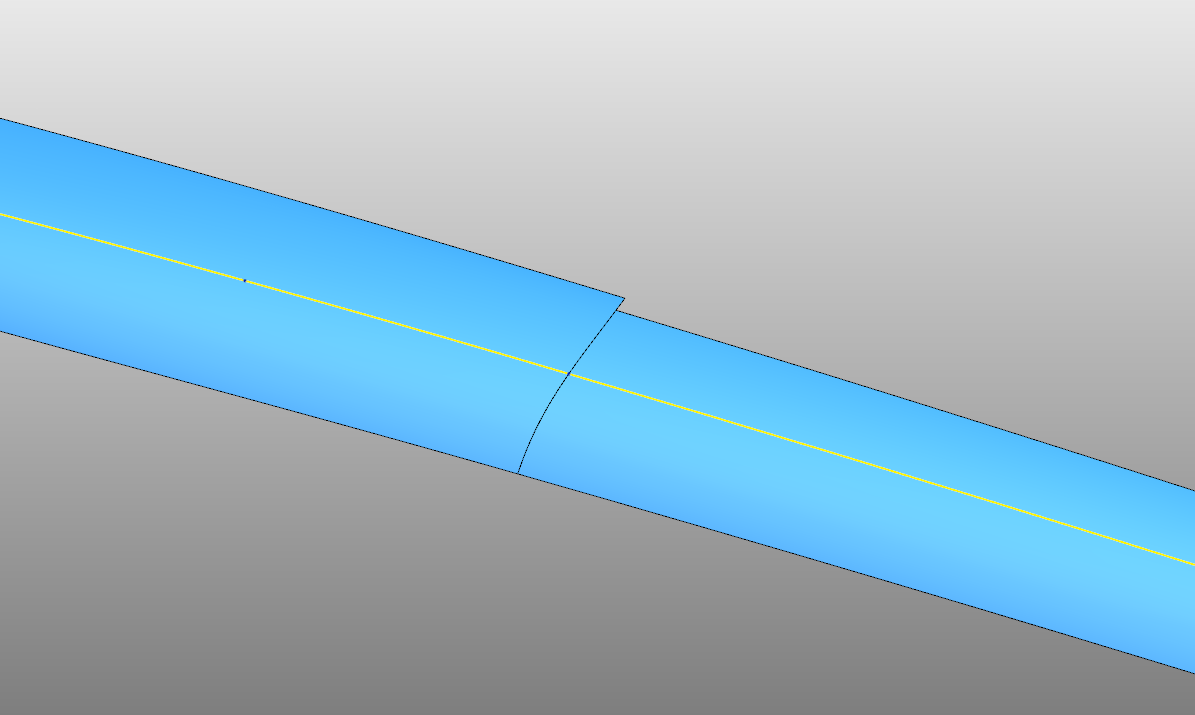
Dans l’image précédente nous pouvons constater que la courbe composite n’a pas continué sa tangence sur la surface voisine.
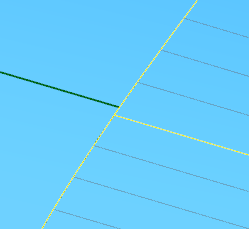 Si nous sélectionnons la seconde surface, nous pouvons constater un écart
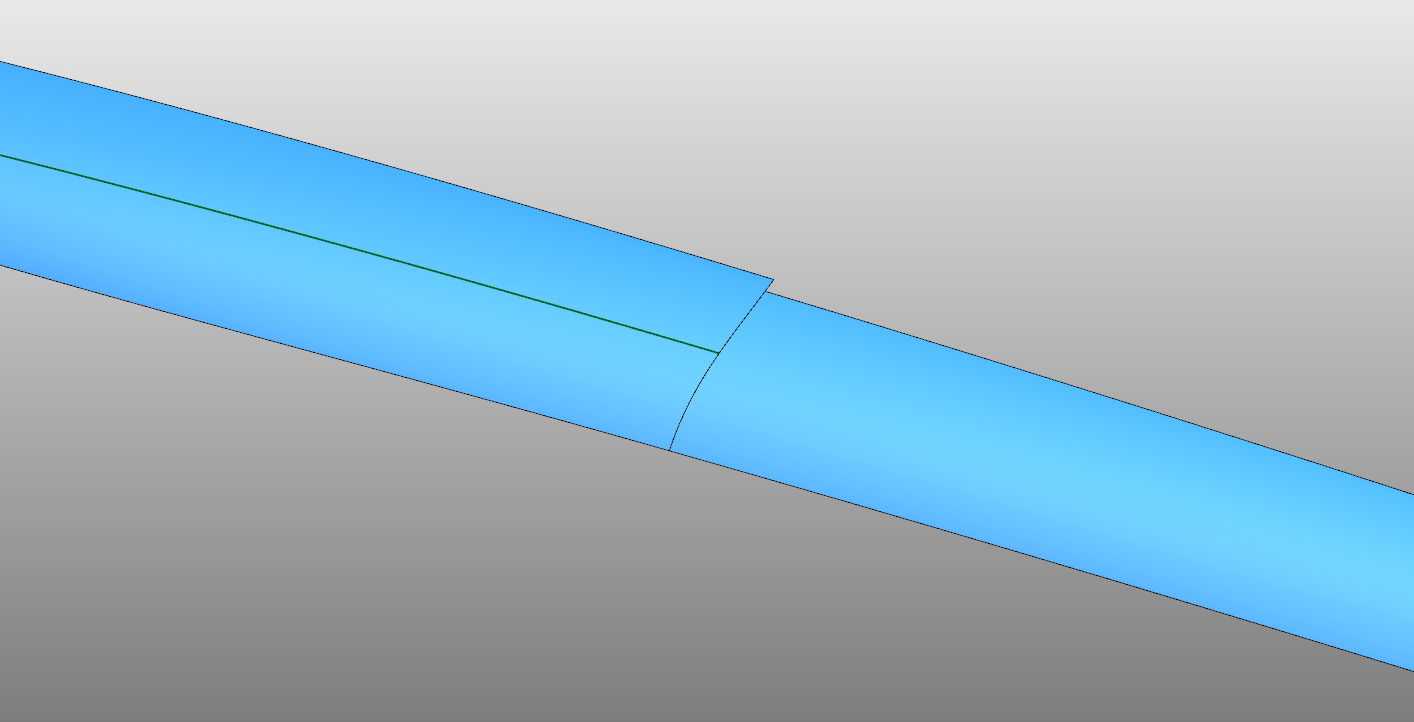
- Pour continuer la tangence à la courbe composite précédemment créer nous allons devoir ajouter une courbe de surface.
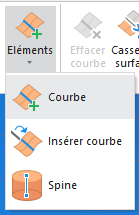
Cet outil est accessible dans l’onglet Gérer / Outils de surface

Vous devez au préalable avoir sélectionner une surface et que celle-ci soit une Power-Surface
Sélectionner l’onglet « Passant par le point le plus proche »
Cliquer avec le pointeur de la souri l’extrémité de la courbe composite créer précédemment.
Puis Appliquer
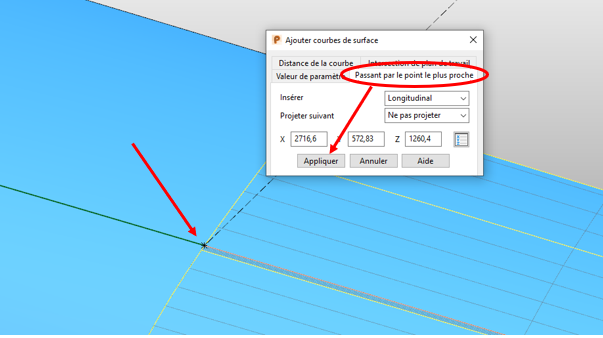
Maintenir Alt + clic gauche pour créer une courbe composite issue de cette courbe de surface.
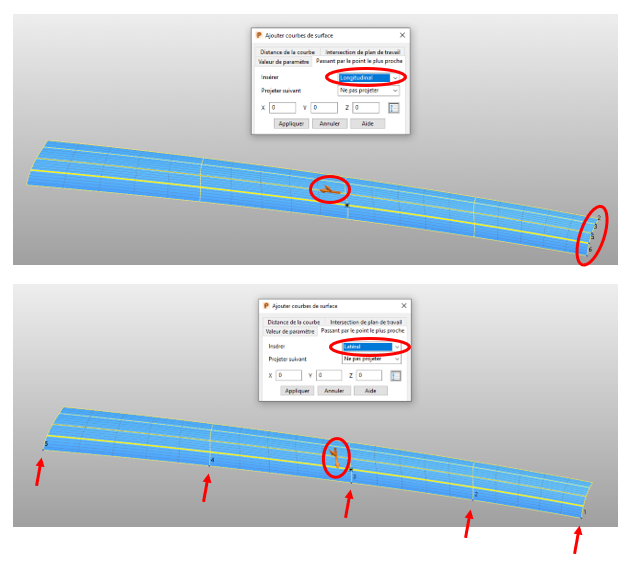
Il est possible que la courbe insérée ne soit pas dans la bonne direction :
Pour rappel une Power-Surface est composée de courbes latérales et courbes longitudinales.
Lorsque que vous ajoutez une courbe de surface vous avez le choix entre Longitudinal et latéral.
Repérez-vous soit avec la flèche orange soit avec les marqueurs.
Le sens de la grande flèche orange indique le sens de la courbe que vous allez créer.
Ces articles peuvent vous intéresser :

Système d'exploitation Autodesk Inventor Inventor 2016 Inventor 2016 n'est plus [...]

Onglet Analyse de l'ossature dans le Ruban Inventor est manquant [...]
Autodesk Inventor Publisher 2015 SP1 Notes sur l'installation Vérifiez que [...]
Inventor Conversion IDW en DWG AutoCAD Pour convertir des mises [...]