

Réinitialiser l’origine d’un fichier importé ou lié dans REVIT
Votre fichier importé ou lié sur REVIT a été déplacé par inadvertance et vous souhaitez réinitialiser sa position sans impacter votre maquette en cours?
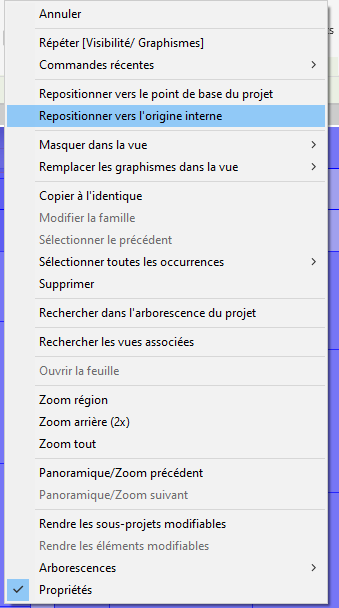
Voici une solution simple et rapide pour réinitialiser l'origine d'un fichier importé ou lié sur REVIT :
1/ Sélectionner le fichier concerné
2/ Faites un clic droit et cliquer sur "Repositionner vers l'origine interne"
Dans le cas où une rotation a été effectuée sur votre fichier lié ou importé :
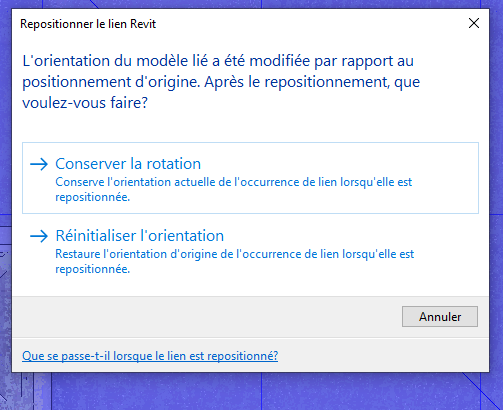
Il se peut qu'une fenêtre apparaisse si le fichier lié a subi une modification telle qu'une rotation par exemple. Dans ce cas, une fenêtre apparait :
"L'orientation du modèle lié a été modifiée par rapport au positionnement d'origine. Après le repositionnement, que voulez vous faire?"
Vous aurez 2 possibilités :
- Conserver la rotation
Cette option permet de conserver l'orientation actuelle de l'occurrence du lien lorsqu'elle est repositionnée, c'est à dire qu'elle garde la rotation qui a été effectuée sur la maquette.
- Réinitialiser l'orientation
Cette option permet de restaurer l'orientation d'origine de l'occurrence du lien lorsqu'elle est repositionnée, c'est à dire qu'elle ne conserve pas la rotation qui été effectuée sur la maquette.
Votre fichier importé ou lié est désormais repositionné à son origine de départ.
Quoiqu'il en soit, pensez toujours à verrouiller automatiquement vos fichiers liés ou importés pour éviter tout soucis de déplacement dans la maquette RVT.
Pour d'autres astuces, n'hésitez pas à consulter notre blog!
Ces articles peuvent vous intéresser :
De nombreux stagiaires me demandent comment est né Autodesk REVIT. [...]

La fonctionnalité "Push to Autodesk Docs" permet aux utilisateurs d’AutoCAD [...]
Voyons dans cette rapide video comment créer un format conditionnel [...]

Il existe un nœud Dynamo qui permet de créer des [...]