

La fonctionnalité de renommage des fichiers dans Autodesk Vault permet d’harmoniser, d’organiser et de structurer les données en toute sécurité, tout en préservant les relations entre les fichiers et en automatisant les tâches de gestion documentaire.
Qu'est-ce que le renommage de fichier dans Vault ?
La gestion du nommage des fichiers est essentielle dans les environnements industriels et bureautiques qui utilisent Vault, l’outil PDM (Product Data Management) d’Autodesk. Vault offre la possibilité de renommer la plupart des fichiers stockés, notamment ceux issus d’AutoCAD ou d’Inventor, grâce à un assistant dédié qui guide l’utilisateur tout au long du processus.
Comment fonctionne le renommage dans Vault ?
Depuis Vault Explorer, il suffit de sélectionner un fichier, puis d’utiliser la commande “Renommer” accessible via un clic droit. L’assistant propose de spécifier le nouveau nom, et conserve automatiquement à jour tous les liens d’assemblage ou de référence associés. Pour renommer plusieurs fichiers en lot, on peut afficher la colonne “Nouveau nom”, effectuer une sélection groupée et renseigner les modifications, ce qui s’avère très efficace pour des mises en conformité ou des changements de nomenclature.
Pour renommer plusieurs fichiers dans Autodesk Vault Basic, il faut suivre une procédure simple et structurée via l’interface Vault Explorer.
Étapes de renommage en lot
- Sélectionner tous les fichiers à renommer dans Vault Explorer (en maintenant Ctrl ou Maj pour une sélection multiple).
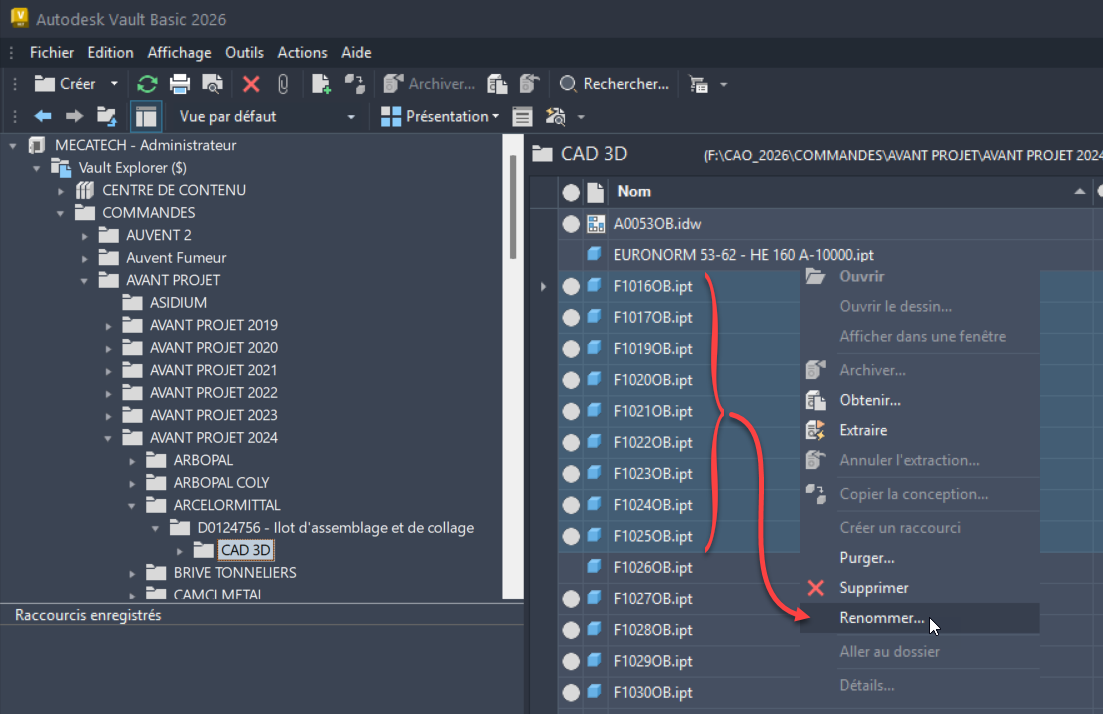
- Effectuer un clic droit sur l’un des fichiers sélectionnés et choisir “Renommer” dans le menu contextuel.
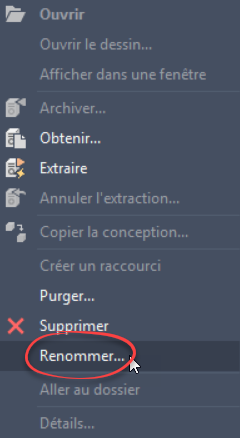
- Dans la boîte de dialogue qui s’ouvre, saisir le ou les nouveaux noms souhaités ; Vault propose souvent une colonne dédiée “Nouveau nom” si plusieurs fichiers sont concernés.

- Il est possible d'ajouter ou non Préfix et/ou Suffixe avec Incrément, Vault vérifie et met à jour automatiquement les références, associations et liens d’assemblages pour tous les fichiers renommés.

- Il est aussi possible de remplacer une chaîne de caractères par une autre. Pour cela, faire bouton droit sur la colonne "Nouveau nom"


- Finaliser l’opération avec "Terminer". Il est recommandé de vérifier que les nouveaux noms respectent les conventions internes et qu’aucun doublon n’apparaît dans la base de données.
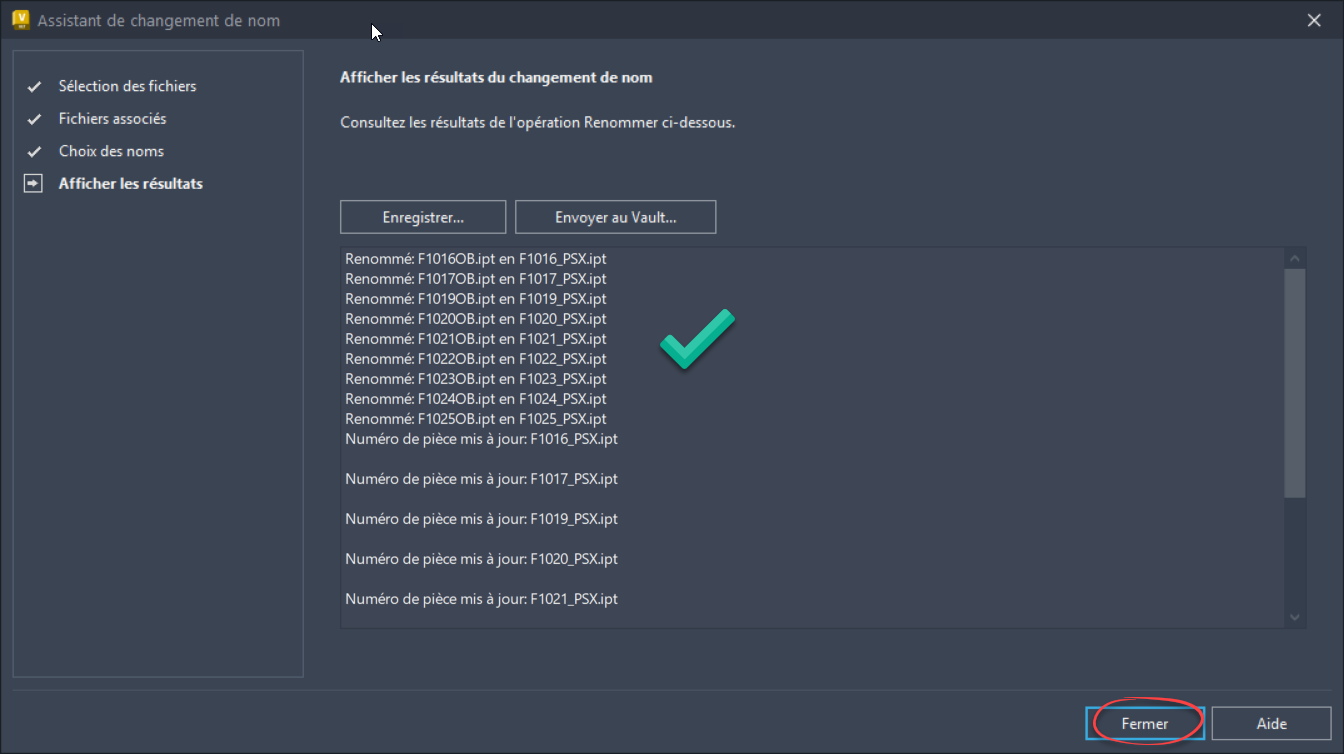
Ces étapes permettent de mécaniser les modifications de nommage tout en fiabilisant les données et la structure documentaire de votre gestion Vault.
Cas d’usage : schémas de numérotation et automatisation
Vault (Pro) intègre aussi la notion de schémas de numérotation automatique, permettant d’appliquer des règles et des formats prédéfinis pour générer automatiquement des noms uniques lors du renommage. Ceci est particulièrement utile pour les entreprises qui imposent des conventions strictes (codes projet, dates, clients, etc.) et souhaitent éviter les erreurs de doublon ou de format.
Conseils et limites
Il est important de noter que certaines restrictions peuvent empêcher le renommage, comme l'existence d’un fichier de même nom dans le coffre-fort, ou la tentative de modifier uniquement la casse du nom (majuscules/minuscules). Par ailleurs, pour garantir la cohérence des dépendances, il est recommandé d’extraire (check-out) les fichiers liés avant toute opération de renommage.
Conclusion
Le renommage des fichiers dans Autodesk Vault est une fonctionnalité puissante et essentielle pour le bon fonctionnement d’une gestion documentaire industrielle. Elle sécurise les modifications et limite les interventions manuelles, favorisant ainsi une base de données fiable, traçable et bien structurée, indispensable aux équipes de conception et de production.



Laisser un commentaire