

Retrouver l’arborescence de projet quand elle est activée dans REVIT mais non visible – Partie 1
Comment faire pour retrouver l'arborescence de projet quand elle est activée dans votre projet REVIT mais non visible?
1- La première chose à vérifier est que l'arborescence est bien activée dans votre Interface Utilisateur (Onglet Vue)
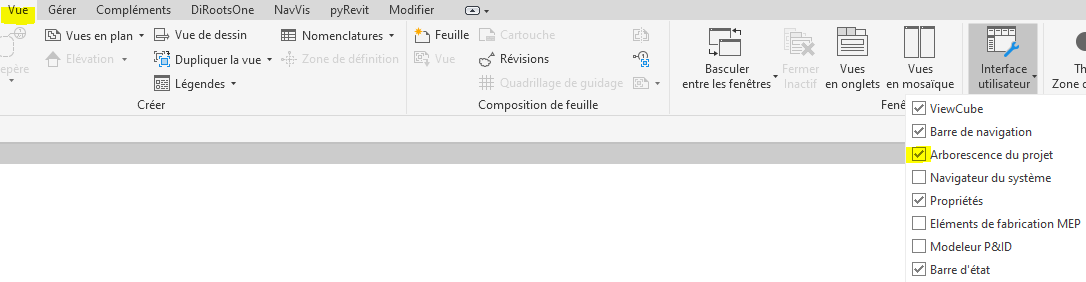
2- Vérifiez que l'arborescence n'est pas cachée a cause d'un écran préalablement connecté à la dernière ouverture de Windows et de REVIT.
Il se peut qu'elle ait disparue parce que l'écran n'est plus connecté ou que vous avez connecté votre ordinateur portable à un autre écran par exemple.
Pour tenter de la retrouver, tapez sur les touches Shift et Windows en même temps puis sur une des 4 flèches du clavier pour voir si elle réapparaît.
3- Si aucune des 2 solutions précédentes n'a fonctionné, intervenez sur l'affichage de ou des écran(s) et ca réglera automatiquement le problème.
Si vous utilisez deux écrans, l'arborescence du projet s'affiche peut-être sur le deuxième écran mais elle n'est pas visible.
Il y a plusieurs façons de procéder :
- Modifiez l'affichage pour utiliser un écran > Faites glisser l'arborescence du projet et ancrez-la dans la fenêtre Revit > Redéfinissez l'affichage pour utiliser de nouveau deux écrans.

- Modifiez la mise à l'échelle > Par exemple, passez de 100 à 125 % > Validez puis revenez à 100% > Validez.
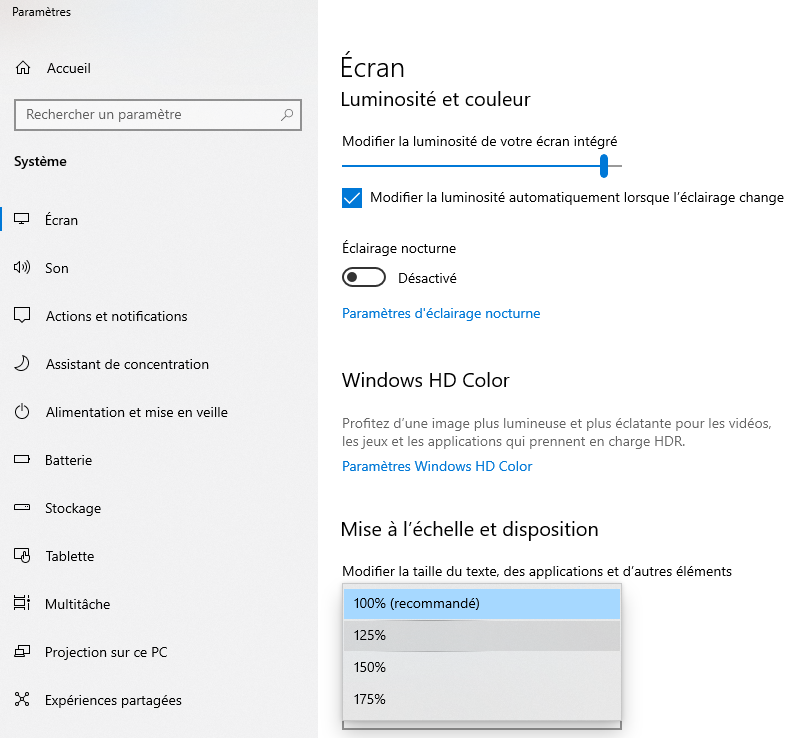
- Modifiez la résolution de l'écran > Par exemple, passez de "1920 x 1080" à "1680 x 1050" > Validez puis revenez à "1920 x 1080" > Validez.

Pour plus d'informations et de solutions avancées vous pouvez consulter le blog de Nimsi :
https://www.aplicit.com/que-faire-si-larborescence-du-projet-disparait-dans-revit
A bientôt sur le blog Aplicit!
Ces articles peuvent vous intéresser :

Il est souvent compliqué d'utilisé un objet 3D générique importé dans revit (poids du fichier, apparence…)
Un script pour 3DSmax très pratique pour générer des tuiles, des pavés, des formes personnalisées…

Vous souhaitez ajouter une icone personnalisée : Exemple : Ajouter [...]
AutoCAD 2014 : les nouveautés Autodesk a sorti la version [...]