

Revit – Attribution d’un Numéro de circuit
Ou comment grâce au Nom du circuit renseigner un Numéro de circuit
Vous avez surement essayé de modifier un "Numéro de circuit" électrique dans Revit sans jamais pouvoir y parvenir !
C’est normal, ce paramètre est grisé. Revit ne vous permet pas de choisir le "Numéro de circuit" que vous êtes en train de créer, il l’incrémente automatiquement. Ainsi le premier circuit connecté au "Panneau" porte le numéro 1, le second le numéro 2 et ainsi de suite. C’est satisfaisant si vous êtes sûrs de connecter les circuits à vos panneaux dans le bon ordre sans en oublier un seul. Il ne faut pas se leurrer cela n’arrive jamais !
Le "Nom du circuit", lui est personnalisable. Le problème c’est qu’il n’est pas visible dans les nomenclatures ni disponible en paramètre pour une étiquette éventuelle. Donc si vous vouliez personnaliser l’identification de votre circuit vous étiez dans l’obligation de créer un paramètre spécifique vous permettant de numéroter votre circuit comme bon vous semblait.
Cette réalité est désormais obsolète, en effet depuis la version 2021.1, Revit vous permet de choisir quels paramètres vous voulez utiliser comme "Numéro de circuit". Vous pouvez ainsi, décider que le "Numéro de circuit" est le “Nom du circuit".
Pour cela, veuillez consulter la marche à suivre décrites ci-dessous :
- Allez dans les "Paramètres électriques" depuis l’onglet "Gérer".
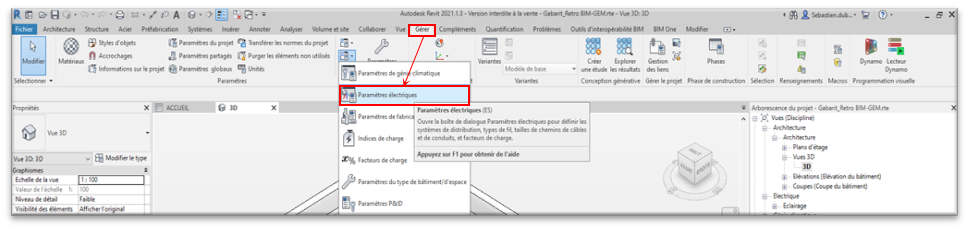
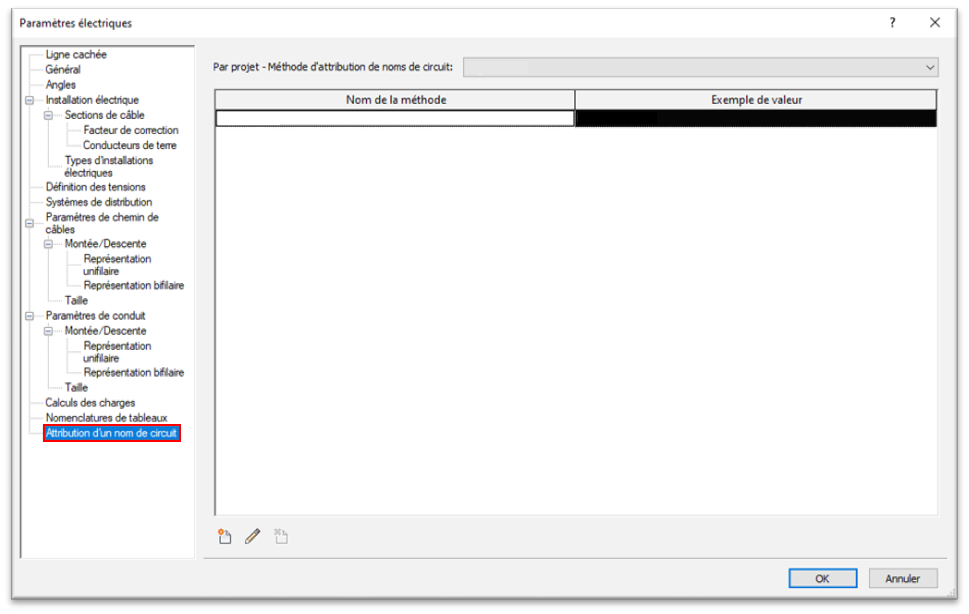
- Sélectionnez "Attribution d’un nom de circuit".
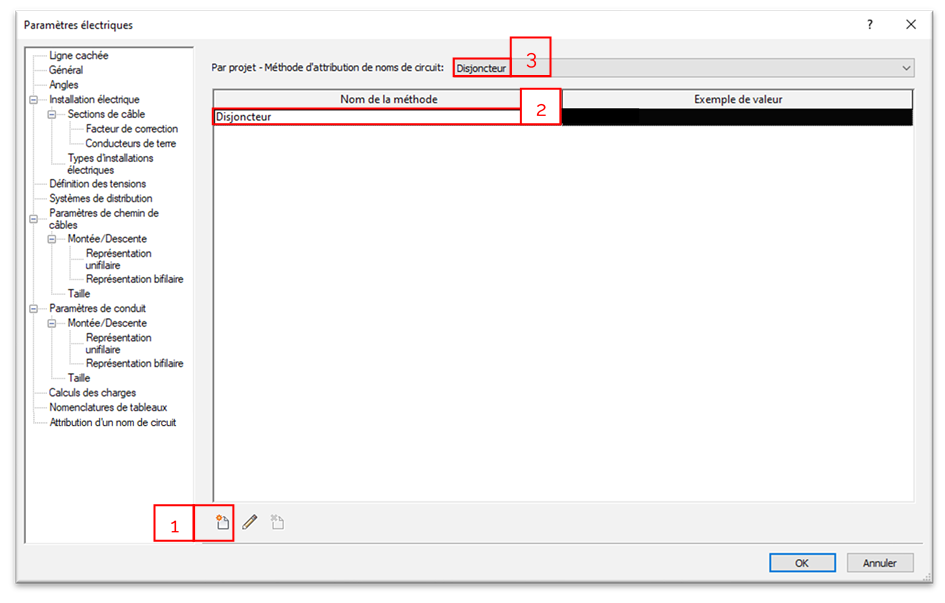
- Définissez une "Nouvelle méthode"(1), nommez-la(2) et choisissez-la comme "Méthode d’attribution de noms de circuit"(3). Pour l’exemple je l’ai nommée "Disjoncteur".
- Choisir le paramètre "Nom du circuit" comme paramètre d’attribution de "Nom du circuit"
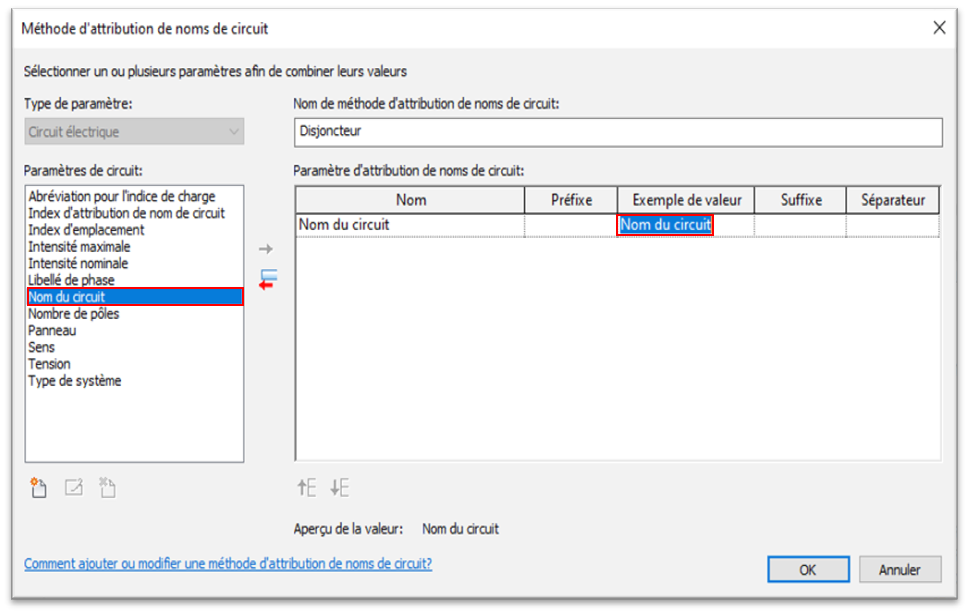
- Et voilà le "Numéro de circuit" est le même que le "Nom du circuit". Vous pouvez les retrouver dans toutes les nomenclatures et étiquettes.
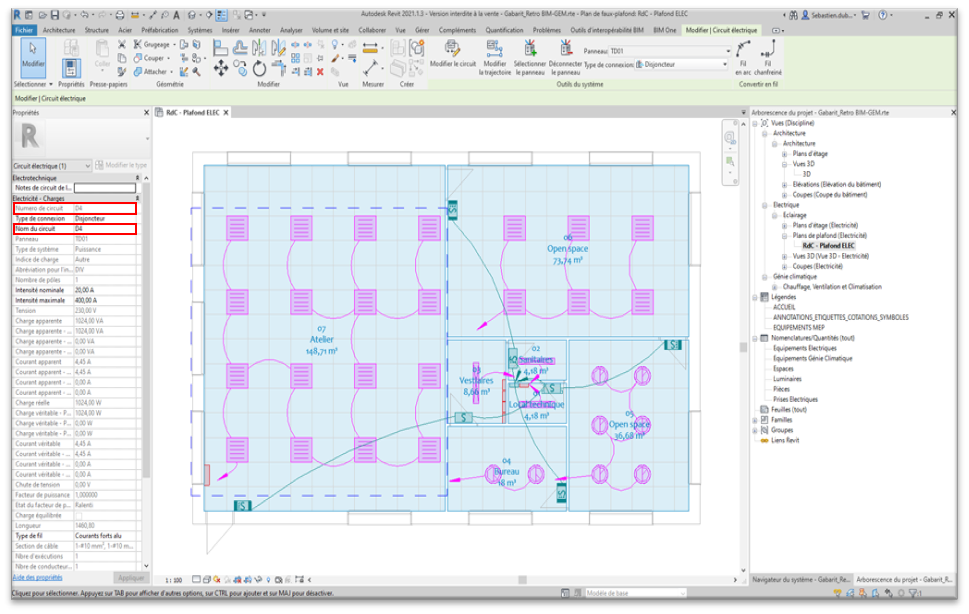
Nota Bene : Vous pouvez, bien entendu faire la même chose avec n’importe lequel des paramètres disponibles dans les "Paramètres de circuit".
A vos circuits !
Sébastien D.
Ces articles peuvent vous intéresser :

Comparer les versions AutoCAD LT 2016, AutoCAD LT 2015 et [...]

AutoCAD LT 2016 les nouveautés Autodesk sort la version 2016 [...]

La construction en France devrait «sortir de l’âge de pierre» [...]
Le BIM pour tous… y compris pour les petites entreprises [...]