

Revit : Comment ajuster l’extrémité d’une poutre béton ?
Dans cet article, nous allons vous expliquer comment ajuster l’extrémité d’une poutre béton. Sous Autodesk Revit, une bibliothèque d’objet est mise à disposition comprenant notamment des ossatures. Selon la version du logiciel, il est possible que vous ailliez besoin de télécharger la bibliothèque après l’installation de Revit.
Celle-ci est téléchargeable à l’adresse suivante : https://knowledge.autodesk.com/fr/support/revit/learn-explore/caas/sfdcarticles/sfdcarticles/FRA/Where-to-find-Revit-Content-Libraries-to-download.html
Choisissez la version de votre logiciel en cliquant sur la ligne correspondante :

Puis, cliquez sur la ligne « Libraries.exe » dans le regroupement « Français » :
Voici un exemple, pour la version 2018 :
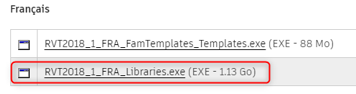
Chargement et modification d’une ossature béton
Pour commencer, chargez une famille de poutre béton dans votre projet, lancez la fonction « Charger la famille »
- Onglet « Insérer», Fenêtre « Charger depuis la bibliothèque », Fonction « Charger la famille »

Rendez-vous dans le dossier « Structure/Ossature/Béton » au sein de la libraire française.
- Sélectionnez la famille « Poutre rectangulaire – Béton »
Le problème avec cette famille est qu’elle ne s’arrête pas au droit de l’élément qu’elle rencontre. En effet, celle-ci va s’enfoncer légèrement dans l’objet adjacent à son extrémité (un mur, un poteau). Afin de corriger ce problème, modifiez la famille :
- Effectuez un clic droit sur le nom de la famille
- Cliquez sur « Edition»
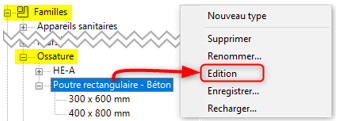
Cela vous ouvre l’éditeur de famille de la « Poutre rectangulaire – Béton ».
Modifiez la géométrie de la poutre : suppression des extensions :
- Ouvrez le plan d’étage « Niveau de ref.»
- Cliquez sur la côte d’une extrémité. Le symbole verrouillé apparait.
- Effectuez un clic sur le verrou pour déverrouiller la côte.
- Cliquez sur le plan de référence situé à l’extrémité de côte. La côte de vient éditable.
- Editez la valeur de la côte à 0, et validez.
- Cliquez sur la côte. Le symbole déverrouillé apparait.
- Cliquez sur le verrou pour verrouiller la côte.
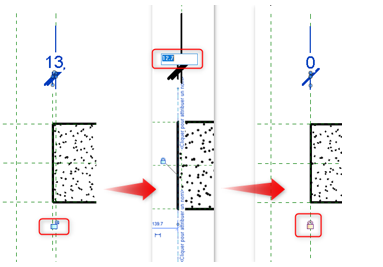
Répétez l’opération pour la côte situé à l’autre extrémité.
Rechargez la famille de poutre modifiée dans votre projet, vous observerez que celle-ci s’arrête au droit de l’élément qu’elle rencontre.
L'outil : "Interdire la jonction"
Bien que votre famille soit correctement paramétré, il se peut que celle-ci ne s’arrête pas à l’endroit que vous désirez selon le cas de situation . Si cela se produit, vous pouvez « Interdire la jonction avec l’élément qu’elle rencontre :
- Sélectionnez votre poutre
- Faites un clic droit sur la poignée de l’extrémité de la poutre que vous souhaitez modifier
- Cliquez sur « interdire la jonction »

- Ajustez de nouveau votre poutre
Celle-ci s’arrêtera exactement à l’endroit indiqué.
La fonction "Ouverture par face"
Enfin l’outil « ouverture par face » vous servira lorsque vous rencontrez un cas de situation plus complexe, par exemple la jonction avec un mur courbe.
Pour effectuer une « Ouverture par face » :
- Onglet « Architecture», Fenêtre « Ouverture », Fonction « Ouverture par face »

- Choisissez le plan correspondant à la face supérieure de votre poutre
- Esquissez une boucle fermée correspondant à la partie de votre poutre qui est à supprimer

⚠ Si vous effectuez des ouvertures par face sur les ossatures, le paramètre « longueur » sera erroné. La propriété indiquant la bonne valeur (longueur réelle) est le paramètre « longueur de coupe ».
A bientôt sur le blog Aplicit.
Ces articles peuvent vous intéresser :

Il est souvent compliqué d'utilisé un objet 3D générique importé dans revit (poids du fichier, apparence…)
Un script pour 3DSmax très pratique pour générer des tuiles, des pavés, des formes personnalisées…

Vous souhaitez ajouter une icone personnalisée : Exemple : Ajouter [...]
AutoCAD 2014 : les nouveautés Autodesk a sorti la version [...]