

Revit – Comment créer une insertion paysagère en 4 pas
Dans cet article nous découvrirons comment faire une insertion paysagère simple en 4 pas
1/4 En premier, créez une vue 3D de votre projet, nommez et enregistrez la vue

2/4 Créez une nouvelle feuille (1) sans cartouche (2)
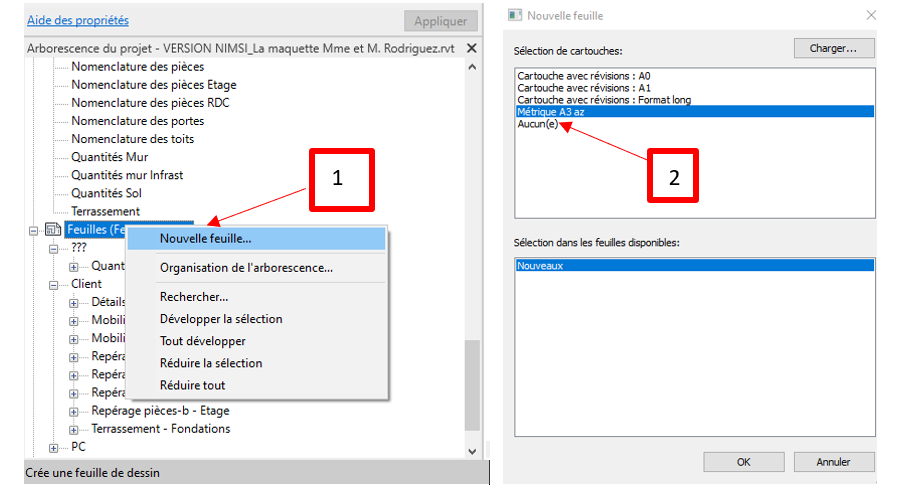
3/4 Dans cette nouvelle feuille, insérez votre image de fond d’écran (onglet insérer >image) (1),

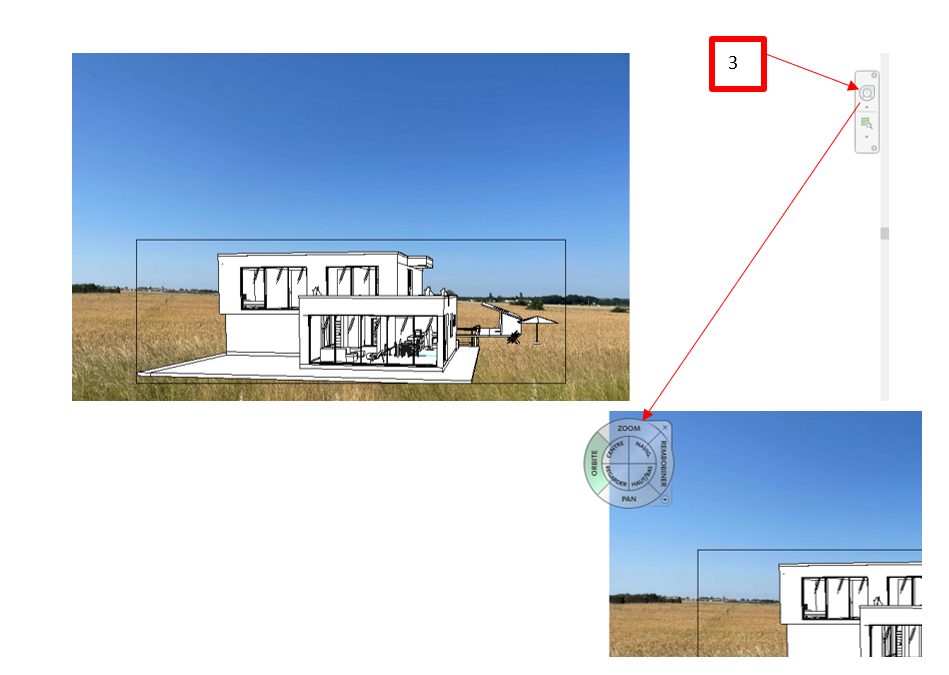
4/4 Glissez votre vue 3D dans la feuille avec l’image d’arrière-plan et ajustez sa position :

-
- Déverrouillez la vue (2)
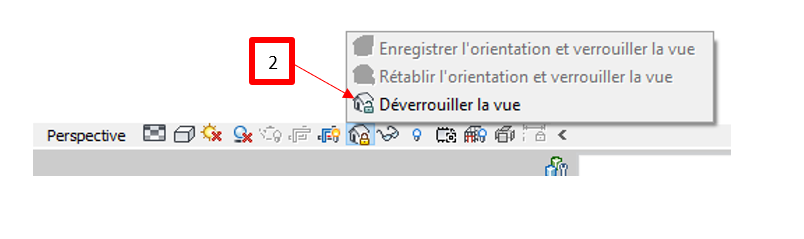
- Déverrouillez la vue (2)
- Réglez la position, l’orientation et le zoom de votre vue, avec le disque de navigation 3D (3)
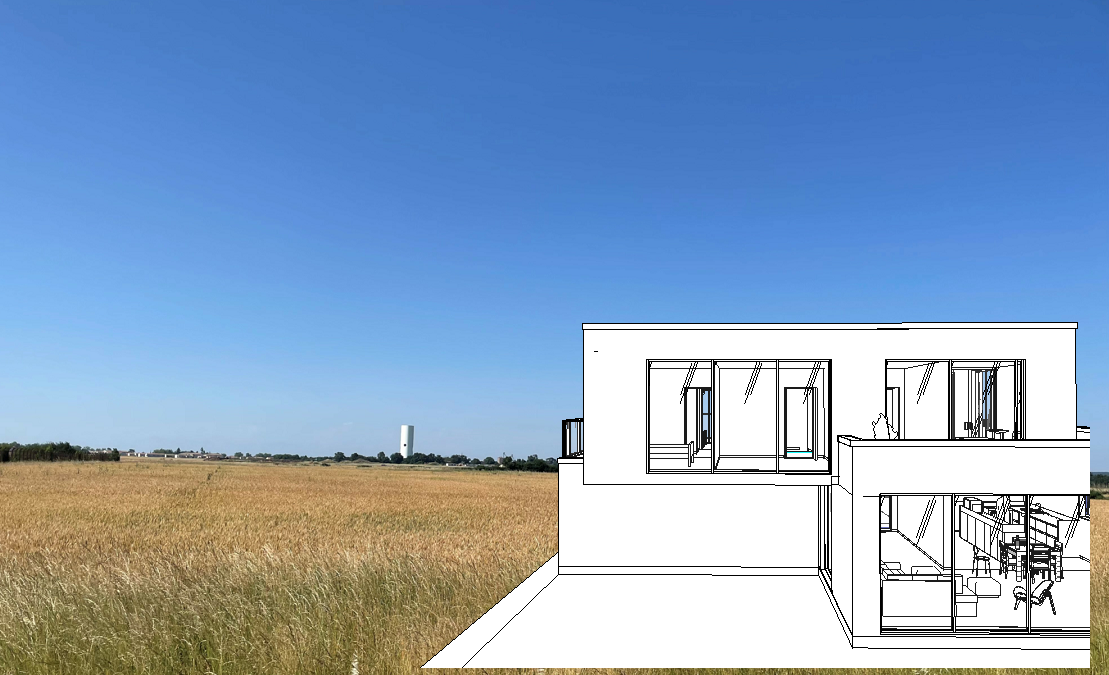
Le résultat :
Ces articles peuvent vous intéresser :

[tds-section background="#000000" textcolor="#FFFFFF" opacity="80"] Vous cherchez des solutions à vos [...]

Les nouveautés d’AutoCAD 2015 A l'usage de cette version 2015 [...]
Démarrer AutoCAD avec un profil personnalisé Notion de profil La [...]
AutoCAD sélection basée sur les propriétés Vous devez appliquer des [...]