

Revit – Comment créer une insertion paysagère en 4 pas
Dans cet article nous découvrirons comment faire une insertion paysagère simple en 4 pas
1/4 En premier, créez une vue 3D de votre projet, nommez et enregistrez la vue

2/4 Créez une nouvelle feuille (1) sans cartouche (2)
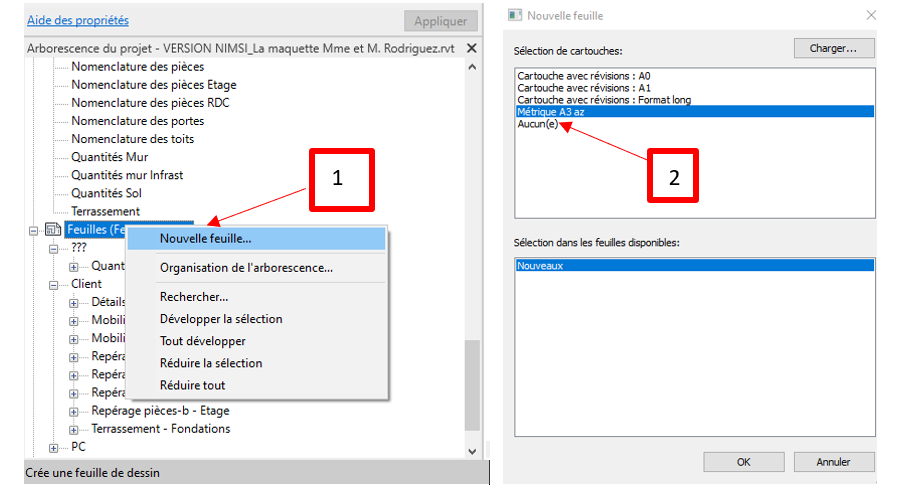
3/4 Dans cette nouvelle feuille, insérez votre image de fond d’écran (onglet insérer >image) (1),

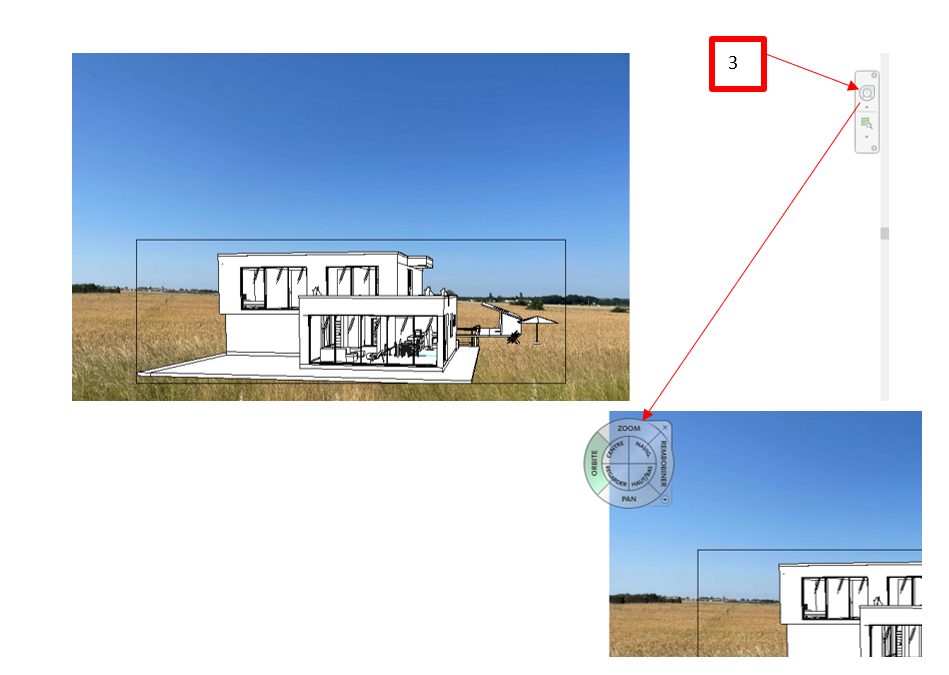
4/4 Glissez votre vue 3D dans la feuille avec l’image d’arrière-plan et ajustez sa position :

-
- Déverrouillez la vue (2)
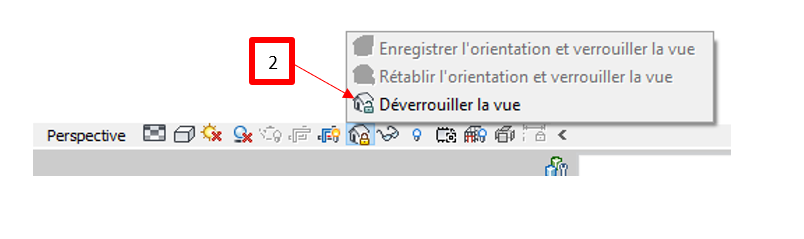
- Déverrouillez la vue (2)
- Réglez la position, l’orientation et le zoom de votre vue, avec le disque de navigation 3D (3)
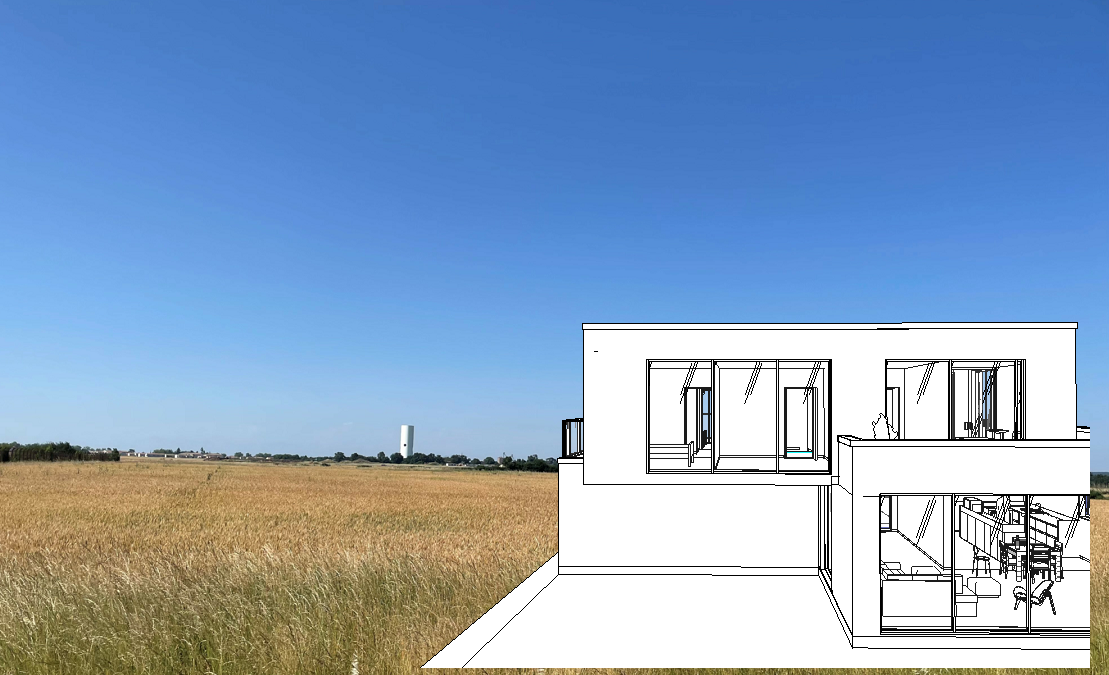
Le résultat :
Ces articles peuvent vous intéresser :

Il est souvent compliqué d'utilisé un objet 3D générique importé dans revit (poids du fichier, apparence…)

Un script pour 3DSmax très pratique pour générer des tuiles, des pavés, des formes personnalisées…

Vous souhaitez ajouter une icone personnalisée : Exemple : Ajouter [...]
AutoCAD 2014 : les nouveautés Autodesk a sorti la version [...]