

Revit : Comprendre la fonction « Modifier le tableau » pour les limites de propriété
Dans Revit, lorsqu’on modélise le site d’un projet, il est essentiel de tracer les limites de propriété : elles définissent le périmètre légal de la parcelle sur laquelle est implanté le bâtiment.
Mais une fonction discrète peut vous faire gagner en précision et en conformité : "Modifier le tableau". À quoi sert-elle ? Et surtout, comment l’utiliser efficacement ? On fait le point.
📌 Deux méthodes pour créer une limite de propriété dans Revit
Revit vous propose deux façons de créer une limite de propriété, selon la source des données à votre disposition :

- Créer par esquisse

Cette méthode vous permet de dessiner à main levée ou en vous appuyant sur un fond de plan (DWG, relevé topo, etc.).
Vous tracez les segments ligne par ligne, dans une vue en plan, sans obligation de précision topographique immédiate.
2. Créer en indiquant les distances et les relevés de position
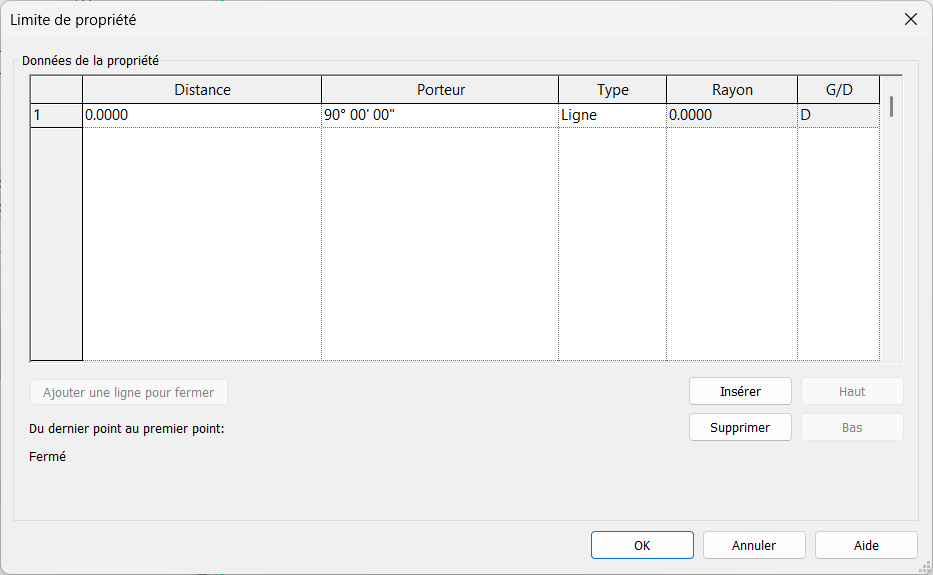
C’est la méthode idéale si vous disposez d’un plan de bornage, d’un relevé géomètre, ou d’un tableau cadastral.
Revit vous demande pour chaque segment :
- Une longueur précise
- Une direction (azimut ou angle par rapport au nord projet)
📌 Astuce : Cette méthode génère automatiquement le tableau de segments, et vous pouvez le modifier à tout moment.
🧭 À quoi sert le bouton "Modifier le tableau" ?
Lorsque vous sélectionnez une limite de propriété fermée, le bouton "Modifier le tableau" apparaît dans la barre d’options.
Ce tableau est une représentation mathématique des segments qui composent la limite, avec pour chaque ligne :
- La longueur du segment
- L’angle ou la direction
- L’ordre de succession
Cela permet de manipuler une géométrie précise, utile pour valider ou reproduire un plan foncier.
✍️ Cas d’usage
✅ 1. Créer une limite précise depuis un plan géomètre
Vous avez un tableau comme celui-ci :
- Ligne 1 : 30,50 m – Azimut 45°
- Ligne 2 : 20,25 m – Azimut 120° Vous pouvez saisir ces valeurs directement dans le tableau de Revit. Il dessinera pour vous la limite exacte, sans approximation.
✅ 2. Vérifier ou ajuster une esquisse
Vous avez esquissé une limite, mais vous souhaitez la fiabiliser ?
Passez par le tableau, et rectifiez les longueurs ou les angles pour coller à la réalité du terrain.
✅ 3. Fournir un document réglementaire
Dans le cadre d’un permis de construire, d’un lotissement, ou d’un projet situé en copropriété, les services d’urbanisme peuvent exiger un plan de masse précis avec tableau des limites.
Ce tableau est conforme aux standards des documents fonciers.
⚖️ Est-ce obligatoire ?
| 🔎 | Revit | En pratique |
|---|---|---|
| Le tableau est-il obligatoire ? | ❌ Non | ✅ Souvent indispensable |
| Doit-on modéliser précisément la limite ? | ✅ Recommandé | ✅ Oui, surtout en zone dense ou réglementée |
| Peut-on s’appuyer sur des relevés géomètre ? | ✅ Oui | ✅ C’est même la meilleure pratique |
Le tableau n’est pas une obligation dans Revit, mais dans la réalité du projet, il est souvent requis pour garantir :
- Une bonne coordination avec le géomètre
- Des plans réglementaires fiables
- Une gestion rigoureuse du foncier dans le projet BIM
🧩 En résumé
| ✅ Objectif | 🛠️ Outil |
|---|---|
| Créer une limite exacte | "Créer par distances et relevés" + tableau |
| Corriger une esquisse manuelle | "Modifier le tableau" |
| Valider un plan géomètre | Lecture et ajustement du tableau |
| Produire un plan réglementaire | Tableau intégré au plan de masse |
✨ En conclusion
La fonction "Modifier le tableau" est un outil discret mais très puissant dans Revit.
Elle vous permet de transformer une simple polyligne en donnée cadastrale exploitable, fidèle aux normes professionnelles.
Utilisez-la pour :
- Gagner en précision dès la phase étude
- Dialoguer efficacement avec les géomètres
- Assurer la conformité de vos projets
Ces articles peuvent vous intéresser :

AutoCAD métier : Icone pour démarrer AutoCAD seul Vous avez [...]
Modifier les hachures : changer l'angle ou l'échelle depuis la [...]
AutoCAD et AutoCAD LT : Hachures Gradients disponibles. Les hachures [...]
Hachures : modifier le contour à l'aide des poignées ! [...]