

Revit – Problème à l’insertion d’un dwg
Il arrive très fréquemment que l’on rencontre des problèmes à l’insertion d’un fichier dwg dans Revit :
- le dwg ne s’insère pas
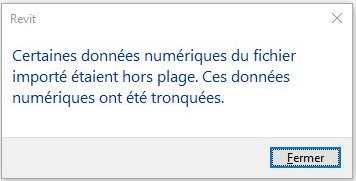
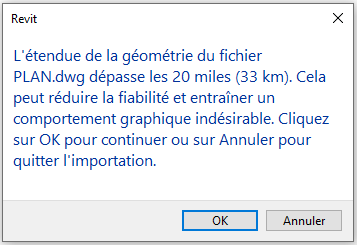
- il est introuvable car trop éloigné de l’origine
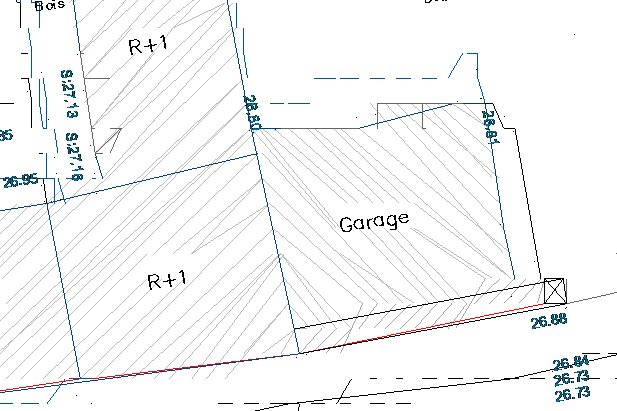
- sa qualité est mauvaise/déformée
Nous allons voir quelques pratiques qui vous permettront de vous sortir de ces situations.
Il s’agit de nettoyer votre fichier dwg avant de l’insérer dans Revit.
1/ Supprimer les éléments très éloignés de votre dessin en utilisant le Zoom étendu (en X, Y et Z)
2/ Vérifier que l’unité d’insertion de votre plan Autocad corresponde à l’unité de Revit avec la commande UNITE. Si nécessaire mettez à l’échelle le dessin.
3/ Purger votre dessin avec la commande PURGER
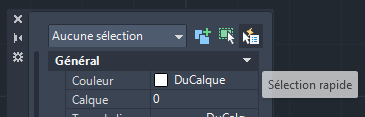
4/ Décomposer les blocs en utilisant l’outil de Sélection rapide de la fenêtre de propriétés, car les points d’insertion de bloc peuvent être éloignés du reste du dessin. Réaliser cette opération plusieurs fois jusqu’à ce qu’il n’y ait plus de blocs. Puis faites de nouveau un Zoom étendue et une purge.
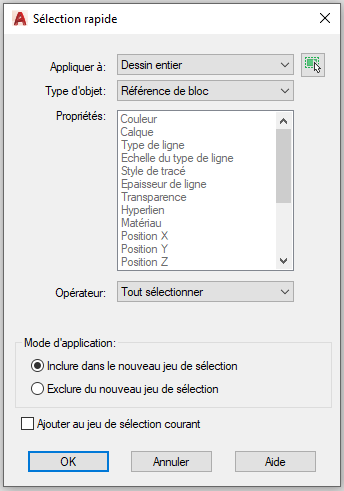
5/ Supprimer les hachures
6/ Créer un nouveau fichier :
- soit en faisant un Copier/Coller de votre dessin dans un nouveau fichier aux coordonnées 0,0,0
- soit en utilisant la commande WBLOC qui permet de recréer un dessin en choisissant un point d’insertion proche. Cette méthode permet de conserver les coordonnées dans le cas d’un fichier géo-référencé.
A bientôt !
Ces articles peuvent vous intéresser :

Pour gérer les calques des références externes (appelées aussi XREF) [...]

Ci-dessous les nouveautés 2018.2.1 Nouveautés Navisworks Freedom 2018.2.1

Comment percer 2 murs avec une menuiserie dans Revit Vous [...]
Dans un dessin AutoCAD, pour obtenir la surface on dispose [...]