
Userdiag, une base pour dépanner son ordinateur (1/2)
Dans le domaine du dépannage et de l’entretien informatique, UserDiag est l'outil de référence de diagnostic de PC Windows. Il permet de comprendre, diagnostiquer et résoudre plus facilement les problèmes rencontrés. Conçu pour rassembler les analyses et simplifier les interventions, il s’adresse aussi bien aux experts chevronnés qui veulent gagner du temps, qu’aux curieux néophytes.
Sous le capot, des utilitaires reconnus
On retrouve notamment le légendaire HWiNFO qui reconnait pratiquement toutes les sondes et hardwares, le benchmark de carte graphiques Furmark, le benchmark de processeur Prime95 ou l’analyse de disques diskspd, issu directement des équipes de Microsoft Windows Server ou infrastructures cloud. En complément, plusieurs développements spécifiques : analyses du registre, vérification de certaines valeurs avec Powershell, permettent de passer au crible l’entièreté de la machine.
Les bases de l’interface
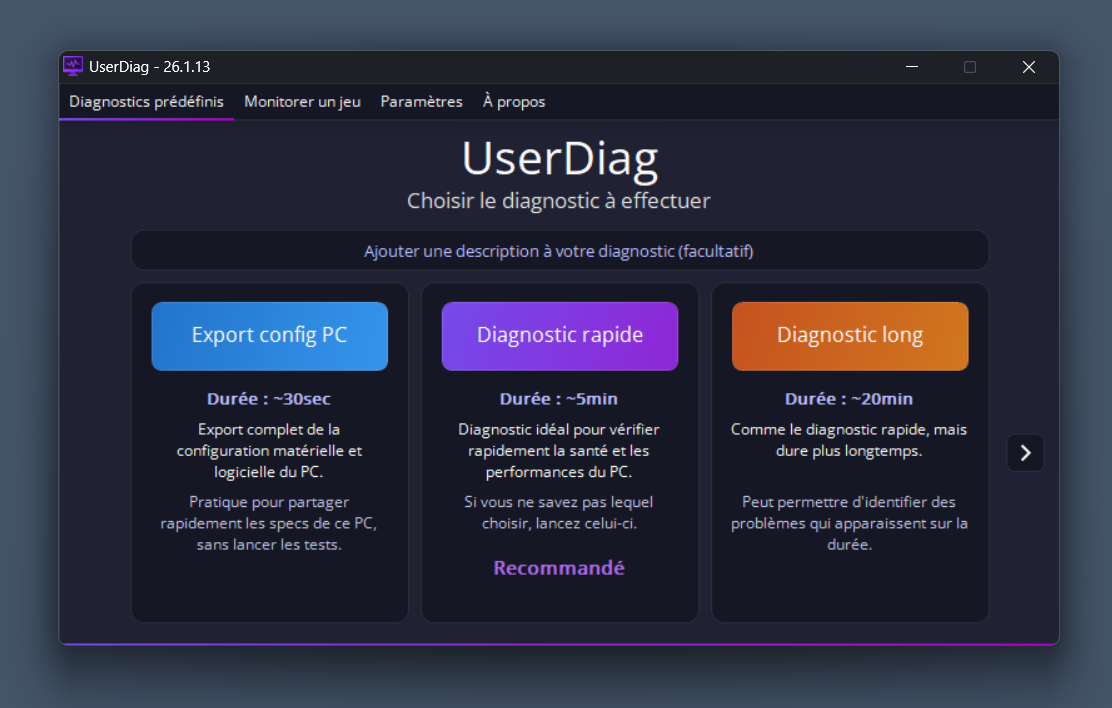
À son ouverture, le logiciel propose différents types de diagnostics, concentrons-nous d’abord sur le diagnostic rapide.
Le diagnostic rapide
Le diagnostic rapide vous permettra de déterminer en 3 minutes environ, l’état de votre machine global. Durant les 3min, un test de charge CPU, puis GPU, puis combiné permet de voir l’état des températures de la machine.
Un aperçu graphique donne l’état de progression de l’analyse de votre machine. On voit, étape par étape, la progression.
Tout comme l’export de config, le diagnostic rapide permet de voir tous les détails de l’installation Windows, du matériel, les références, si les drivers graphiques ont du retard, si le registre a des modifications déconseillées ou encore la version exacte de Windows dans la machine.
Le rapport
Le rapport apparait sous la forme d’une page web, en 3 parties. Il y a une option pour le télécharger en PDF si une impression est souhaitée. À ce jour et depuis les débuts en 2020, le rapport ne contient que des informations techniques (version de Windows, hardware,…) et absolument aucune information personnelle, comme la liste des logiciels installés, le nom d'utilisateurs ou les fichiers de votre ordinateurs ne sont partagés.
Le résumé général
En premier lieu un résumé simple et accessible qui donne les conseils à appliquer si de mauvais réglages sont présents.

Un exemple avec beaucoup d’erreurs détectées :
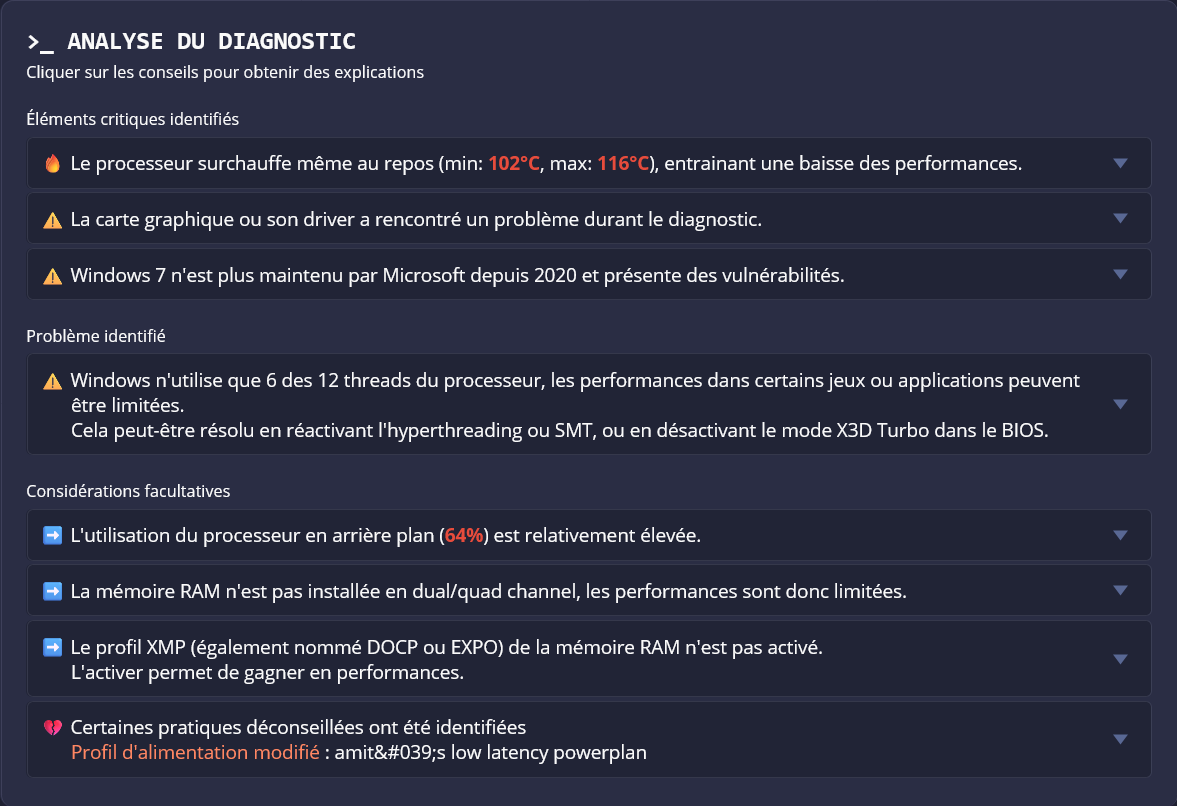
La petite flèche à droite, cliquable, donne des explications sur comment résoudre ces problèmes.

Les valeurs d’état des différents composants du système
En second temps les détails de l’installation : configuration hardware, partitions, état de Windows, usure des disques, …
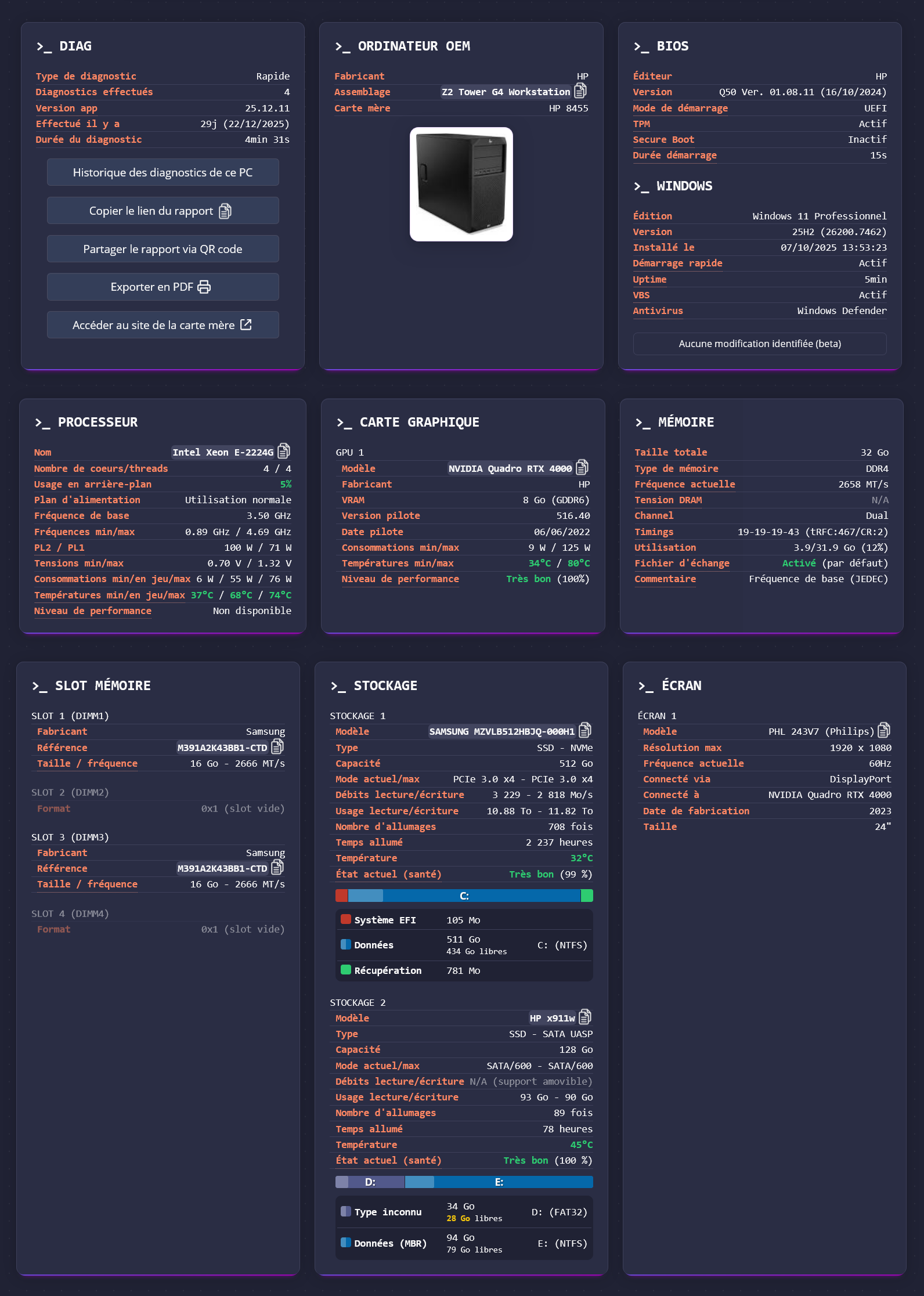
Les points de vigilances sont placés de couleur jaune ou rouge, selon leur gravité. Comme ici l'espace disque sur le lecteur "D:\".
Dans un prochain article, l’analyse des graphiques et autres fonctionnalités d’Userdiag seront expliquées.








Laisser un commentaire