
Configuration de Windows pour lancer des macros depuis l’explorateur de PowerMill – PowerShape
Configuration de Windows pour lancer des macros depuis l’explorateur de PowerMill - PowerShape
Voici un exemple de menu déroulant PowerMill et PowerShape :
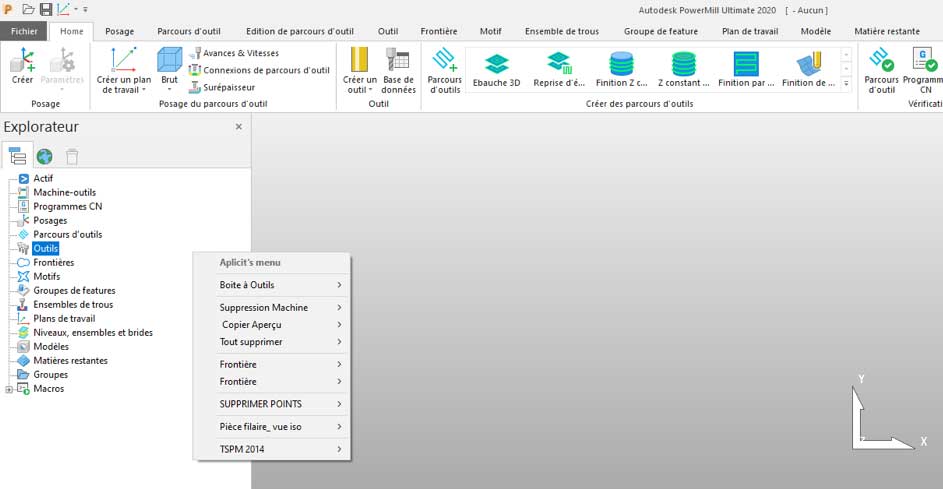
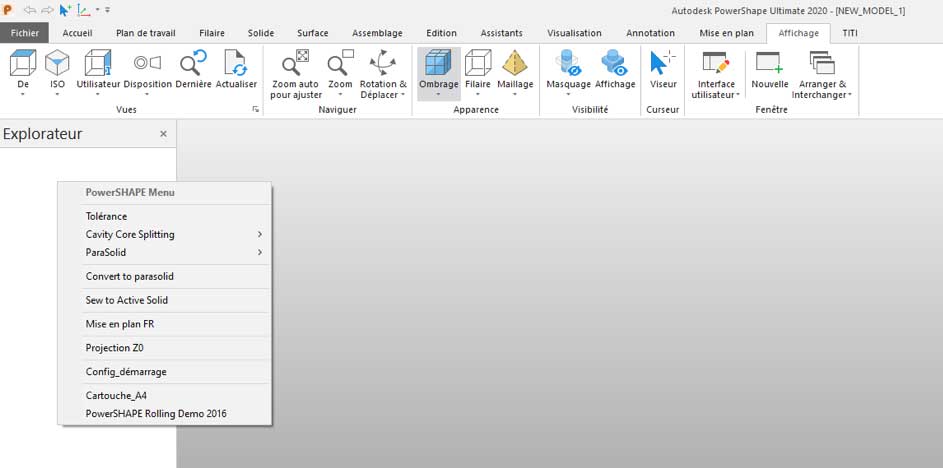
1°) Dans votre explorateur Windows, créez les dossiers suivants (car ils sont inexistants) :
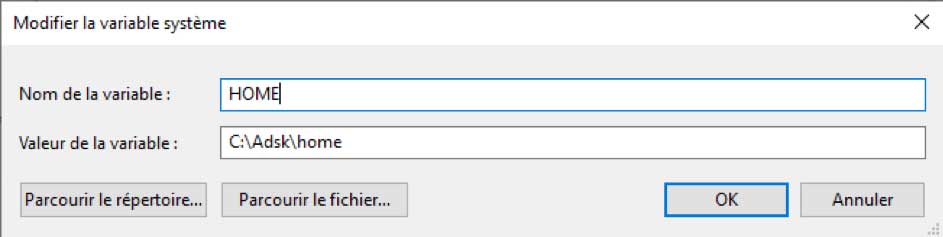
C:\Adsk\home\pmill2 si vous utilisez PowerMill
Et
C:\Adsk\home\pshape2 si vous utilisez PowerShape
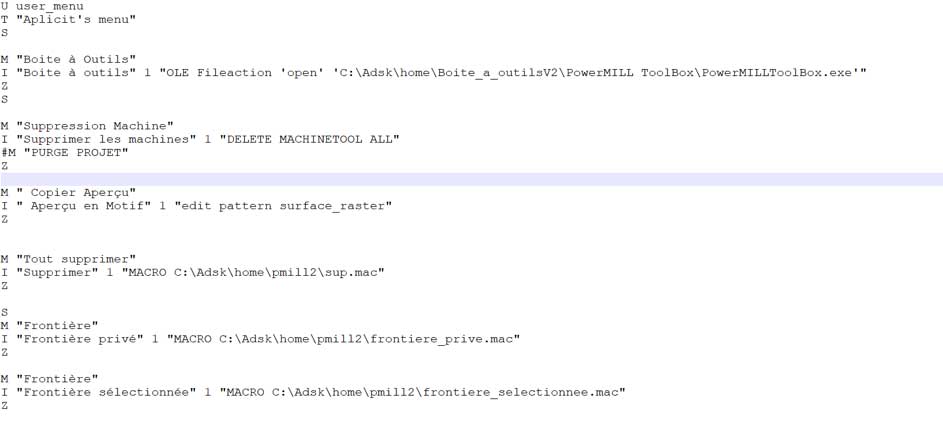
Dans ces répertoires, nous créerons par la suite un fichier user_menu dans wordPad qui indiquera l’emplacement des macros et des commandes que l’on veut lancer.
Exemple de User_Menu :
Une fois cela fait, nous allons devoir créer une variable d’environnement dans la partie système de Windows.
Cliquer sur l’icône démarrer : 
Puis aller dans panneau de Configuration : puis cliquer sur Système
Ou dans la zone de recherche saisir directement Système
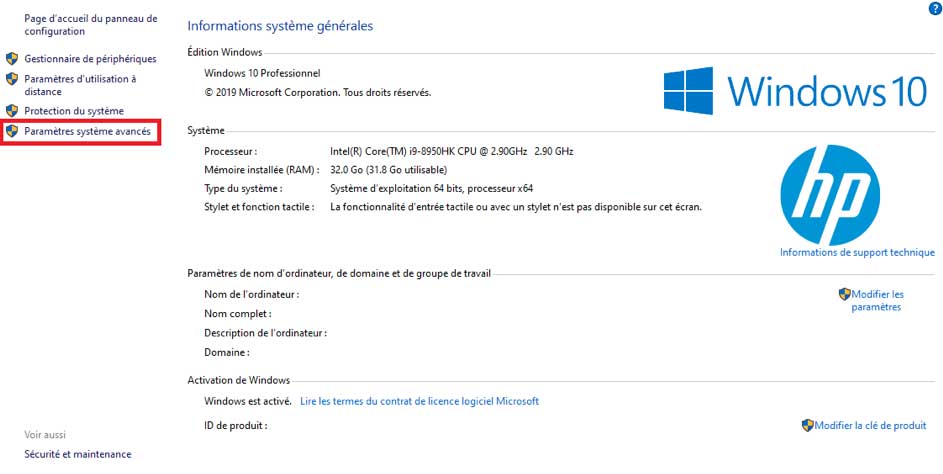
Puis cliquer sur Paramètres système avancés comme indiqué ci-dessous :
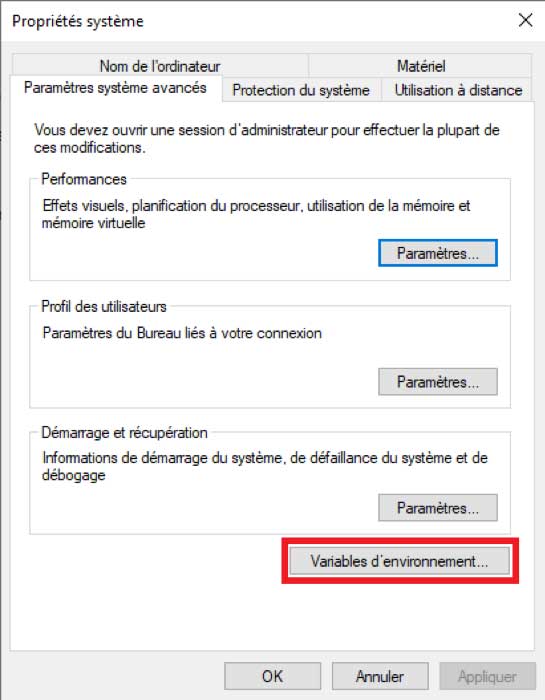
Puis cliquer sur Variables d’environnement comme montré ci-dessous.
Créer une variable système comme indiqué ci-dessous.
Ces articles peuvent vous intéresser :

Pour donner suite aux deux articles précédents : Convertir un parcours [...]
PowerMill : Paramétrages personnalisés exécutés dès l'ouverture Après l’ouverture de [...]

Évitement automatique des collisions pour la stratégie 4 axes rotatifs [...]

Nuage de points & Autodesk Inventor Insérer un ou plusieurs [...]