

Cet article est le dernier d’une série de 3. En effet, je vous invite à consulter les précédents avant de lire celui-ci : Autodesk Informed Design : comment s’en servir ? (1/3) et Autodesk Informed Design : comment s’en servir ? (2/3)
Création d’un formulaire AID
Product definition
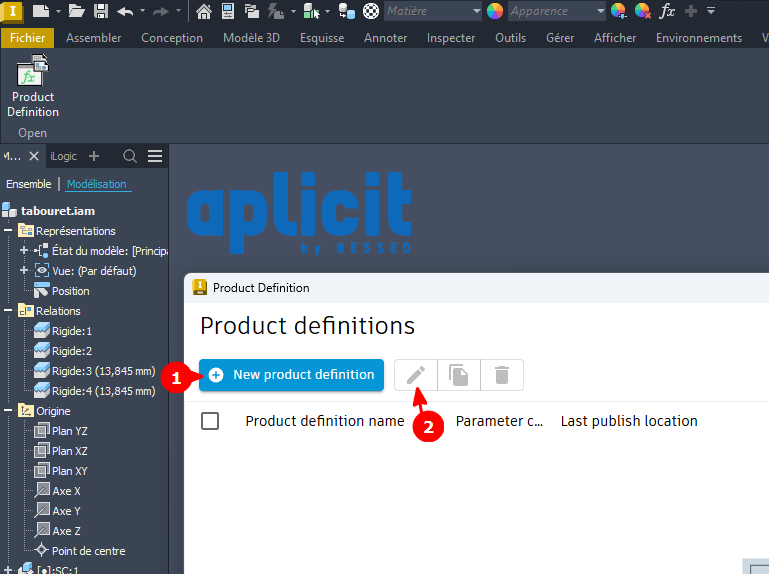
Pour commencer, Ouvrir « Product definition » d’Informed Design pour Inventor en passant par l’onglet dédié. Cette section permet de transformer votre modèle en objet configurable exploitable dans un environnement BIM.

- Cliquez sur « New product definition »
- Le petit crayon permet d’éditer une définition non terminée. Ainsi, vous pouvez revenir à tout moment sur une définition en cours de création ou déjà publiée afin de la modifier ou de l’améliorer.
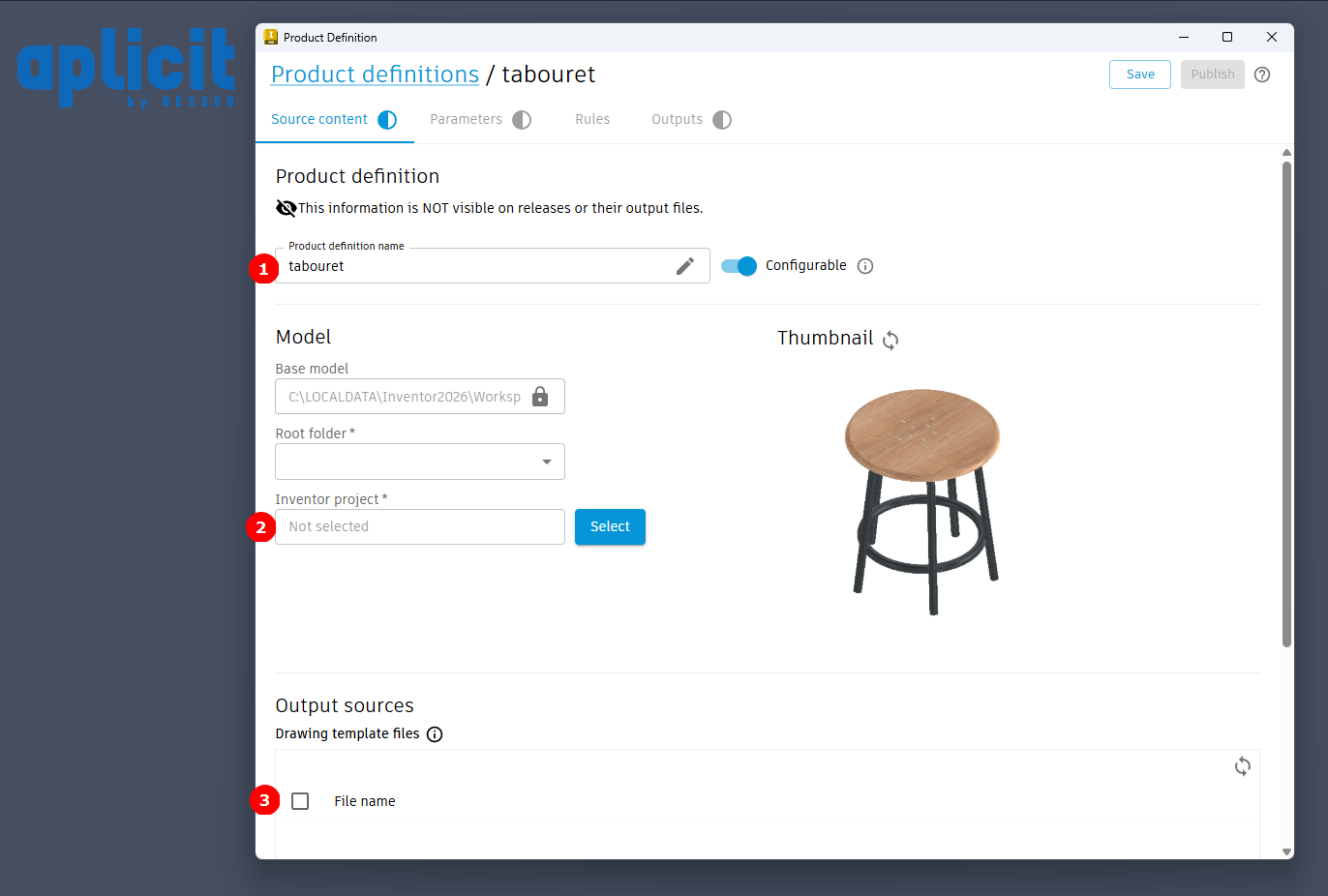
Onglet « Source content »
- Choisissez un nom approprié et distinctif. Ce sera le nom vu dans le projet Autodesk Docs/Forma par tous. Il doit être clair et compréhensible. Cochez la case « Configurable » afin d’activer les possibilités de personnalisation.
- Choisissez le fichier projet « Inventor Project » (IPJ) normalement généré lors du prêt à emporter. Le « Root folder » devrait se mettre à jour automatiquement, ce qui confirme que les chemins sont correctement définis.
- Enfin, si vous avez des mises en plan dépendantes de votre projet, il est intéressant de les intégrer sur cet onglet également. Cela permet d’avoir une documentation complète directement associée à l’objet.
Onglet « Parameters »
Cochez les paramètres que vous voulez voir apparaitre dans la création de votre objet. Il peut s’agir de dimensions, de matériaux ou de propriétés spécifiques. Une sélection pertinente des paramètres facilite l’utilisation de l’objet dans Revit et améliore l’expérience utilisateur.
Onglet « Rules »
Sur la droite, il y a une représentation du formulaire tel qu’il apparaitra dans Revit.
Le « Form » concerne le formulaire, c’est-à-dire la manière dont les paramètres seront affichés dans Revit. Vous pouvez organiser les champs, définir leur ordre ou leur regroupement.
Le « Input » concerne les règles spécifiques sur certains paramètres, par exemple des limitations de valeurs, des plages autorisées ou des valeurs par défaut. Cela permet de sécuriser l’utilisation de l’objet et d’éviter des configurations incohérentes.
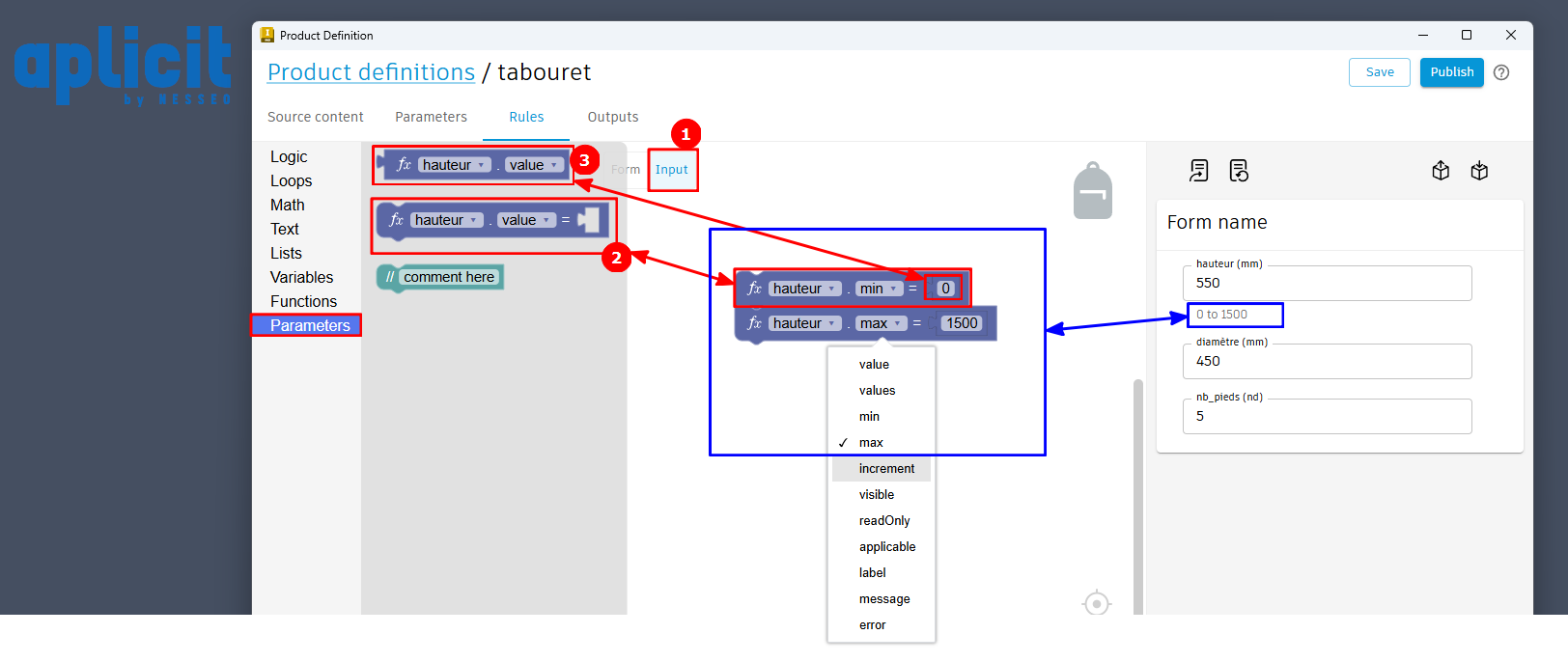 Exemple ci-dessus : le paramètre de hauteur a un minimum acceptable de 0 mm. On a importé depuis « Parameters » à la fois le paramètre et la valeur zéro. Ensuite, on a défini un minimum de 0. Lorsque le formulaire est mis à jour, les valeurs minimales et maximales apparaissent clairement pour l’utilisateur.
Donc cet outil permet l’ajout de nombreuses règles complexes selon les besoins, comme des dépendances entre paramètres ou des conditions logiques avancées, pour autoriser ou empêcher certains usages.
Onglet « Outputs »
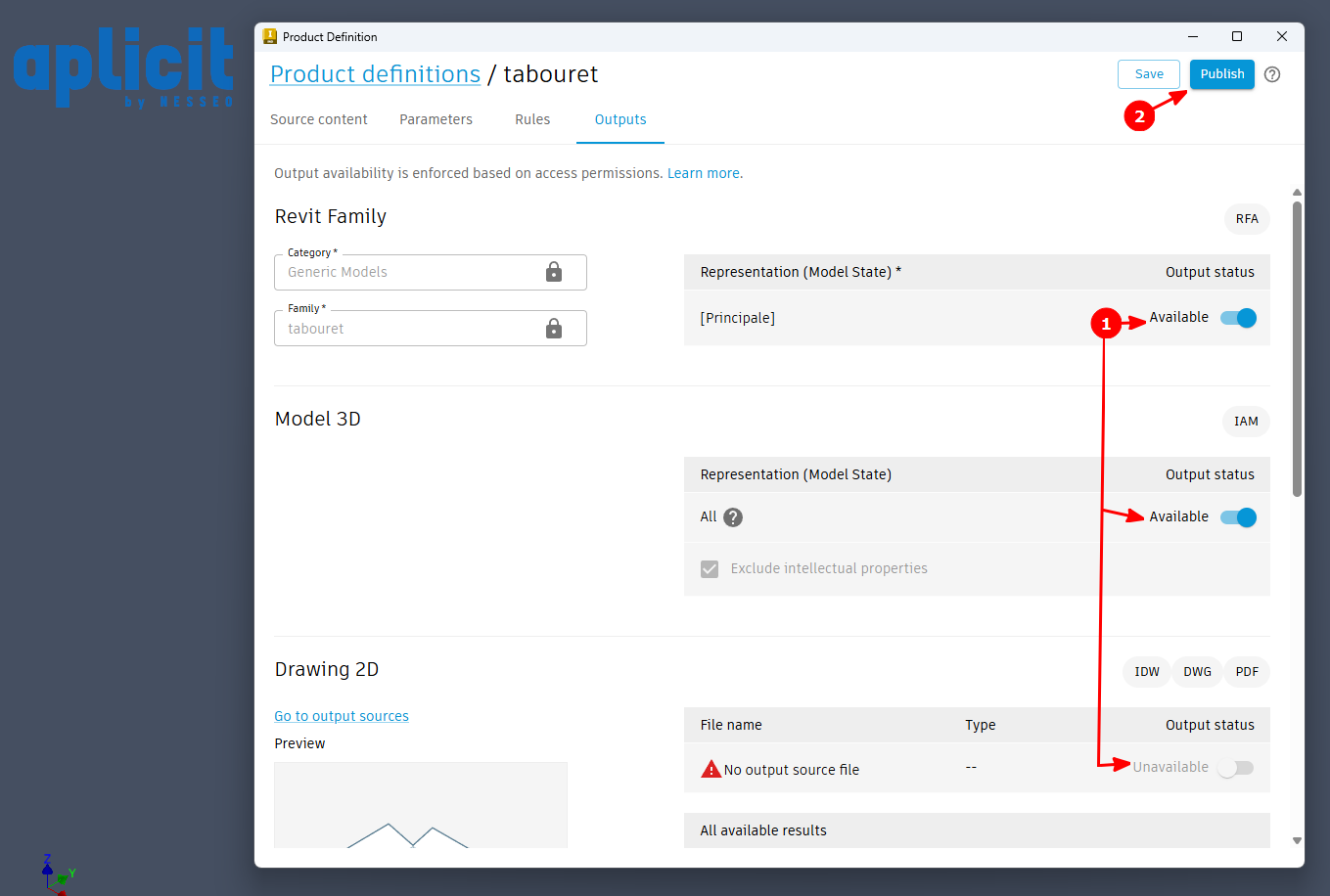
- Activer ce que l’on souhaite exporter (« Representation », potentiellement les « Drawing 2D » (mises en plan))
- Cliquer sur « Publish » pour l’envoyer sur Docs/Forma. Une fois publié, l’objet devient normalement disponible dans Revit et peut être utilisé dans des projets.
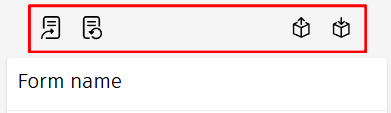
Cependant, il est fréquent que cette étape pose un problème si le formulaire n’est pas correctement mis à jour. Dans ce cas, il faut retourner sur l’onglet « Rules » et utiliser les outils de mise à jour du formulaire (les 4 icônes dédiées). Une vérification systématique est recommandée avant publication.
Et maintenant…
Finalement, votre projet Autodesk Informed Design devrait être disponible dans Revit !
Ressources utiles
Get started with Informed Design – 2026, Autodesk –https://www.autodesk.com/learn/ondemand/collection/autodesk-informed-design-adoption











Laisser un commentaire