

AutoCAD Créer des palettes d’outils (2) : avec des blocs
Pour compléter l'article sur les palettes d'outils personnalisées
Vous trouverez ci-dessous comment créé rapidement une palette d'outils pour insérer facilement des blocs.
Créer un outil dans une palette d'outils pour insérer un bloc
Le dessin doit être enregistré afin qu'AutoCAD enregistre le chemin d'accès à ce bloc.:
Depuis le dessin courant contenant des blocs :
Soit : sélectionnez un bloc, maintenir le bouton droit de la souris puis déposer dans la palette.
Soit : sélectionnez un bloc puis copier et coller dans la palette.
Soit : depuis Design Center : par glisser déposer dans la palette.
Démarrez DesignCenter par ADC
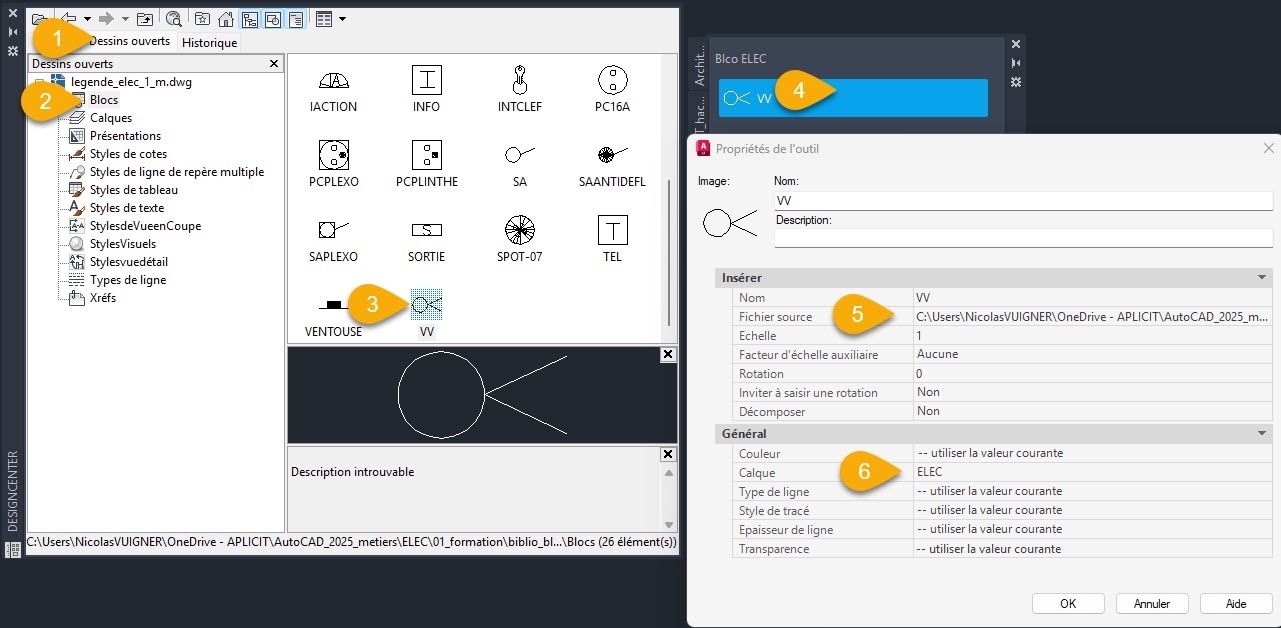
-1- Choisir l'onglet Dessins ouverts
-2- Cliquez sur Blocs : affiche les miniatures des blocs du dessin
-3- Sélectionnez un bloc
-4- Glisser -déposer dans la palette d'outils
Les propriétés de l'outil
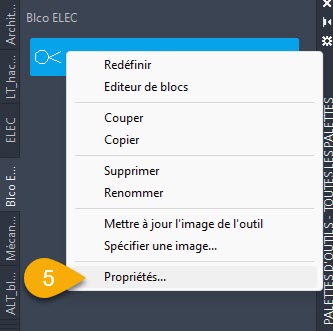
Pointez l'icône et depuis le menu contextuel Propriétés

-5- Sélectionnez l'outils et clic droit souris : choisir Propriétés
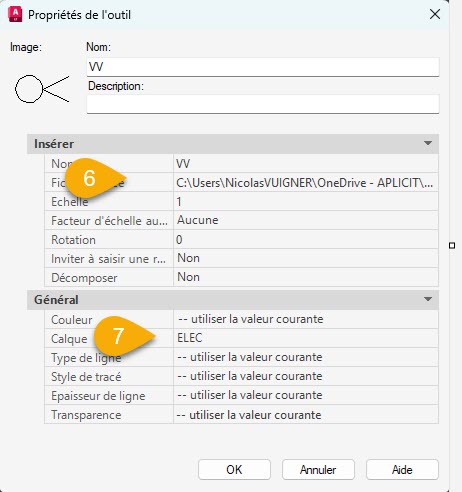
 -6- -affiche le chemin du dessin
-7- vous pouvez spécifier le calque dans lequel sera placé le bloc , exemple le calque ELEC
Pour que ce calque soit proposé, il doit existé dans le dessin courant.
Avec Design Center - créer une palette à partir de plusieurs blocs sélectionnés
Démarrez Design Center, saisir ADCENTER ou ADC ou par CTRL+2
La méthode est similaire à l'étape précédente.
Vous pouvez choisir l'onglet Dossier et sélectionner un dessin fermé.
Sélectionner le dessin et pointez sur Blocs.
Depuis la fenêtre de droite :
Soit : Sélectionner des blocs, et par glisser et déposer, ajouter des blocs à une palette
Soit : Sélectionner des blocs puis clic droit : Créer une nouvelle palette d'outils.
La nouvelle palette prend le nom du dessin.
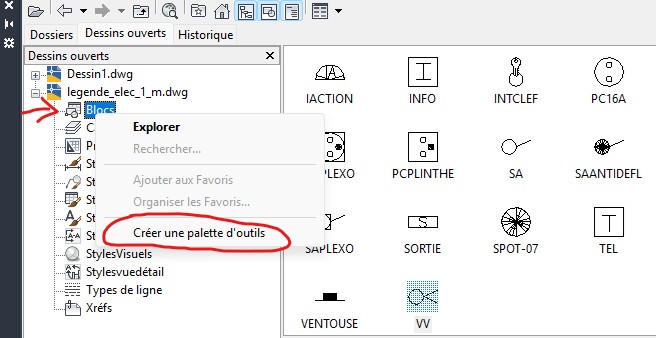
Créer une palette avec tous les blocs du dessin
pointez sur la catégorie : Blocs
puis clic droit : Créer une palette d'outil.
AutoCAD créé une palette avec tous les blocs de ce dessin.
La nouvelle palette prend le nom du dessin.
Conservez le dessin contenant les blocs.
Cela permet d'insérer facilement des blocs.
Voir aussi : AutoCAD : se créer des palettes d’outils (3) : gérer et importer
Ces articles peuvent vous intéresser :
Pour afficher les menus déroulants Au clavier : saisir MENUBAR [...]
Pour activer / désactiver l'affichage estompé des XREF : Depuis [...]
Dans AutoCAD et AutoCAD LT : convertir une spline en [...]