

Autodesk Fusion: Équation conditionnelle dans les paramètres
Dans Fusion, vous pouvez mettre des équations dans vos paramètres pour les lier entre eux ou tout simplement ajouter une formule de calcul.
Par exemple:

Vous pouvez également rajouter des opérateurs logiques (<> ou = par exemple) et des fonctions logiques ( If, and, or,not ) très utiles pour gérer des conditions.
Dans l'exemple ci-dessous, nous voulons gérer le nombre de tablettes d'un caisson en fonction de sa hauteur:

Nous utilisons pour faire varier le nombre de tablettes la fonction logique 'If' avec les conditions suivantes:
si le caisson mesure moins de 600 mm de hauteur alors il n'y a qu'une tablette, entre 600mm et 1m il y aura 2 tablettes et au dessus de 1m, 3 tablettes.
Ce qui donne l'expression : if(hauteur < 600 mm; 1; if(hauteur < 1000 mm; 2; 3)). ( Attention à bien respecter la casse et les unités)
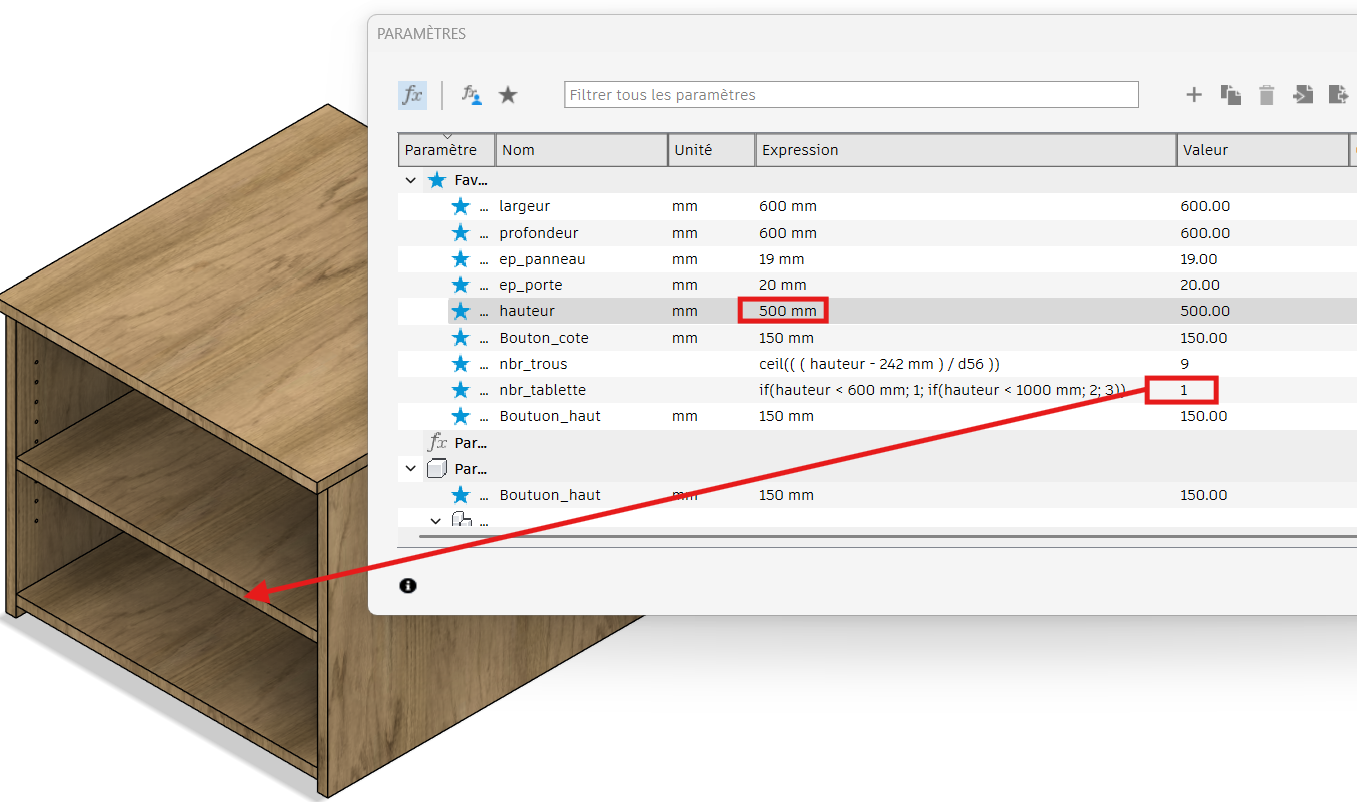


Notez aussi l'utilisation de la fonction mathématique ' Ceil ', pour calculer le nombre de trous, qui permet
d'arrondir à l'entier supérieur le plus proche le résultat du calcul et ainsi éviter un message d'erreur.
Vous pouvez retrouver la liste complète des fonctions et opérateurs supportés dans l'aide de Fusion:
https://help.autodesk.com/view/fusion360/FRA/?guid=GUID-76272551-3275-46C4-AE4D-10D58B408C20
Ces articles peuvent vous intéresser :

Woodwork for Inventor 8 change logs Version: 8.2 (Release date: [...]

Régulièrement Autodesk met à disposition des correctifs ou mises à [...]

Taraudage impossible, Filetage impossible, Inventor 2012, 2013, 2014 et 2015 [...]

Inventor 2018.1.2 Mise à jour Description des problèmes corrigés Inventor 2018.1.2 Update : [...]