

Carveco générer un PDF 3D avec des couleurs
Carveco : Comment générer un PDF 3D avec des couleurs ?
Il existe a 2 possibilités :
1°) Dans un modèle
Tout d’abord il faut créer un maillage de votre forme 3D en cliquant sur l’icone 
La fenêtre suivante va apparaitre :
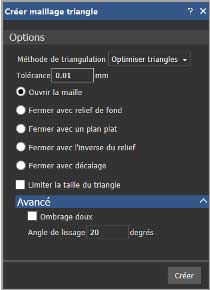
Définir vos paramètres de triangulation et cliquer sur Créer.
La fenêtre suivante va apparaître :
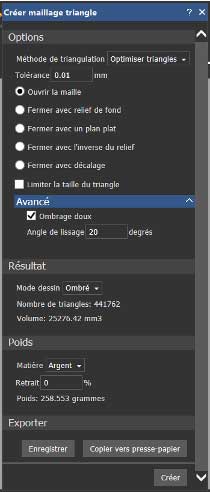
Laisser cette fenêtre afficher et cliquer sur l’icône Lumière et matière 
Changer la couleur dans le menu suivant :
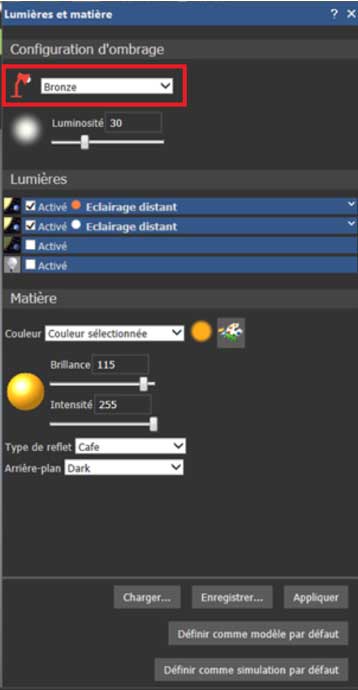
Puis cliquer sur Appliquer.
On remarquera que la couleur du modèle STL à changer, elle sera très proche du modèle PDF (en bas à droite).
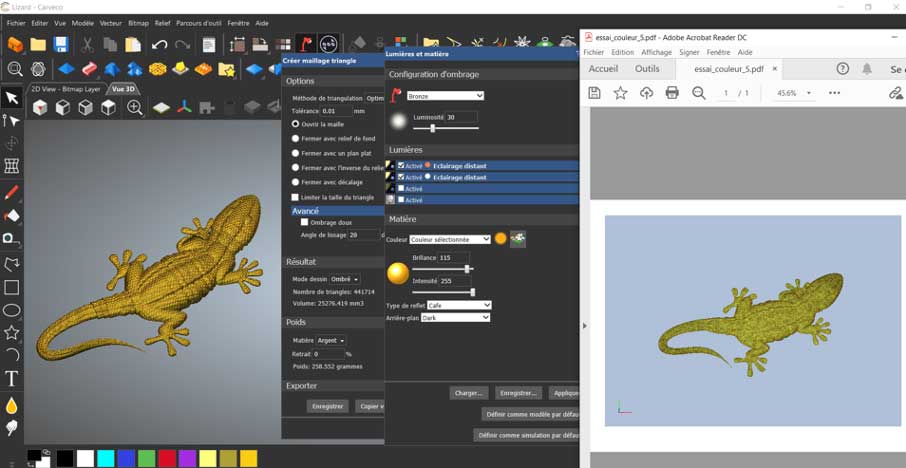
Fermer la fenêtre de lumières et matière et Enregistrer votre maillage.
Choisir dans la liste le format type Fichier PDF 3D :

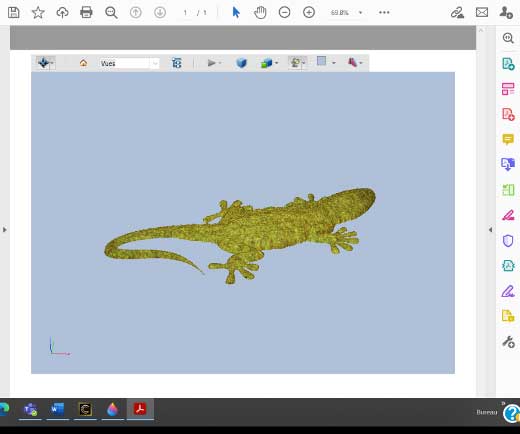
Un fois le fichier Pdf 3D sauvegarder sur votre disque dur, l’ouvrir avec Adobe Acrobat Reader :
Attention le message suivant apparaitra en haut d’Adobe Acrobat Reader :

Il faudra cliquer sur « Option » et approuver le document.

2°) En étant dans un projet
Ouvrir votre projet Carveco
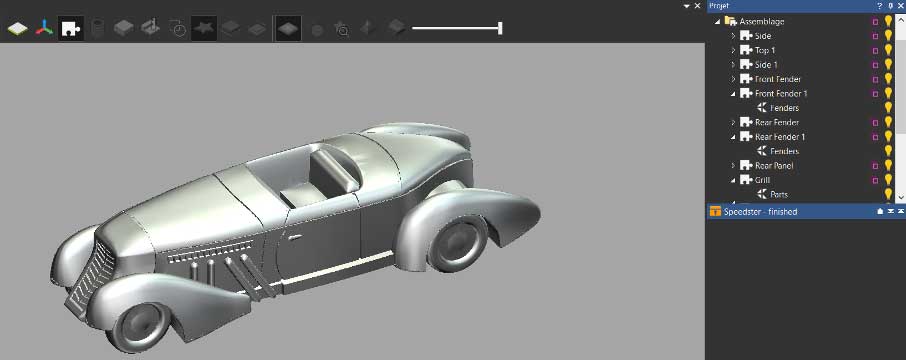
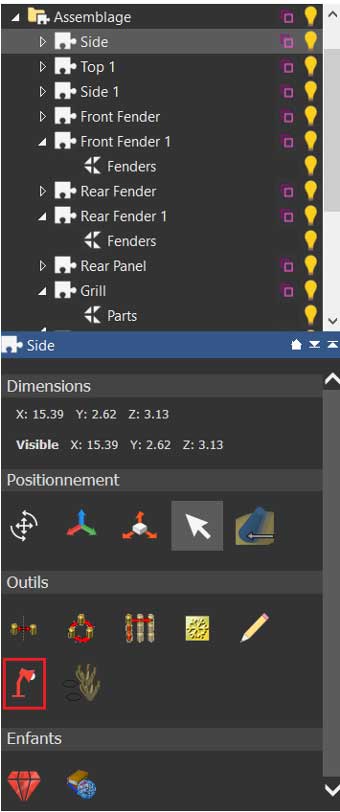
Dans l’arborescence d’assemble, sélectionner chaque modèle un par un et changer la couleur en cliquer sur 
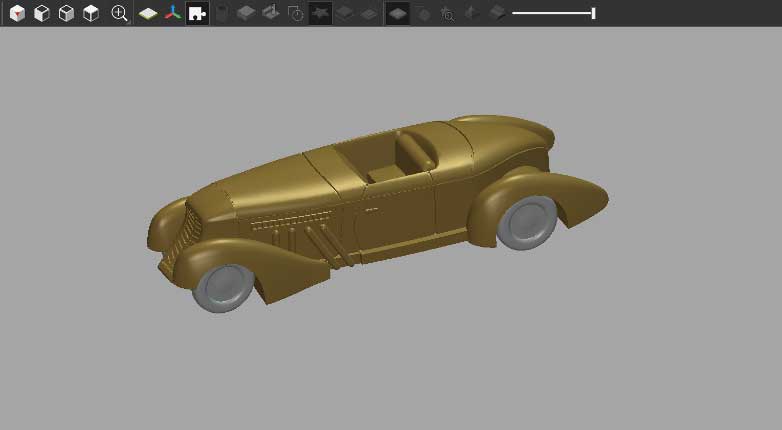
Exemple de rendu Carveco :
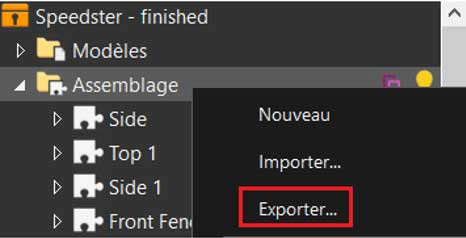
Dans l’arborescence du projet, faire un clic droit sur Assemblage et choisir Exporter :
Choisir dans la liste le format type Fichier PDF 3D :

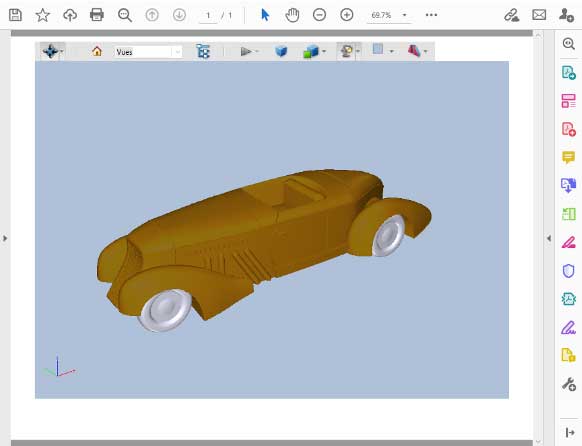
Rendu d’Adobe Acrobat Reader :
Ces articles peuvent vous intéresser :

Industrie du futur (2/4) : les apports de la transformation [...]
Comprenez comment prendre en main les leviers de votre transformation [...]

Autodesk Vault 2017.0.1 Hotfix ne s'installe pas Autodesk a mis à disposition [...]

La version 7 de Woodwork for Inventor est déjà disponible [...]