

Comment afficher une maquette Revit liée sous ACC ?
ACC (Autodesk Construction Cloud) est une plateforme collaborative. Celle-ci permet notamment d’effectuer des liaisons entre les maquette Revit d’un même projet ACC présente dans le module « Docs ».
Il est courant qu’un projet soit composé de plusieurs maquette Revit. Dans ce cas, le workflow consiste à lier les maquettes les unes aux autres pour collaborer. On parle d’une collaboration BIM de niveau 2.
Déposer une maquette à lier sous ACC
Pour cela, il faut que la maquette à lier est été déposé de la manière suivante :
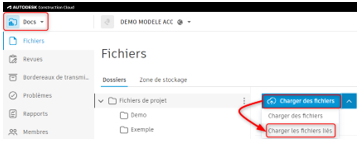
- Depuis la plateforme ACC, au sein du module « Docs » :
- Charger les fichiers / Charger les fichiers liés
- Depuis Autodesk Revit :
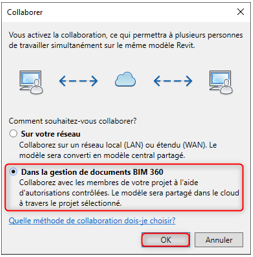
- Onglet « Collaborer», Fenêtre « Gérer la collaboration », Fonction « Collaborer »

- Choisissez l’option « Dans la gestion de documents BIM 360»
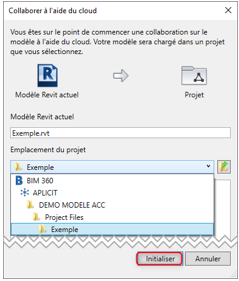
- Choisissez votre projet ACC puis votre emplacement au sein du module « Docs »
- Cliquez sur « Initialiser »
Lier une maquette déposé sous ACC
Le principe de la liaison d’une maquette Revit déposée sur la plateforme ACC est le même que pour maquette stocké localement sur votre ordinateur.
- Onglet « Insérer», Fenêtre « Lier », Fonction « Lier Revit »

Cependant, différents chemins sont possibles pour aller sélectionner la maquette située sur la plateforme ACC.
OPTION 1 :
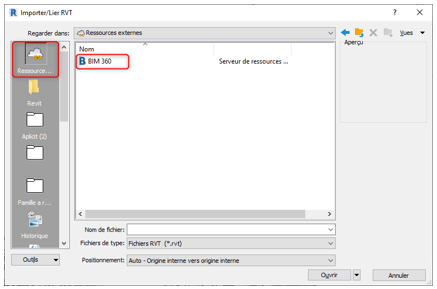
Si vous choisissez d’indiquer le chemin en précisant qu’il s’agit d’une « ressources externe. Le lien va fonctionner sous Revit et sera visible dans votre maquette depuis la plateforme.
Ressources Externes > BIM 360 > Projet ACC > Project File > Dossier
OPTION 2 :
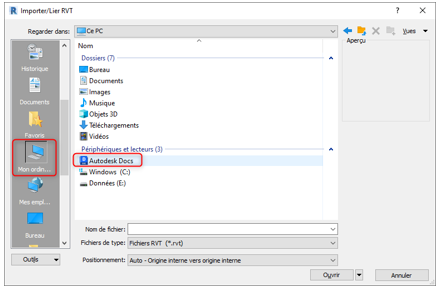
En revanche, si vous choisissez d’indiquer le chemin de manière classique. Le lien va fonctionner sous Revit mais il ne sera pas visible dans votre maquette depuis la plateforme.
Ce PC > Autodesk docs > Compte ACC > Projet ACC > Project File > Dossier
A bientôt sur le blog Aplicit.
Ces articles peuvent vous intéresser :

Il est souvent compliqué d'utilisé un objet 3D générique importé dans revit (poids du fichier, apparence…)

Un script pour 3DSmax très pratique pour générer des tuiles, des pavés, des formes personnalisées…

Vous souhaitez ajouter une icone personnalisée : Exemple : Ajouter [...]
AutoCAD 2014 : les nouveautés Autodesk a sorti la version [...]