

Comment différencier une courbe contrainte et une courbe sous-contrainte dans une esquisse Inventor ?
Question : Comment configurer Inventor pour qu'il y ait une grande différence de couleur entre les éléments entièrement définis (contraints) et ceux qui ne le sont pas dans l'esquisse ?
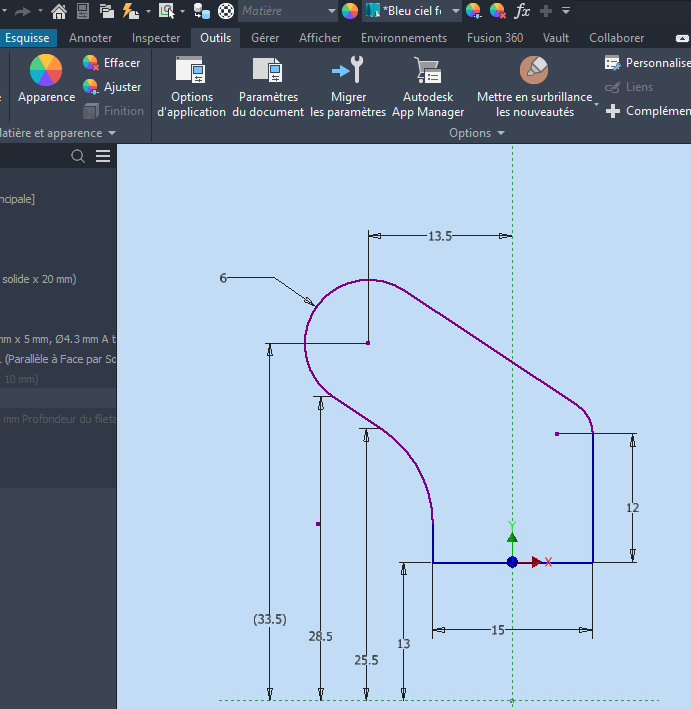
Dans certaines configurations, la différence est à peine visible - les lignes non entièrement contraintes sont magenta sombre et les lignes entièrement contraintes sont d'un bleu très foncé.
Il est donc très difficile de faire la distinction.
Voici comment améliorer ce contraste.
En changeant le schéma de couleurs pour augmenter ce contraste.
Le schéma Millénium est un "classique" depuis les débuts d'Inventor
Le contraste entre les courbes sous contraintes (Vert) et entièrement contraintes (Noir) est acceptable.
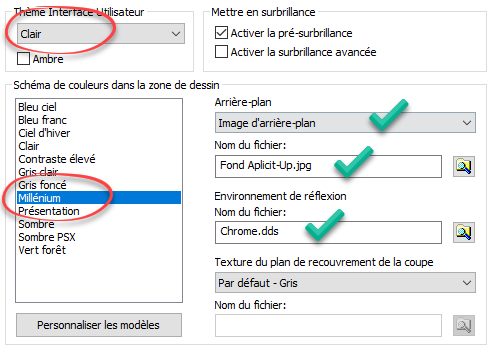
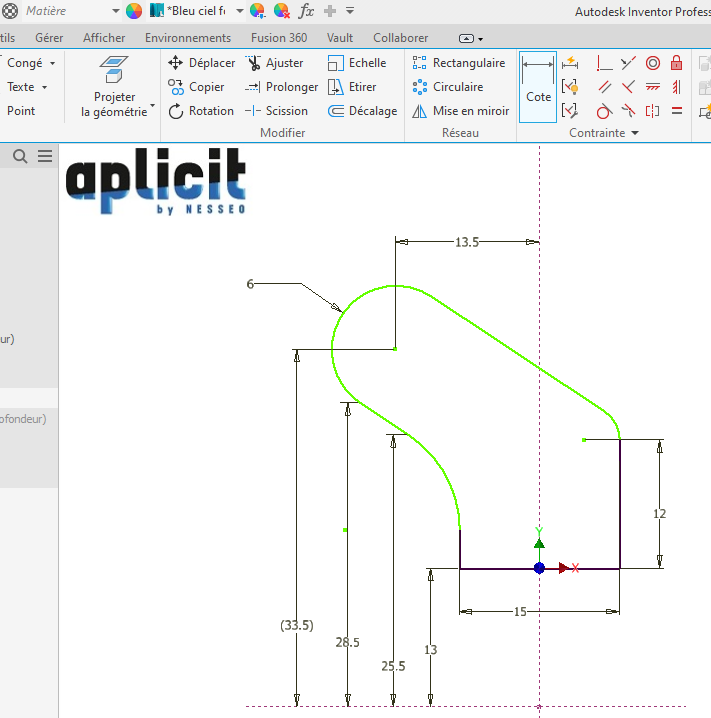
Testons maintenant le "Thème" Sombre
Avec le "Schéma de couleur" Sombre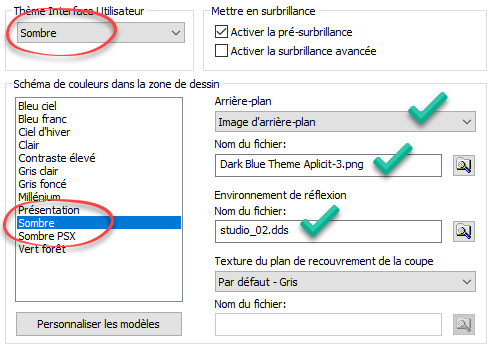
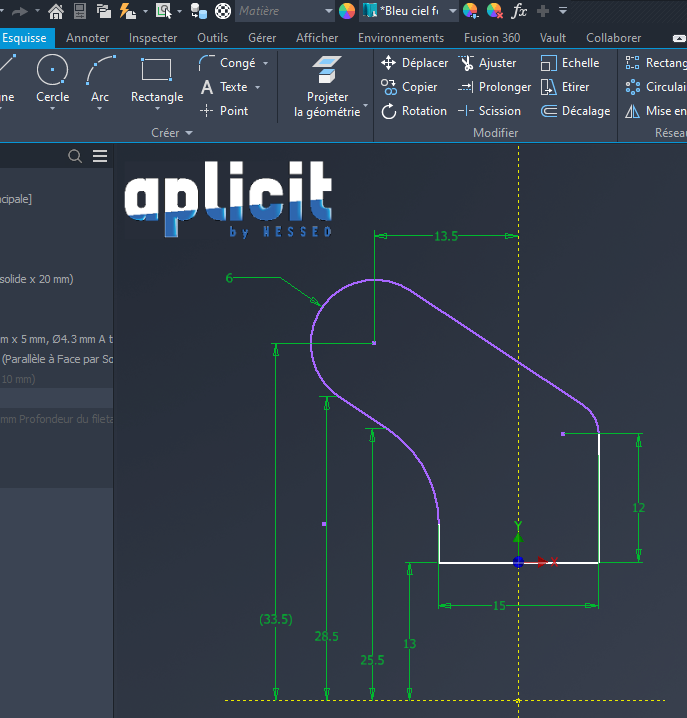
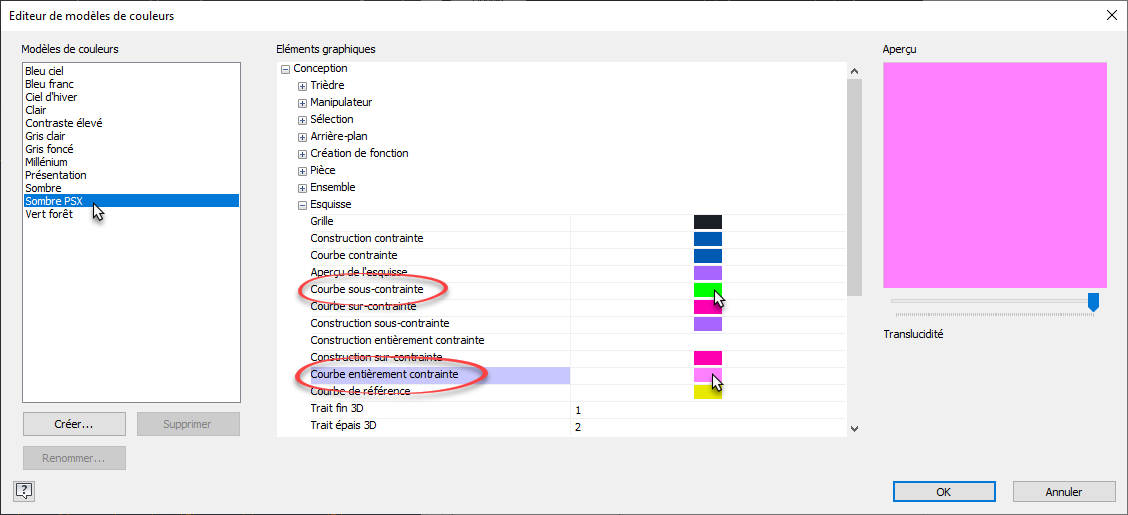
Les couleurs sont correctes mais nous pouvons mettre notre touche en créant un Schéma de couleurs personnel
Il faut toujours garder les originaux en cas de mauvais choix de couleurs.
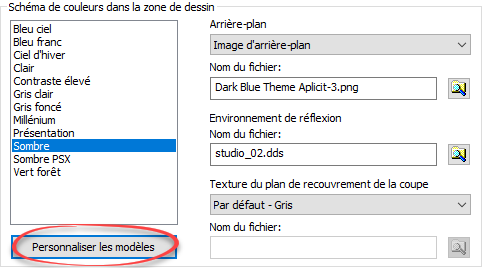
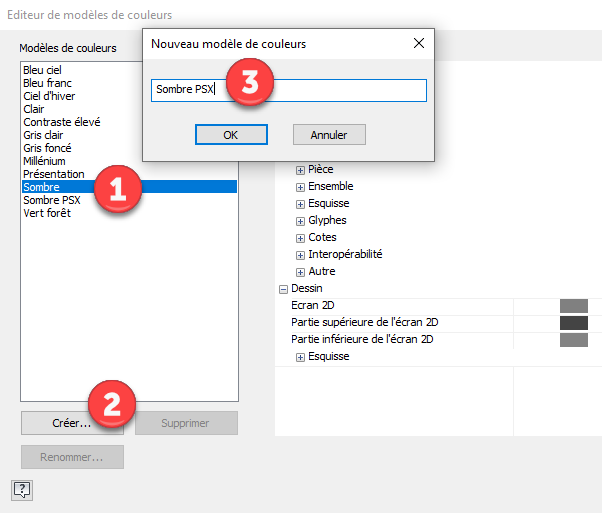
Puis il suffit d'éditer les différentes attributions de couleurs.
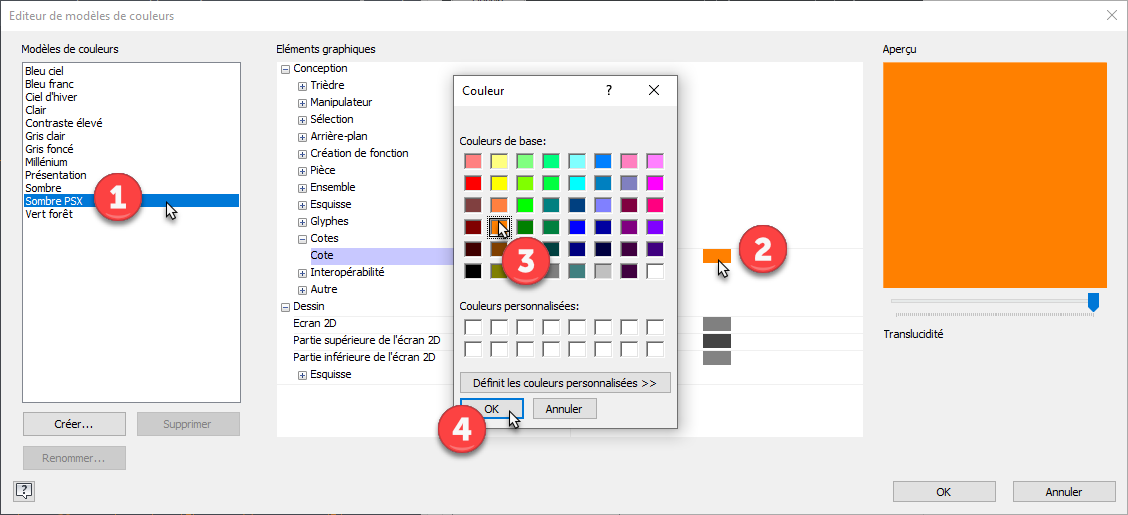
Pour les Cotes et les courbes d'esquisse, Contraint et Sous contraint.
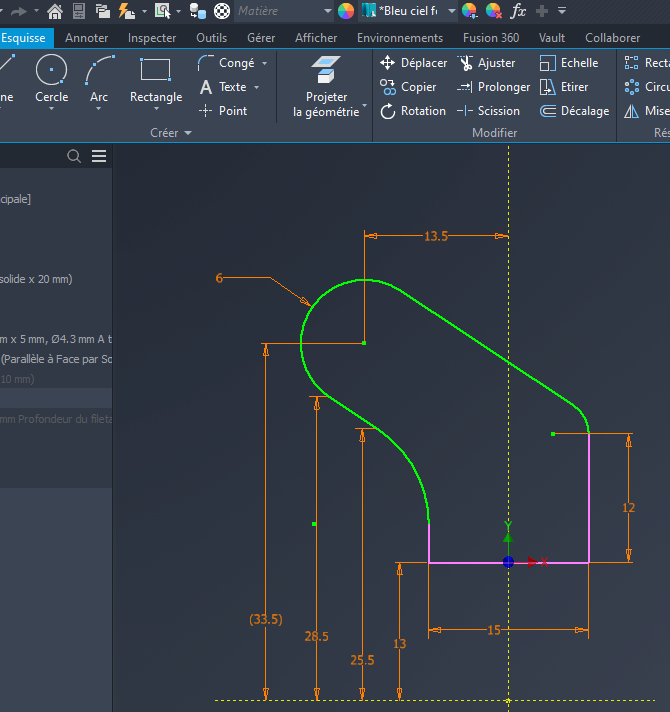
Nous obtenons ce rendu en environnement d'esquisse 2D.
NB: N'oubliez pas de sauvegarder vos "Options d'application"
Ces articles peuvent vous intéresser :

Autodesk Inventor Publisher 2015 SP1 Notes sur l'installation Vérifiez que [...]

Inventor Conversion IDW en DWG AutoCAD Pour convertir des mises [...]

Autodesk VRED 2015 SP4 Pour installer VRED Professional 2015 sur [...]

Les astuces 3D d'Aston Martin pour produire ses bolides plus [...]