

Créez un Faux plafond incurvé en 4 pas

1.- Avant de commencer à modéliser votre plafond, Revit a besoin de connaitre sur quel plan il devra créer son extrusion : vous devez donc au préalable définir ce plan de construction.
Pour le faire il faut dessiner et nommer un plan de référence en suivant ces instructions :
Dans une vue en plan de votre projet, Sélectionnez sur le ruban l’onglet « Architecture » (1) l’outil plan de référence (2)

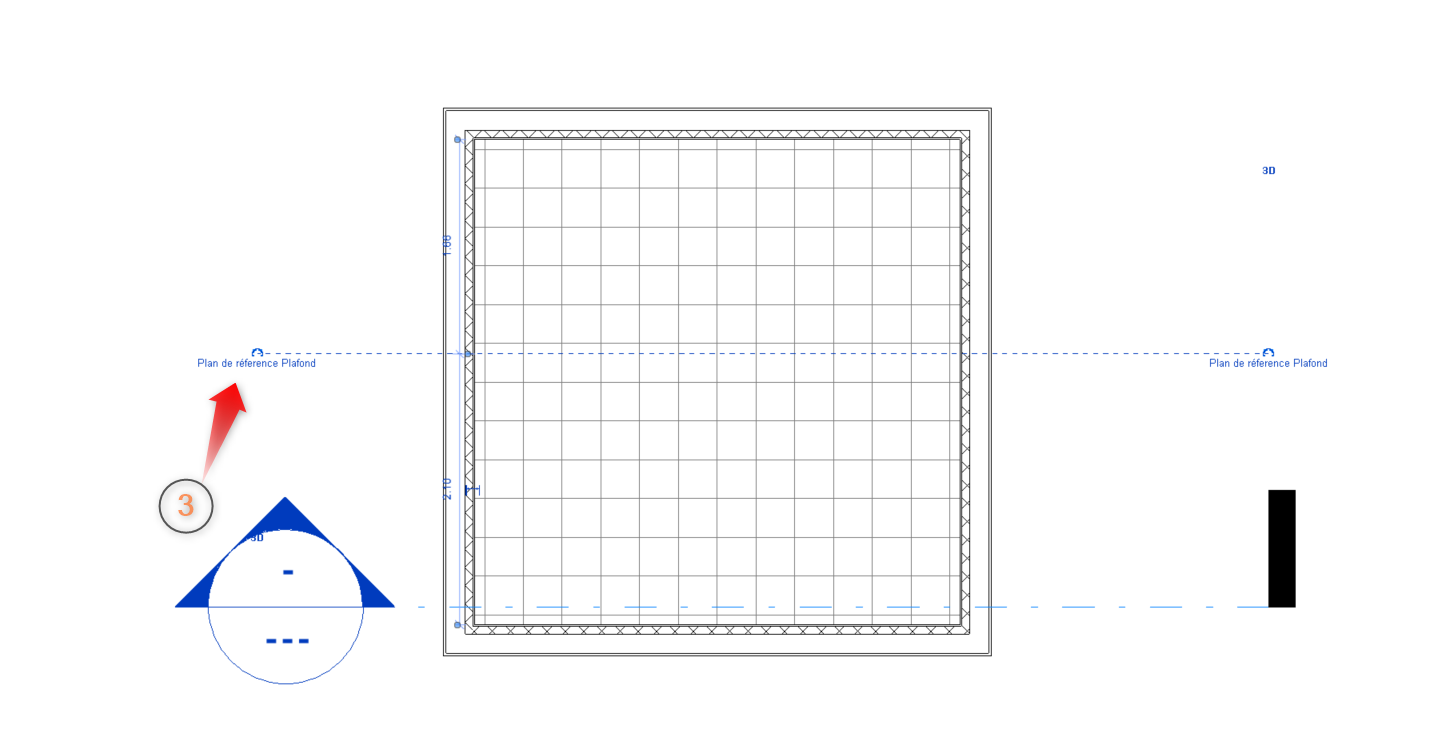 Dessinez un plan de référence perpendiculaire au murs porteurs et nommez le « Plan de référence plafond »(3)
2.- Maintenant vous êtes prêt à modéliser votre plafond incurvé avec l’outil modèle in situ
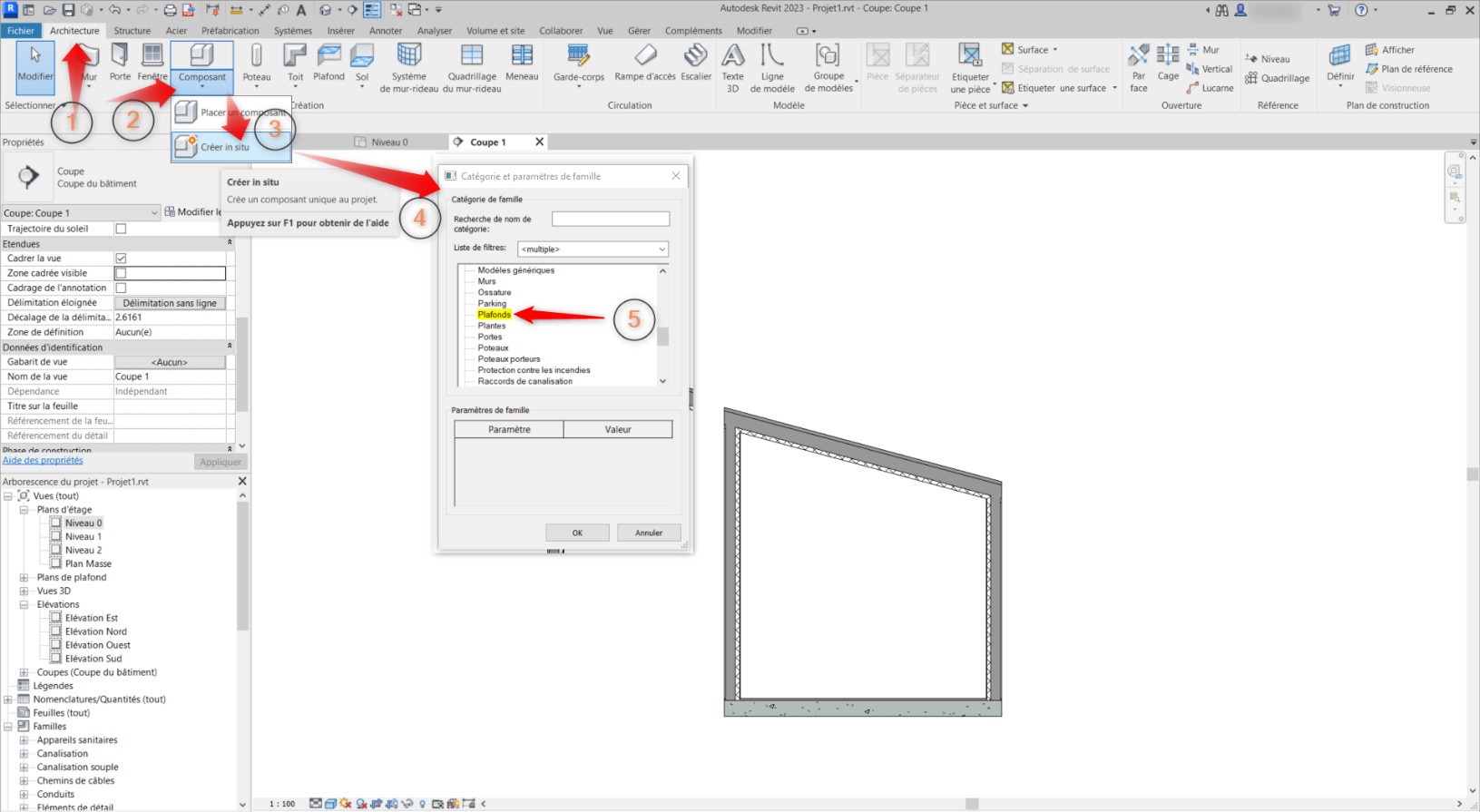
Allez dans une vue en coupe de votre projet, Sélectionnez sur le ruban l’onglet « Architecture » (1) la fonction « Composant » (2) => «Modèle in situ » (3)
Ensuite, dans le menu déroulant « Catégorie et paramètres de famille » (4) ; choisissez la catégorie « Plafond » (5)
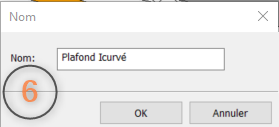
(6) nommez le :
Dans l’interface de création d’un volume, choisissez la fonction « Extrusion » (Solide par extrusion) Maintenant choisissez le nom du plan de référence que vous avez créé (Plan de référence plafond) :
Revit va utiliser ce plan comme plan de construction pour modéliser votre extrusion
Voici la description de ceci en vidéo :

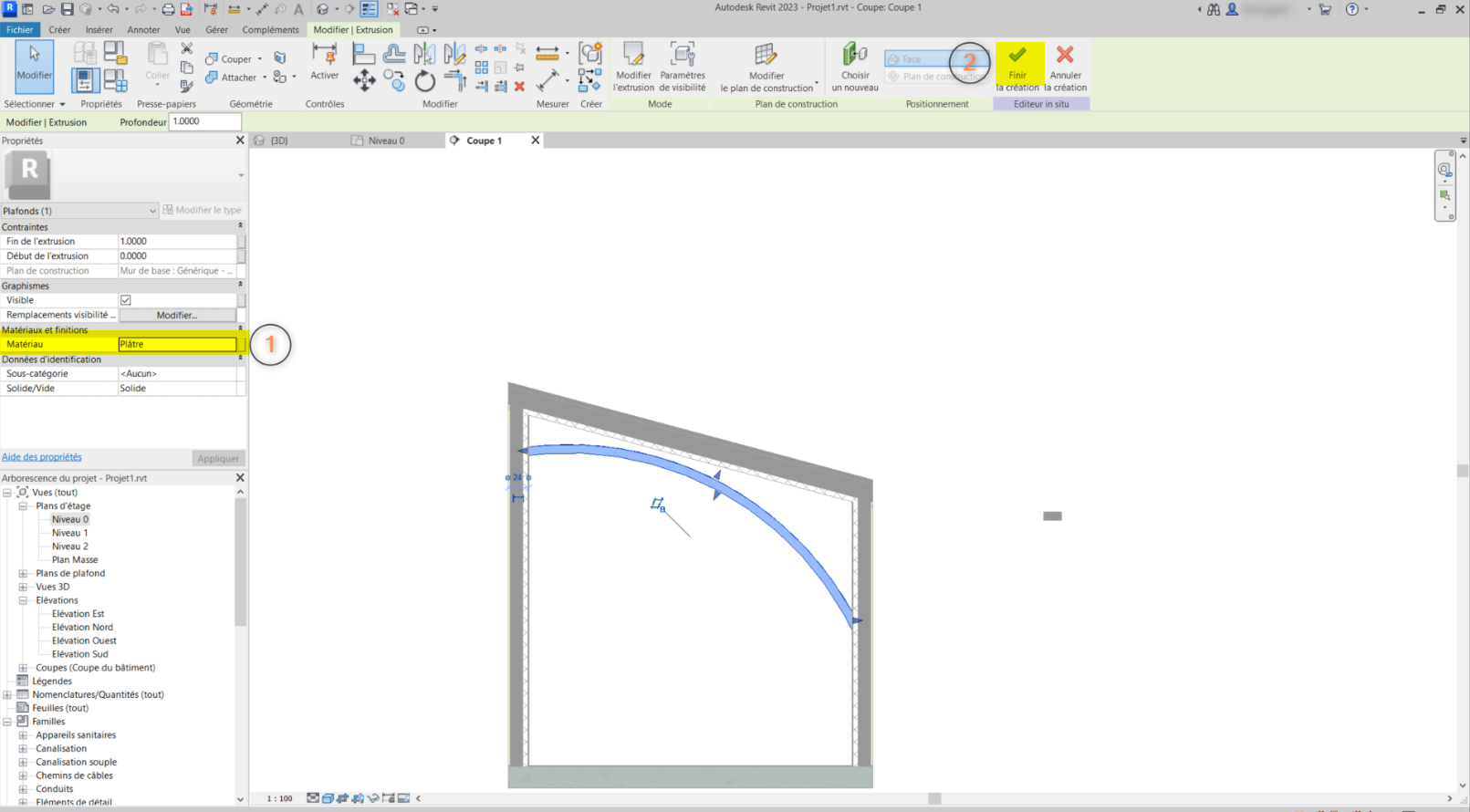
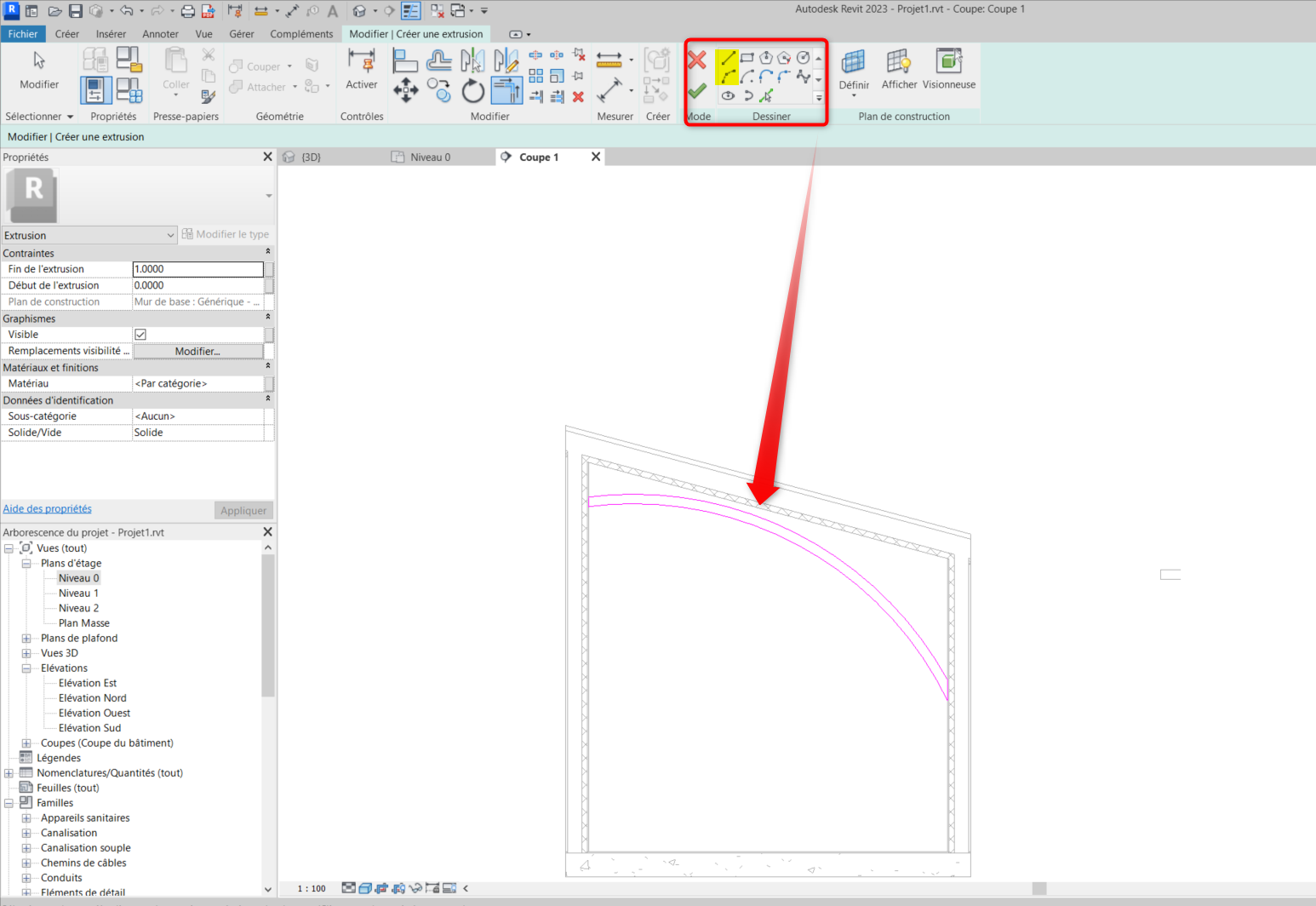 Dessinez le profil de l’extrusion : Avec l’outil arc deux points et ligne dessinez le profil de votre faux plafond
3.- Sélectionnez un matériau pour votre Faux plafond et validez votre extrusion (cliquez sur la coche verte « finir la création »
4.- Allez sur une vue de plafond pour visualiser votre plafond en plan, et étendez votre extrusion (étirez le plafond à la distance souhaitée à l’aide des poignées

Ces articles peuvent vous intéresser :

Il est souvent compliqué d'utilisé un objet 3D générique importé dans revit (poids du fichier, apparence…)
Un script pour 3DSmax très pratique pour générer des tuiles, des pavés, des formes personnalisées…

Vous souhaitez ajouter une icone personnalisée : Exemple : Ajouter [...]
AutoCAD 2014 : les nouveautés Autodesk a sorti la version [...]