

Détacher du fichier central
Ou comment récupérer une maquette issue d'une collaboration en local détachée.
Il n’est pas toujours évident de connaitre la chronologie des étapes à respecter pour "Détacher du fichier central" une maquette.
Je vous montre ici en quelques étapes comment le faire simplement et sereinement :
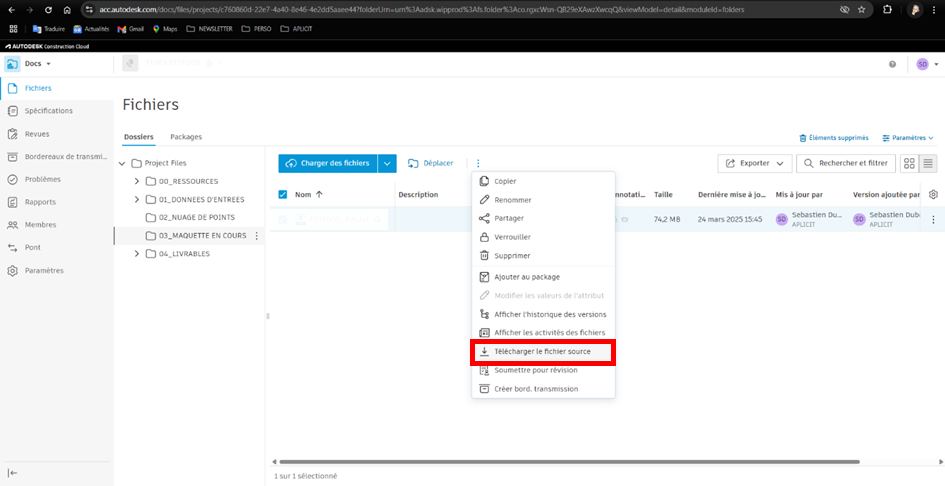
Etape 1 : Commencer par télécharger vote maquette depuis votre espace collaboratif en local, ici nous le ferons depuis la plateforme ACC d’Autodesk.
Etape 2 : Depuis Revit, ouvrez votre maquette téléchargée.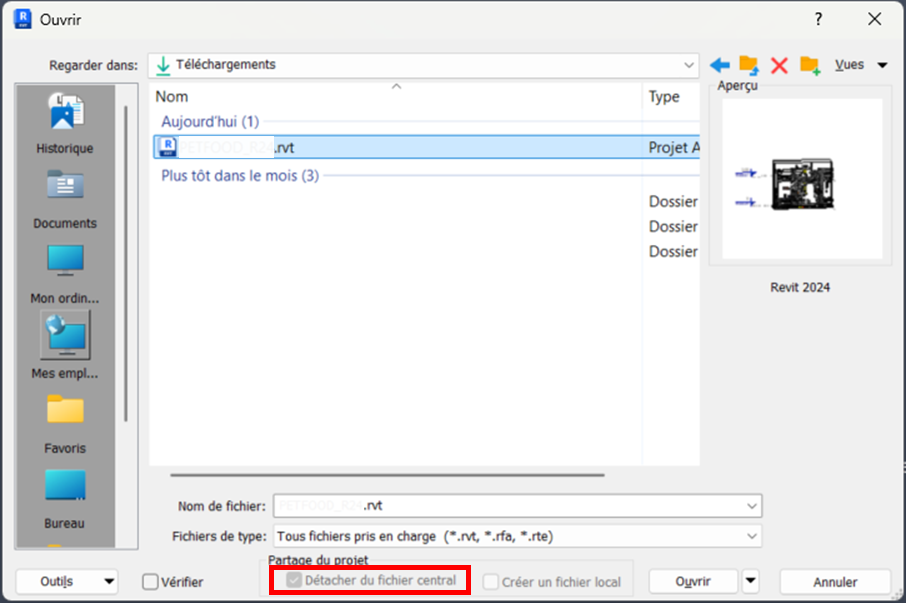
Nota :
Par défaut Revit va "Détacher du fichier central" la maquette (cette option du partage du projet est grisée).
Etape 3 : A l’ouverture choisissez "Enregistrer en tant que modèle central à son emplacement actuel".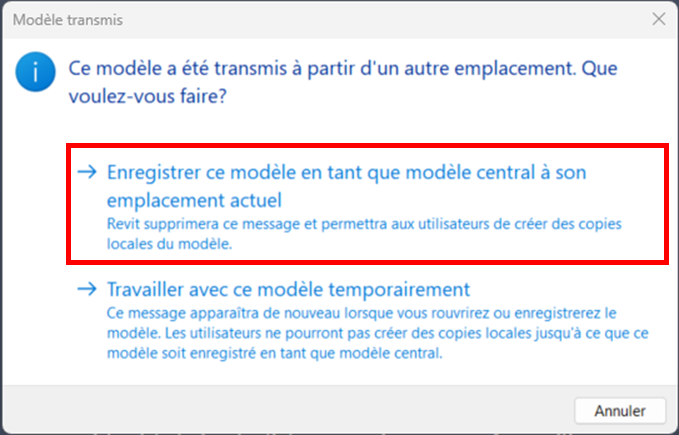
Nota :
Si vous choisissez "Travailler avec ce modèle temporairement" Revit vous reposera systématiquement cette question.
Etape 5 : Sélectionnez "Enregistrer sous" dans l'onglet fichier et enregistrez les modifications.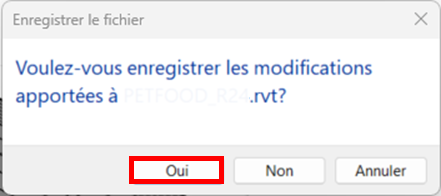
Etape 6 : Depuis Revit ouvrez de nouveau votre fichier et sélectionnez "Détacher du fichier central" (Cette fois il n’est pas grisé).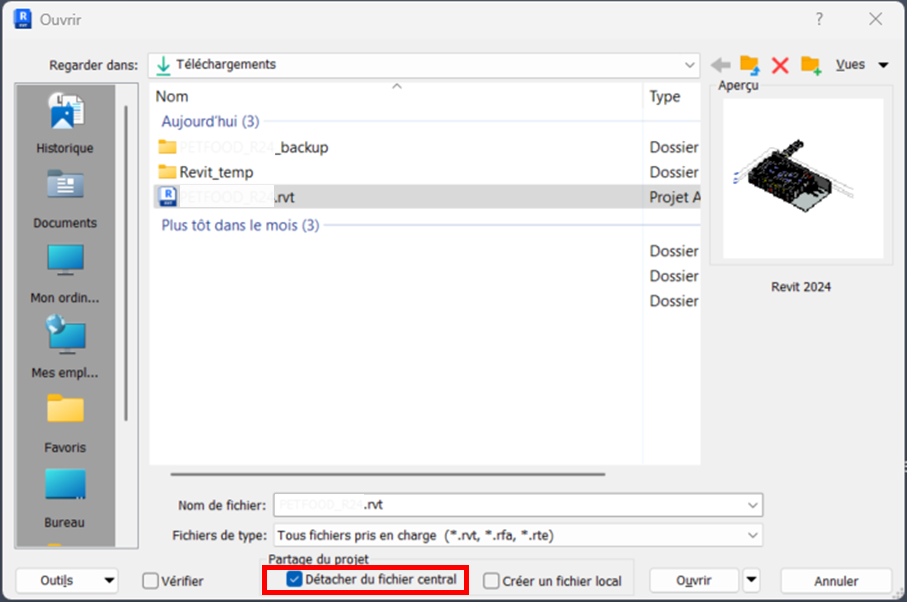
Nota :
Il faut impérativement ouvrir votre fichier depuis Revit afin d’accéder aux options de partage du projet, options auxquelles vous n’avez pas accès si vous double-cliquez sur votre fichier .rvt pour ouvrir Revit.
Etape 7 : Choisissez l'option "Détacher et ignorer les sous-projets".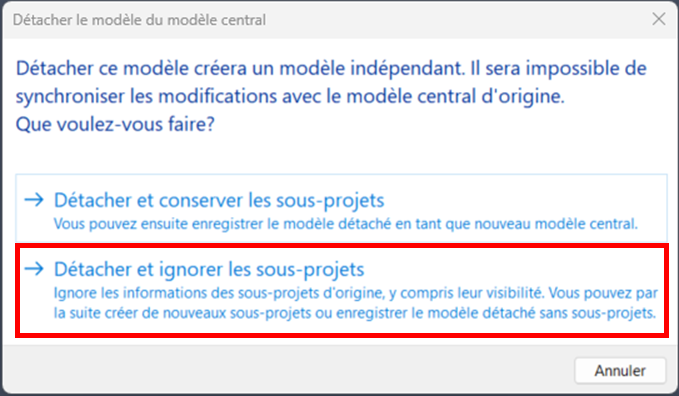
Nota :
Si vous choisissez de "Détacher et conserver les sous-projets" vous n’aurez pas d’autre choix que de créer un nouveau fichier central. En effet les sous-projets sont nécessairement lié au travail collaboratif
Etape 8 : Votre projet Revit porte désormais le "nom du projet initial_détaché" vous pouvez dès lors l’enregistrer en local à l’emplacement souhaité avec le nom souhaité.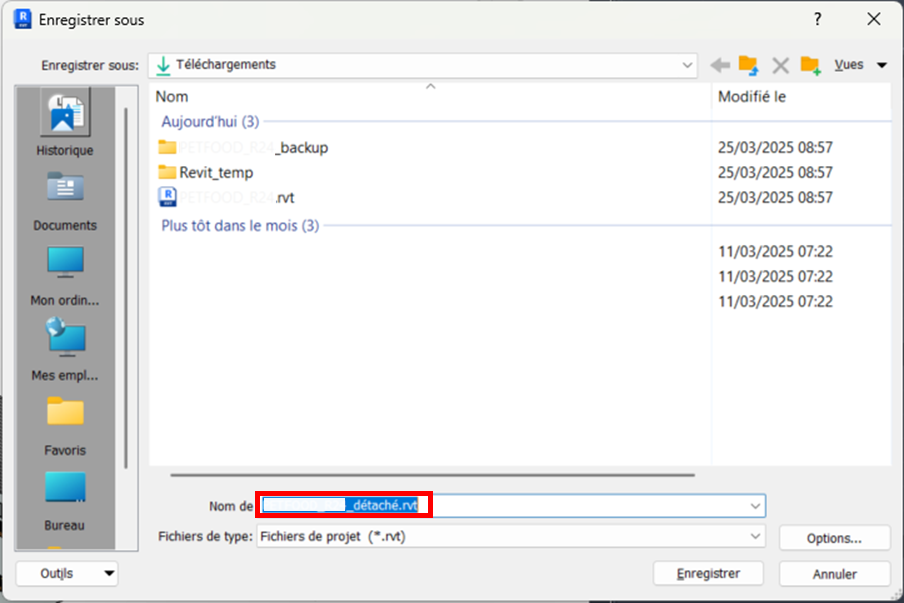
Et voilà vous avez désormais en local un fichier détaché.
Sébastien D.
Ces articles peuvent vous intéresser :

Il est souvent compliqué d'utilisé un objet 3D générique importé dans revit (poids du fichier, apparence…)

Un script pour 3DSmax très pratique pour générer des tuiles, des pavés, des formes personnalisées…

Vous souhaitez ajouter une icone personnalisée : Exemple : Ajouter [...]
AutoCAD 2014 : les nouveautés Autodesk a sorti la version [...]