

Enregistrer l’orientation d’une vue 3D sur Revit
Vous souhaitez enregistrer l'orientation d'une vue 3D sur Revit, de manière à conserver toujours le même point de vue par exemple?
Rien de plus simple!
Etape 1 : Aller sur la vue 3D désirée, la dupliquer et la nommer

Etape 2 : Cocher l'outil en bas a gauche de la page "Vue 3D" > "Enregistrer l'orientation et verrouiller la vue"
Votre vue est enregistrée et verrouillée.
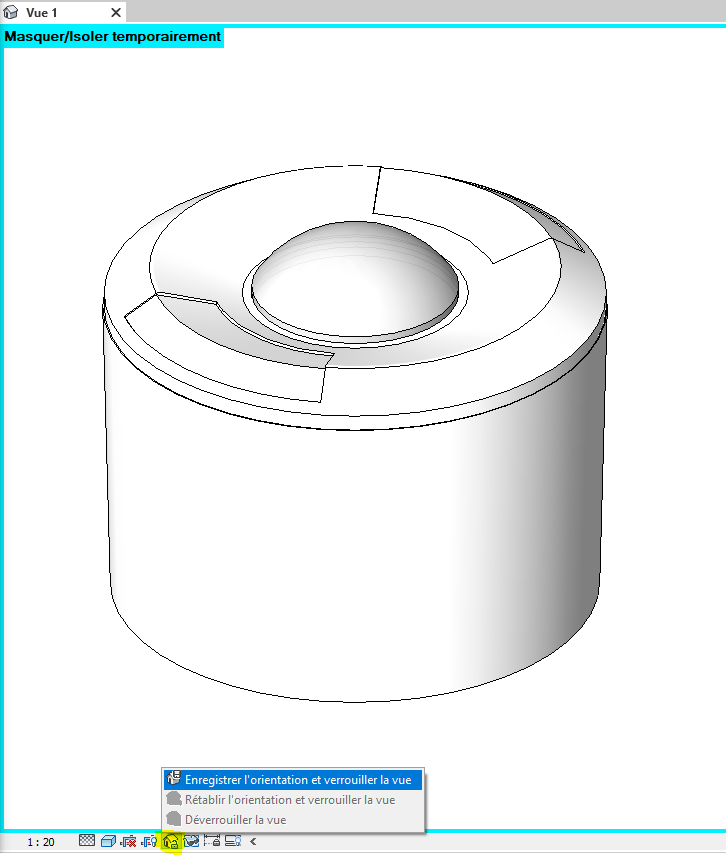
Si jamais vous avez déverrouillé votre vue à un moment donné, il sera ainsi possible de la récupérer :
- Soit directement via l'outil dans le ruban en bas à gauche de la vue en cliquant sur "Rétablir l'orientation et verrouiller la vue".
- Soit via le ViewCube en haut à droite de la vue, en faisant un clic droit sur le ViewCube > Sélectionner une vue d'orientation > Sélectionner le nom de la vue 3D créé préalablement.
Attention, le ViewCube n'est accessible que si la vue est déverrouillée.


Pour en savoir plus sur l'outil ViewCube Cliquez ici
A bientôt sur le blog Aplicit!
Ces articles peuvent vous intéresser :

Il est souvent compliqué d'utilisé un objet 3D générique importé dans revit (poids du fichier, apparence…)

Un script pour 3DSmax très pratique pour générer des tuiles, des pavés, des formes personnalisées…

Vous souhaitez ajouter une icone personnalisée : Exemple : Ajouter [...]
AutoCAD 2014 : les nouveautés Autodesk a sorti la version [...]