

AutoCAD, Hachures : modifier le contour à l’aide des poignées
Hachures : modifier le contour à l'aide des poignées !
Avec AutoCAD et LT, vous pouvez en quelques clics modifier le contour des hachures à l'aide des poignées.
Sélectionnez les hachures : AutoCAD affiche les poignées :
à gauche 1 seul poignée : Les hachures sont associatives.
à droite plusieurs poignées : Les hachure ne sont pas associatives.

Une seule poignée est affichée : les hachures sont associatives, vous devez rendre les hachures non associatives afin d'obtenir plusieurs poignées comme l'image de droite.
- depuis le ruban : voire l'icone Associatif affiché en bleu (voire capture d'écran)
Nouveau ruban Hachures pour créer et modifier les hachures :

- ou depuis les propriétés : associatif : Oui ou non -> passez en NON
A l'aide des poignées nous allons modifier le contour :
Déplacer un sommet : déplacer une poignée carrée :
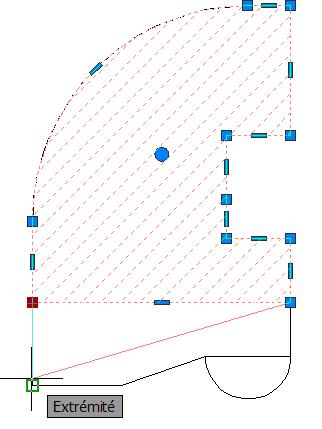
Ajouter un sommet à l'aide de la poignée du milieu :
Cliquez une poignée milieu et choisir Ajouter Sommet et donnez un point.

Convertir en Arc :
Cliquez une poignée milieu et choisir : convertir en arc puis donnez un point.

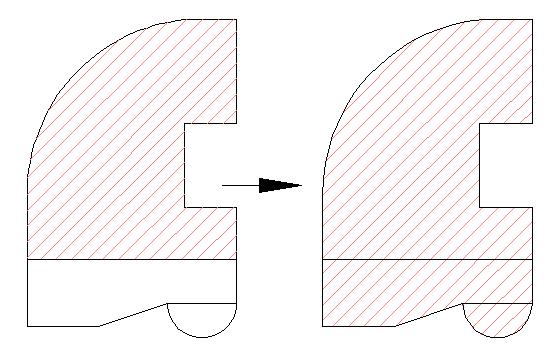
Résultat après modifications à l'aide des poignées :
à bientôt pour d'autres articles !
Ces articles peuvent vous intéresser :

Avez-vous déjà regardé la place que prend la bibliothèque REVIT [...]
Beaucoup d’architectes d’intérieur souhaitent annoter les altimétries de retombées de [...]
Les seuls formats de fichiers de nuage de points importables [...]
Parlons de AI (Intelligence Artificiel) dans REVIT ! De nos [...]