

Le « Grugeage », la fonction d’ajustement sous Autodesk Revit
La fonction « Grugeage » permet d’appliquer un ajustement entre un poteau et une poutre ou entre deux poutres.
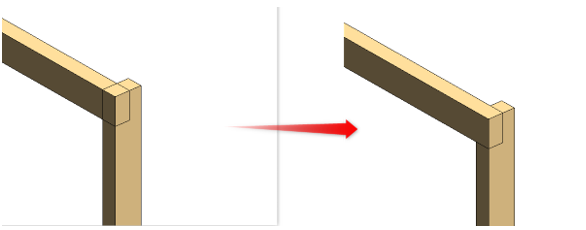
Pour appliquer un ajustement :
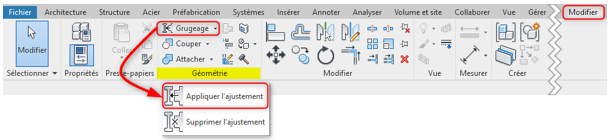
- Lancez la fonction « Appliquer l’ajustement » :
- Onglet « Modifier», Fenêtre « Géométrie », Fonction « Grugeage / Appliquer l’ajustement »
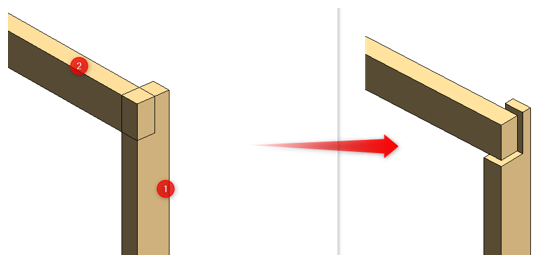
- Cliquez sur l'élément auquel appliquer l'ajustement (un poteau ou une poutre) ❶
- Sélectionnez ensuite le poteau ou l'ossature avec lequel couper le premier élément ❷
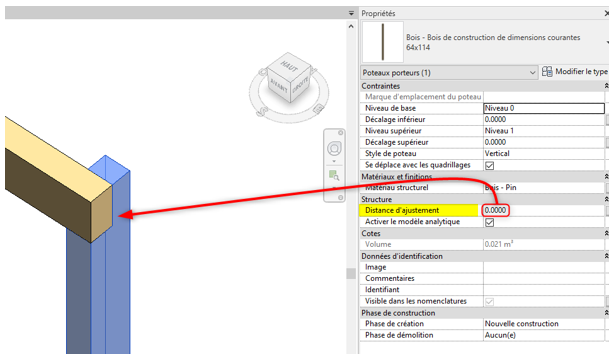
Une fois l'ajustement effectué, vous avez la possibilité de définir la distance entre les deux éléments, pour cela :
- Sélectionnez l'élément sur lequel vous avez appliqué l'ajustement
- Définissez la valeur dans le champs « Distance d’ajustement »
Vous avez également la possibilité de supprimer le grugeage, pour cela :
- Lancez la fonction « Supprimer l’ajustement » :
- Onglet « Modifier», Fenêtre « Géométrie », Fonction « Grugeage / Supprimer l’ajustement »
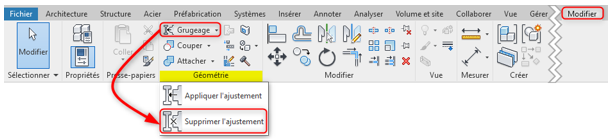
- Cliquez sur l'élément auquel supprimer l'ajustement
- Sélectionnez ensuite le poteau ou l'ossature ne devant plus couper le premier élément.
A bientôt sur le blog APLICIT.
Ces articles peuvent vous intéresser :

Mise au point sur BIM et collaboration : précision, réutilisation, [...]
Réalisation d'une simulation d'implantation d'un abri piscine dans 3ds Max Design.
Les avantages du BIM Les avantages de la conception [...]

Nouveautés AutoCAD 2016 Autodesk a sorti la version 2016 d'AutoCAD. [...]
Bonjour !
A nouveau merci pour vos tutoriels très bien expliqués!
Un plaisir!
Bonne journée.