

Les Traverses hautes
Ou comment personnaliser facilement les "Traverses hautes" de votre garde-corps.
Vous avez déjà dû vous confronter au "Garde-corps" de Revit et vous perdre dans les méandres de la configuration. Malheureusement je n’ai pas grand-chose à vous proposer pour essayer de mieux l’appréhender. En revanche je peux vous présenter une petite astuce qui vous permettra avec n’importe laquelle des "Traverses hautes" de personnaliser facilement les "Extension de traverses hautes".
Pour ce faire il vous suffit de suivre les étapes et recommandations ci-dessous :
Etape 1 : Tracez un garde-corps avec l’outil "Garde-corps" de l’onglet Architecture.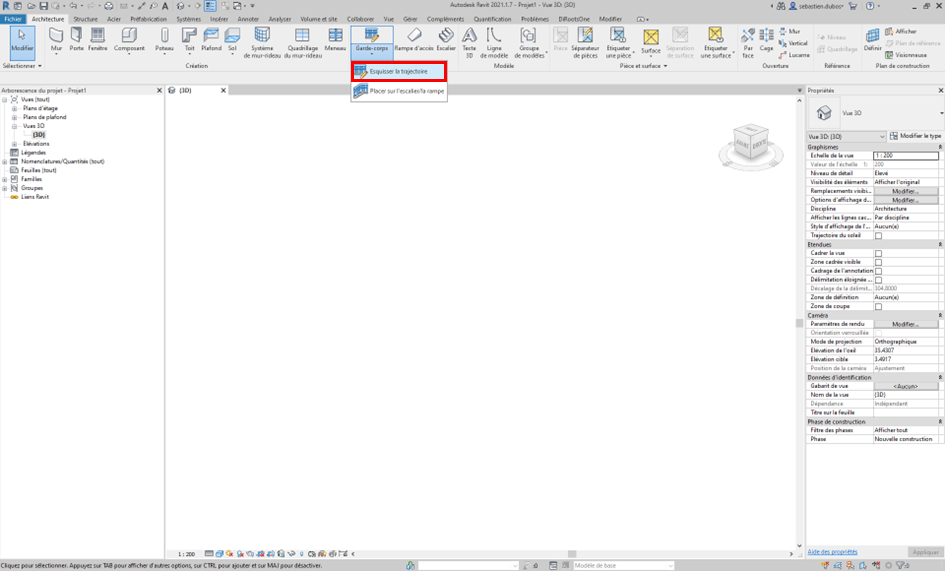
Etape 2 : Sélectionnez uniquement la traverse haute. 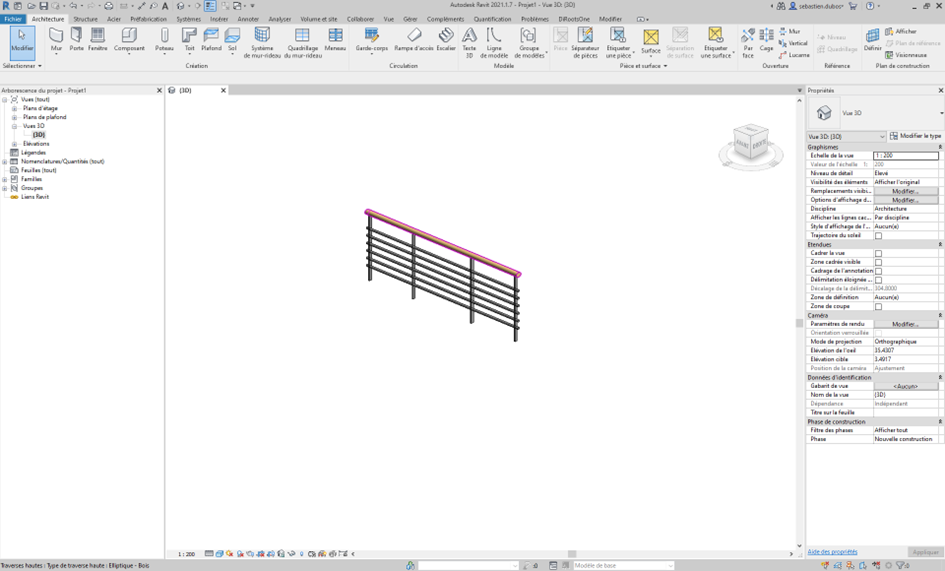
Nota : Pour vous faciliter la vie utiliser la touche "Tabulation" de votre clavier.
Etape 3 : Resélectionner la traverse haute puis cliquez sur "Modifier la traverse"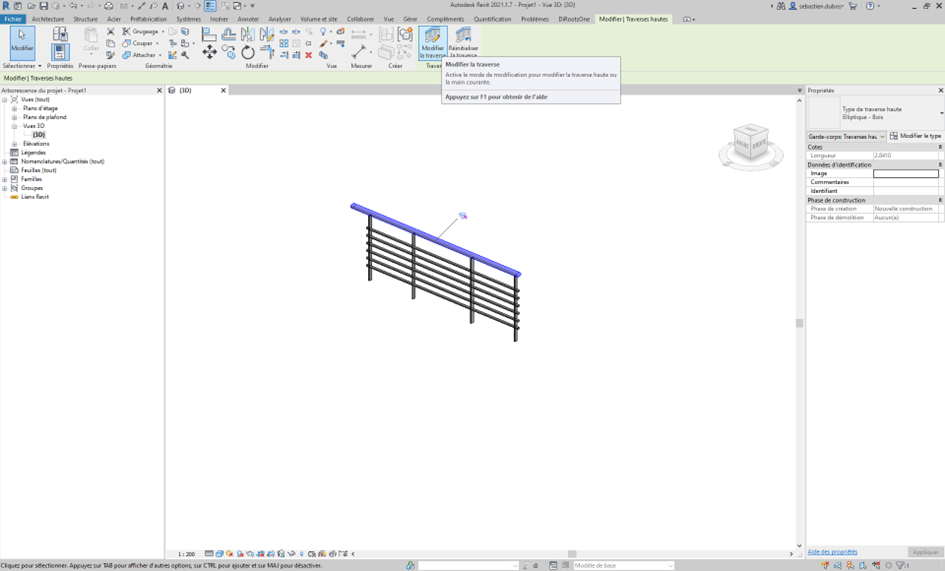
Etape 4 : Cliquez sur "Modifier la trajectoire". 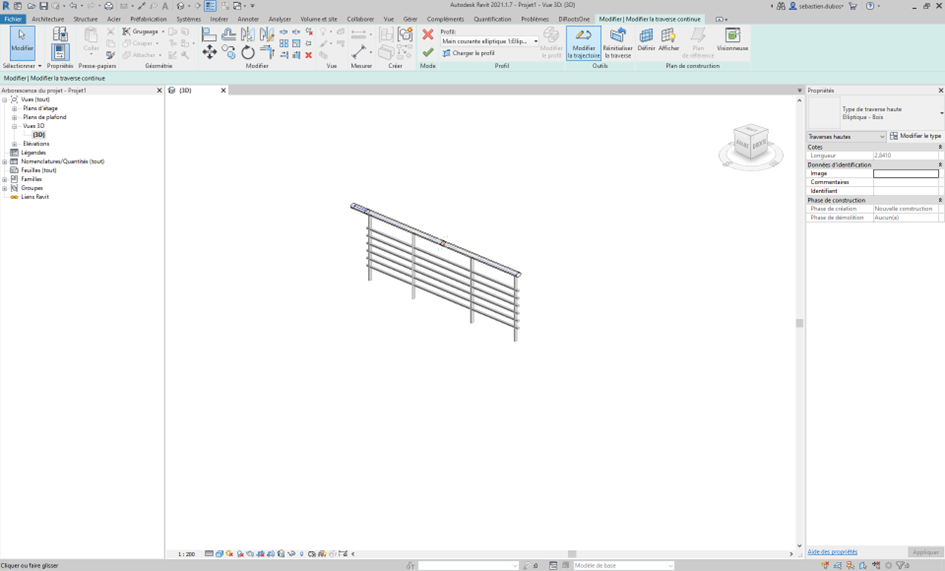
Nota : Seul l’extension de la traverse est sélectionnable et modifiable.
Etape 5 : Dessinez l’"Extension de traverse haute" avec les mêmes outils de dessin que pour le reste des tracés dans Revit.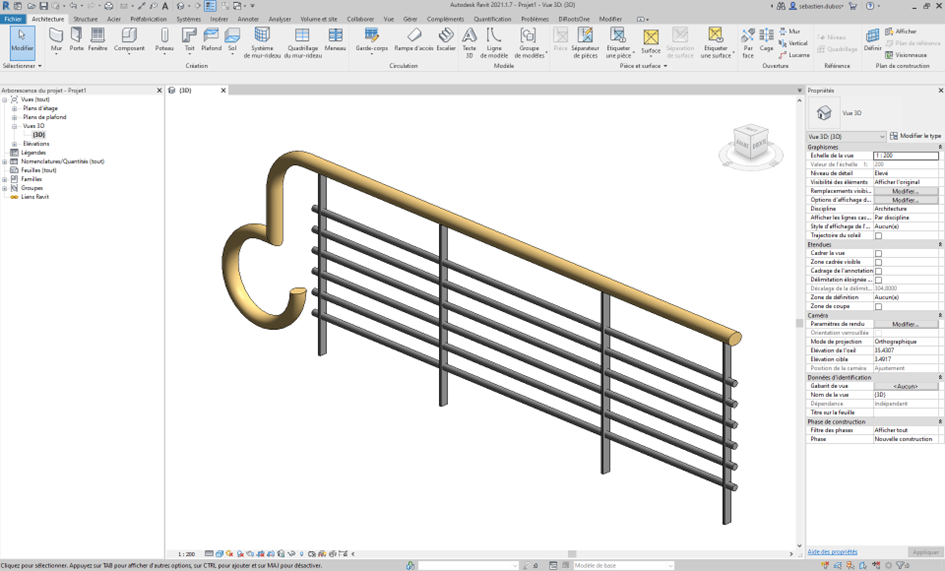
Nota : Les modifications du tracé ne peuvent se faire que dans le "Plan" définit par le garde-corps
Et voilà une petite astuce pour personnaliser les "Traverses hautes" de vos garde-corps. N’hésitez pas en emprunter les chemins de "Traverses".
Sébastien D.
Ces articles peuvent vous intéresser :

Gérer les aperçus miniatures Windows dans REVIT Toute versions de [...]

Sur les hachures AutoCAD vous avez rencontré la situation suivante [...]

Indices de révisions sur feuilles livrables dans Revit. Les indices [...]

Familles coupables ou non coupables dans les vues en coupes [...]