
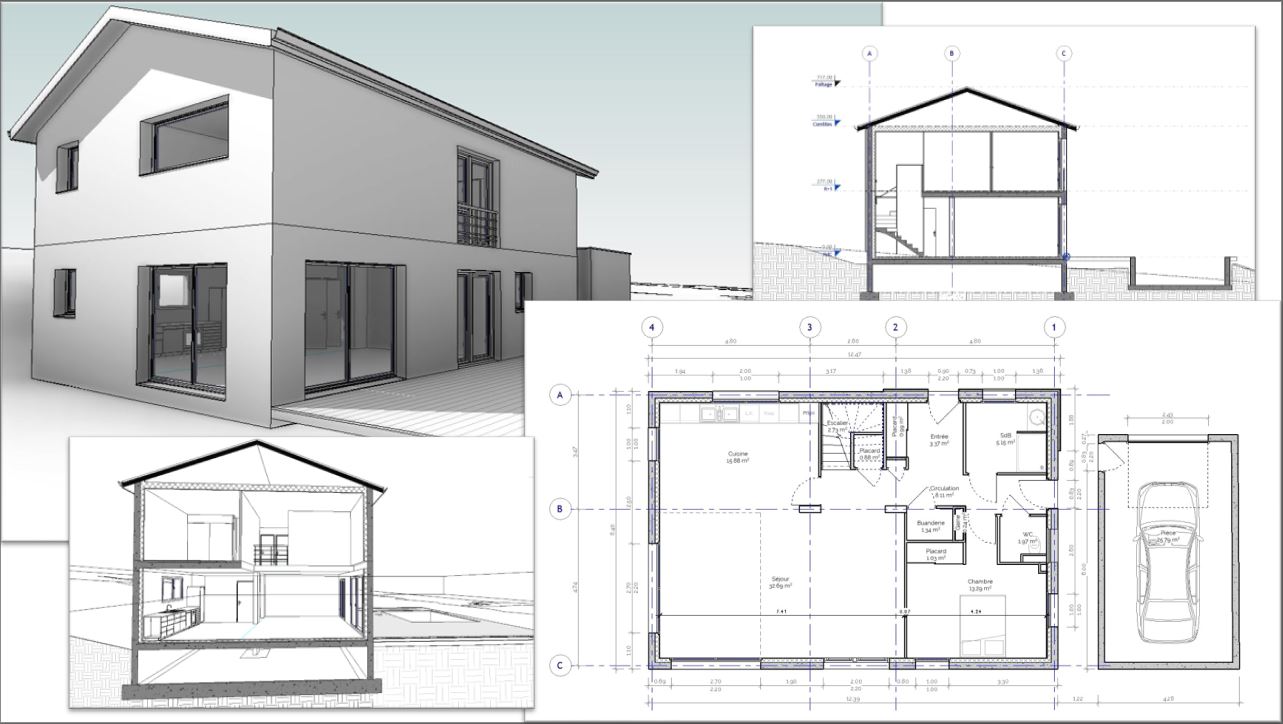
Revit – Lignes projetées
Lignes projetées : ou comment afficher le bord de dalle du niveau supérieur
Dans le mode de représentation architecturale la norme veut que le plan de coupe soit calé à 1.2m et que :
- tout ce qui est coupé est représenté en trait épais (plus ou moins selon la nature l’élément coupé)
- tout ce qui est en-dessous du trait de coupe est représenté en tait fin
- tout ce qui est au-dessus du trait de coupe est représenté en pointillé
Pour s’y conformer, dans Revit il faut réaliser quelques opérations, notamment pour tout ce qui se passe au-dessus du trait de coupe.
A titre d’exemple, afin de pouvoir représenter dans la vue de l’étage courant le bord de dalle du niveau supérieur (pour une mezzanine), il faut faire comme suit:
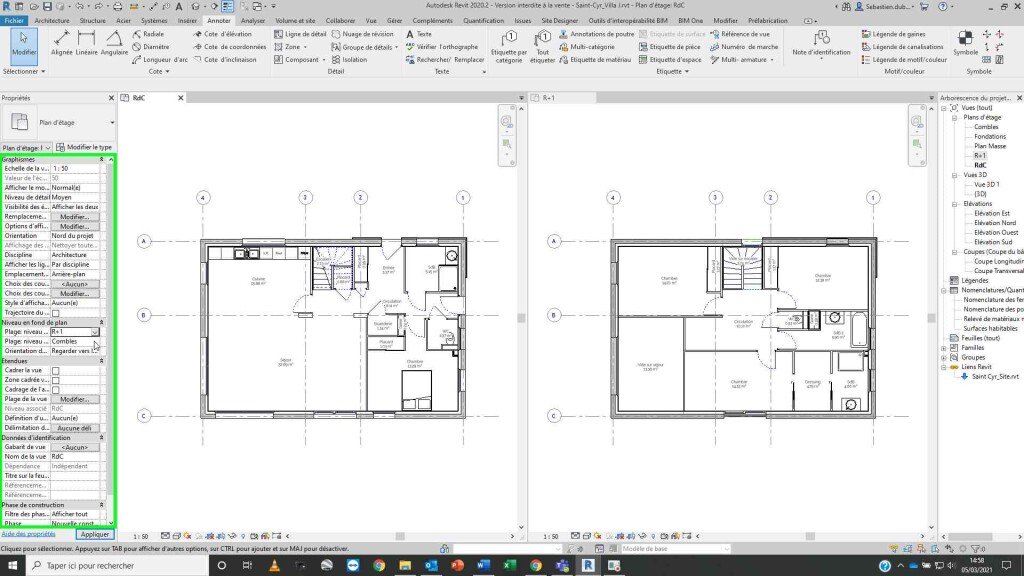
Step 1 : Depuis les paramètres de la vue RdC, sélectionnez dans "Niveau de fond de plan" le R+1 comme "Plage : niveau de base". La "Plage : niveau supérieur" se renseigne automatiquement sur le niveau supérieur du niveau de base choisit.
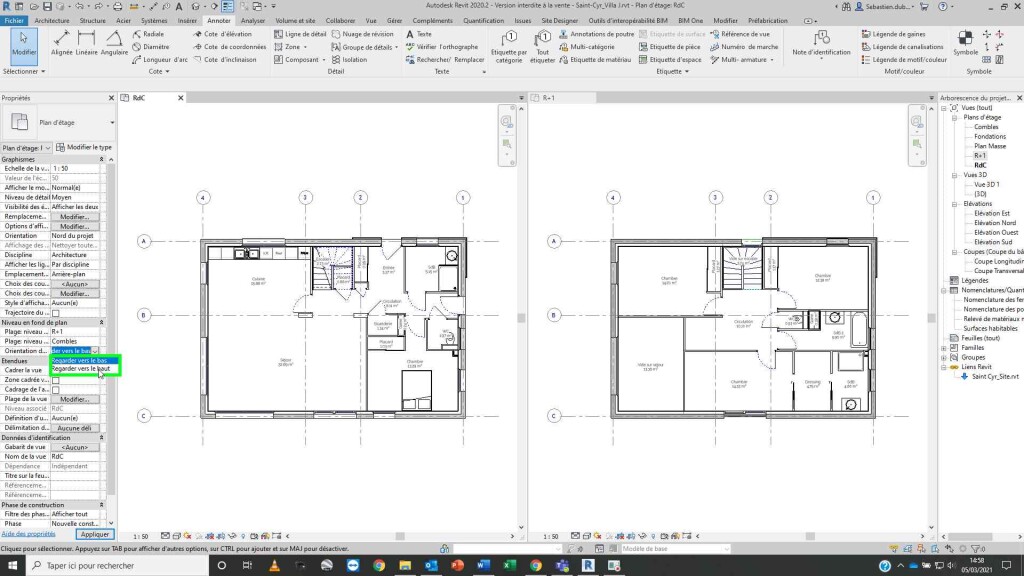
Step 2 : Sélectionnez dans "Niveau de fond de plan" comme "Orientation du niveau" « Regarder vers le haut".
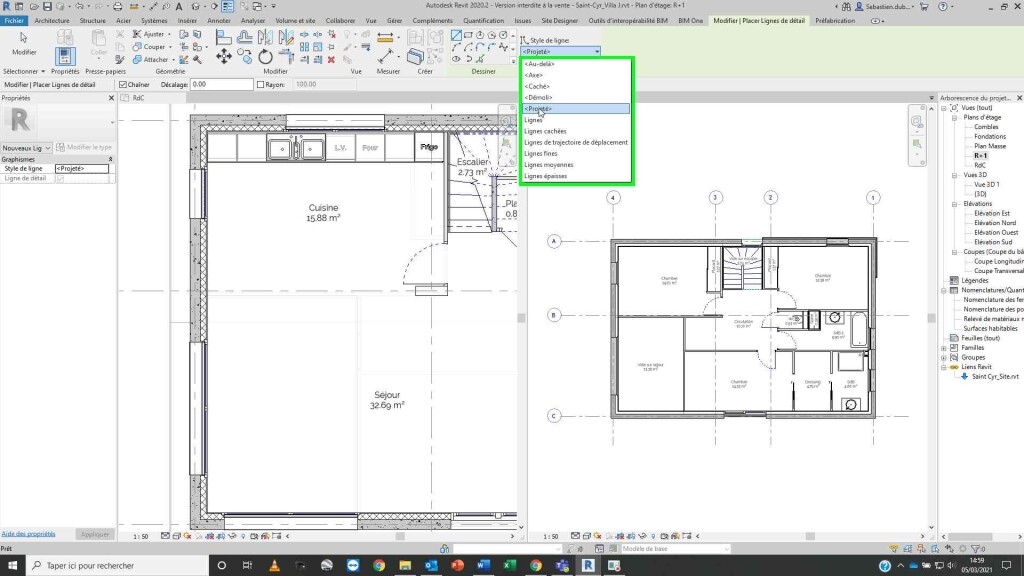
Step 3 : Sélectionnez dans l’onglet "Annoter" l’outil "Ligne de détail puis "Style de ligne" "Projeté".
Step 4 : Utilisez la fonction "Choisir des lignes".
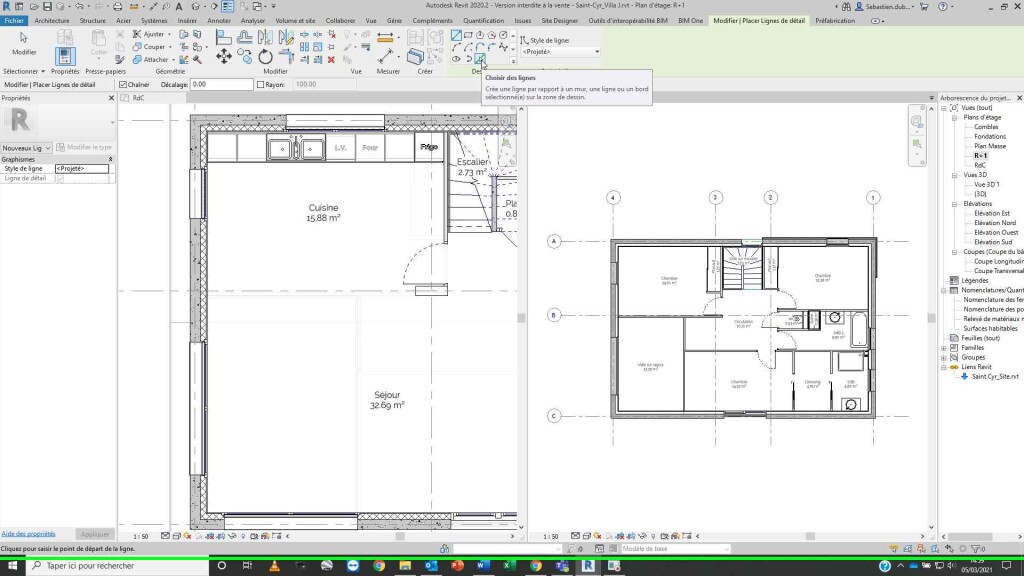
Step 5 : Pensez à verrouiller les lignes, ainsi si vous modifiez les limites de la dalle les lignes projetées suivront automatiquement.
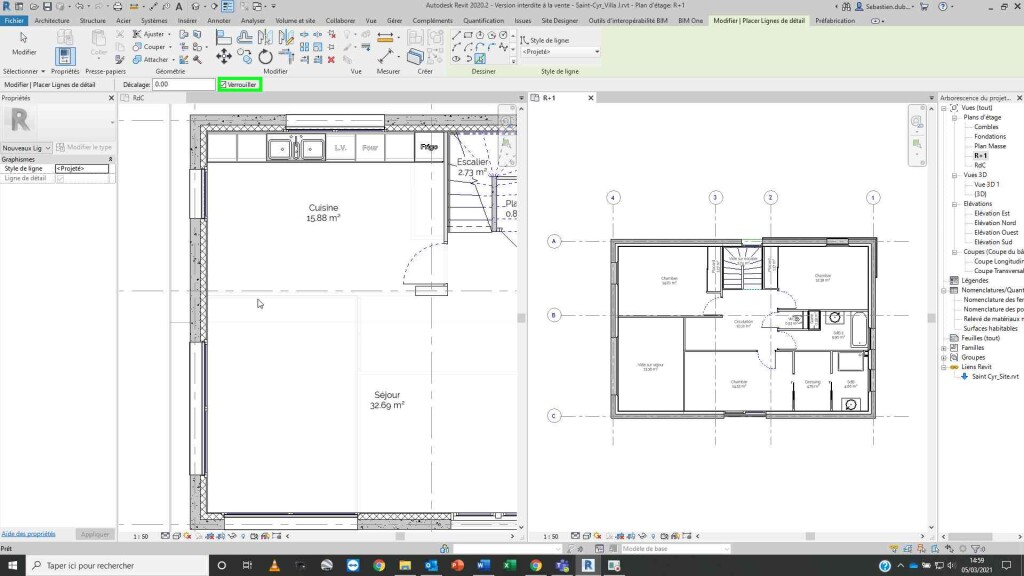
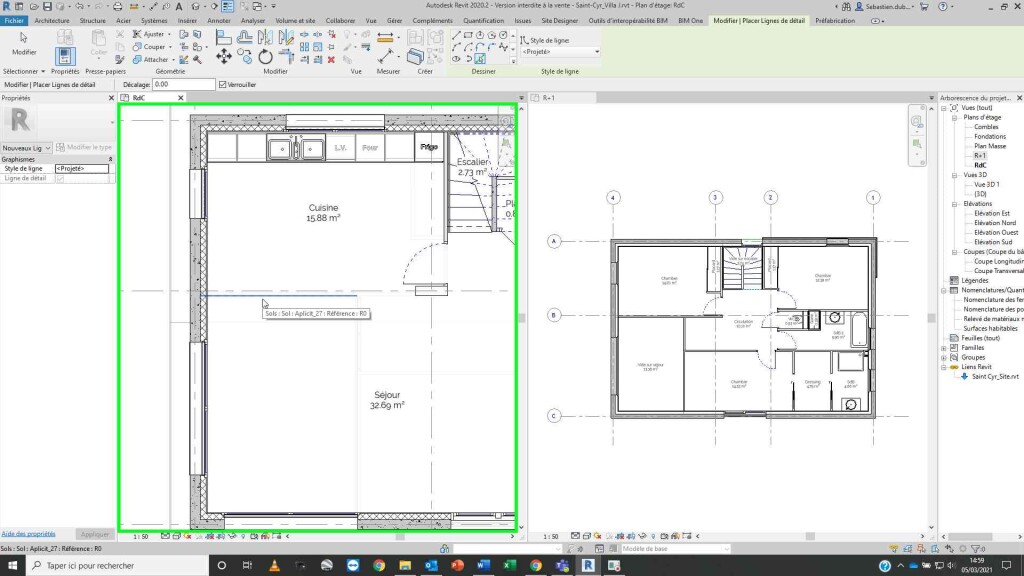
Step 6 : Sélectionnez les lignes de la dalle en question.
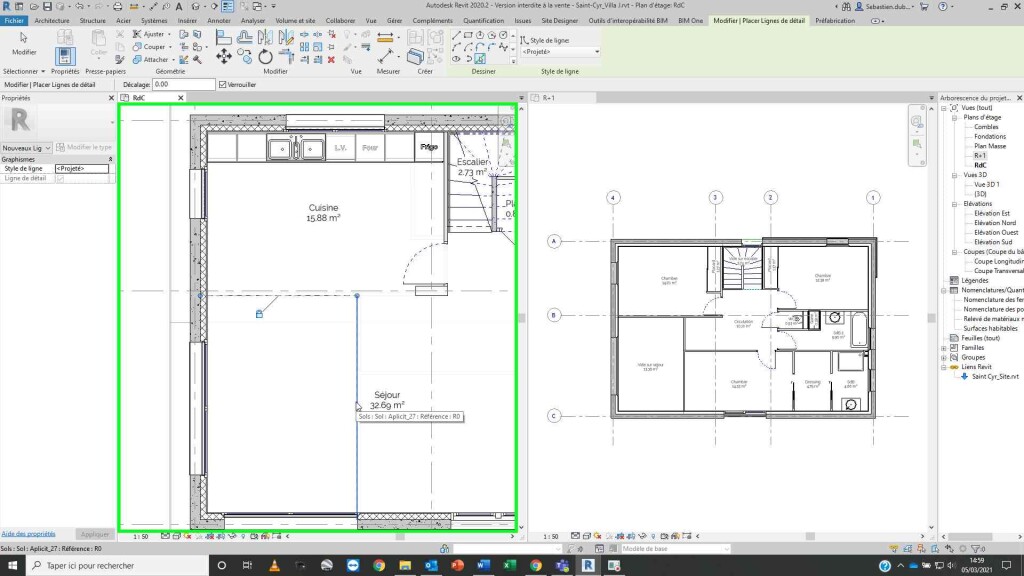
Step 7 : Et voilà !
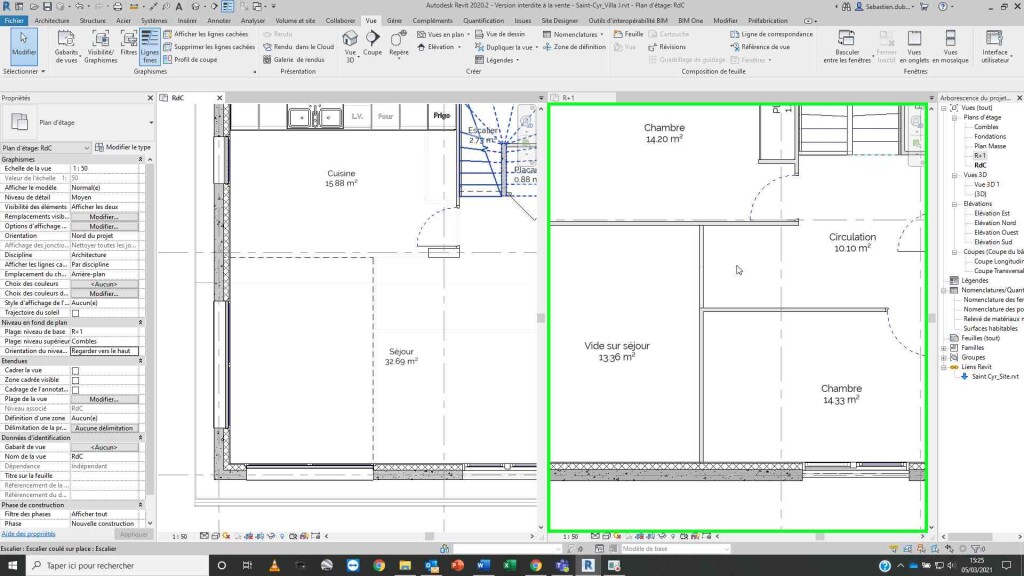
Afin d’illustrer le Step 5 voici quelques images supplémentaires
Step 1 : Sélectionnez la dalle du R+1.

Step 2 : Sélectionnez "Modifier la limite".
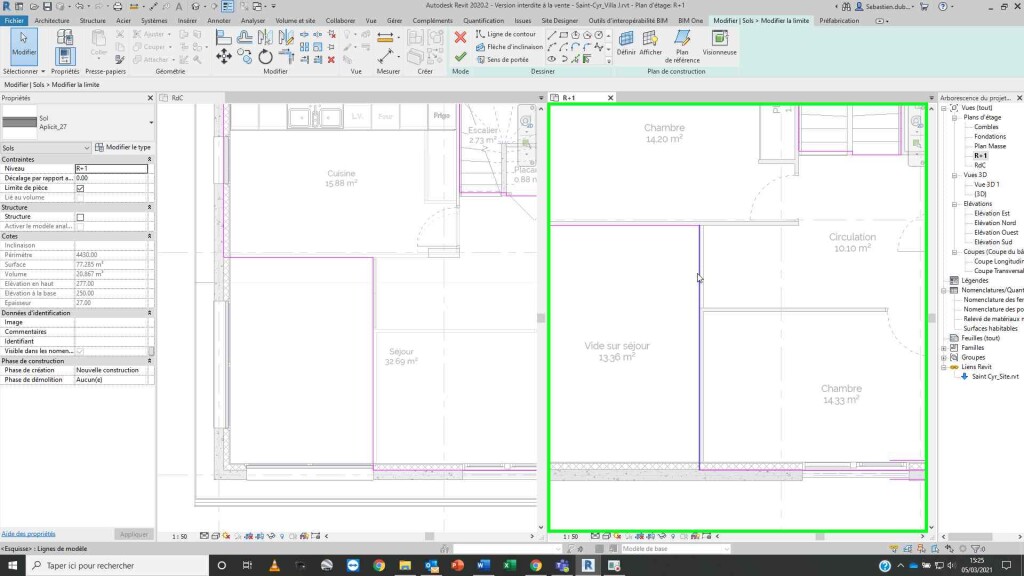
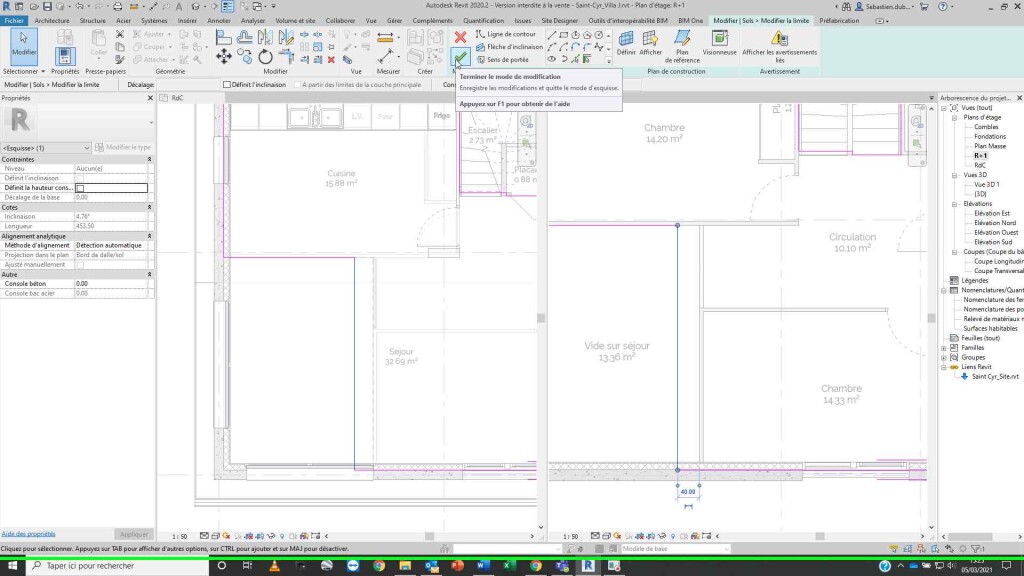
Step 3 : Déplacez votre limite de dalle et cliquez sur "Terminer le mode de modification".
Step 4 : Votre ligne projetée a suivi automatiquement votre bord de dalle.
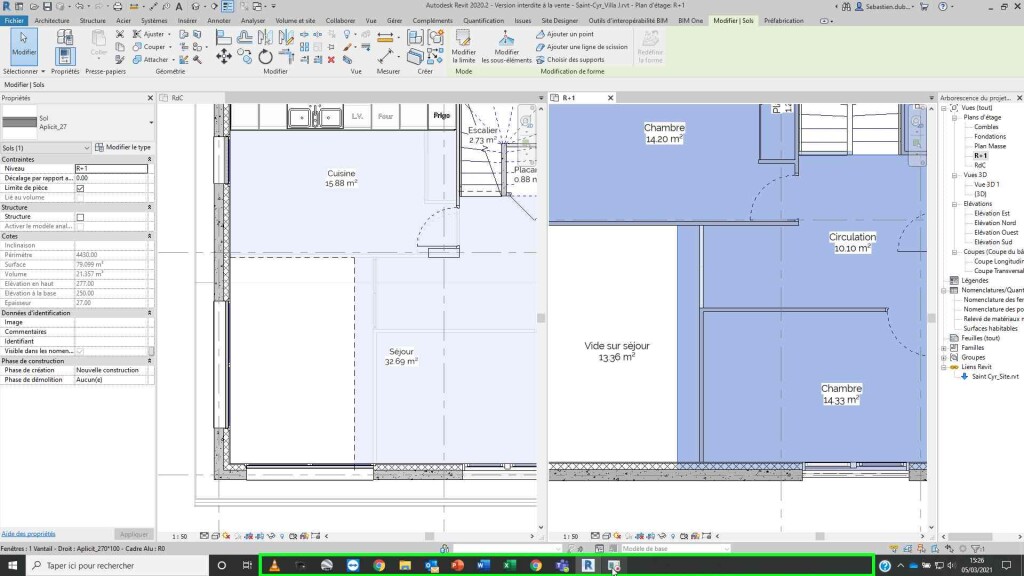
Et voilà !
Sébastien D
Ces articles peuvent vous intéresser :

Il est souvent compliqué d'utilisé un objet 3D générique importé dans revit (poids du fichier, apparence…)

Un script pour 3DSmax très pratique pour générer des tuiles, des pavés, des formes personnalisées…

Vous souhaitez ajouter une icone personnalisée : Exemple : Ajouter [...]
AutoCAD 2014 : les nouveautés Autodesk a sorti la version [...]