

Moldflow : Rappel sur l’affichage des épaisseurs en 3D
Lorsque vous utilisez un modèle 3D, vous n’avez pas forcément accès à l’épaisseur dans le diagnostic.
Il est cependant toujours possible d’avoir accès à cette information via 2 méthodes.
En 1er lieu, vous pouvez utiliser le diagnostic dimensionnel :
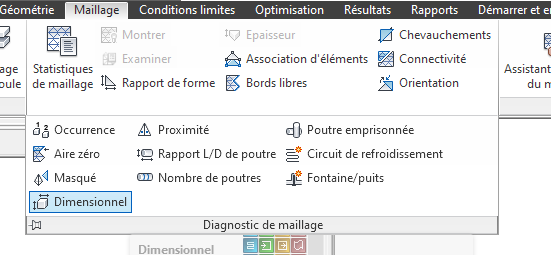
Grâce à cette analyse, vous pouvez demander à afficher les distances entre éléments en vis-à-vis, donc l’épaisseur trouvée localement.
En limitant volontairement la limite maximale, vous aurez l’information

En 2nde possibilité, et c’est la plus intéressante, vous pouvez vous servir d’une commande pour exécuter un calcul de l’épaisseur locale.
En effet, en passant via la commande calc, vous pouvez demander à faire un calcul sur l’épaisseur :
calc "epaisseur:0:20" @diag:thck:0:20"
Cette commande calc va appeler le diagnostic thck pour l’épaisseur avec des limites hautes et basses à 20 et 0.
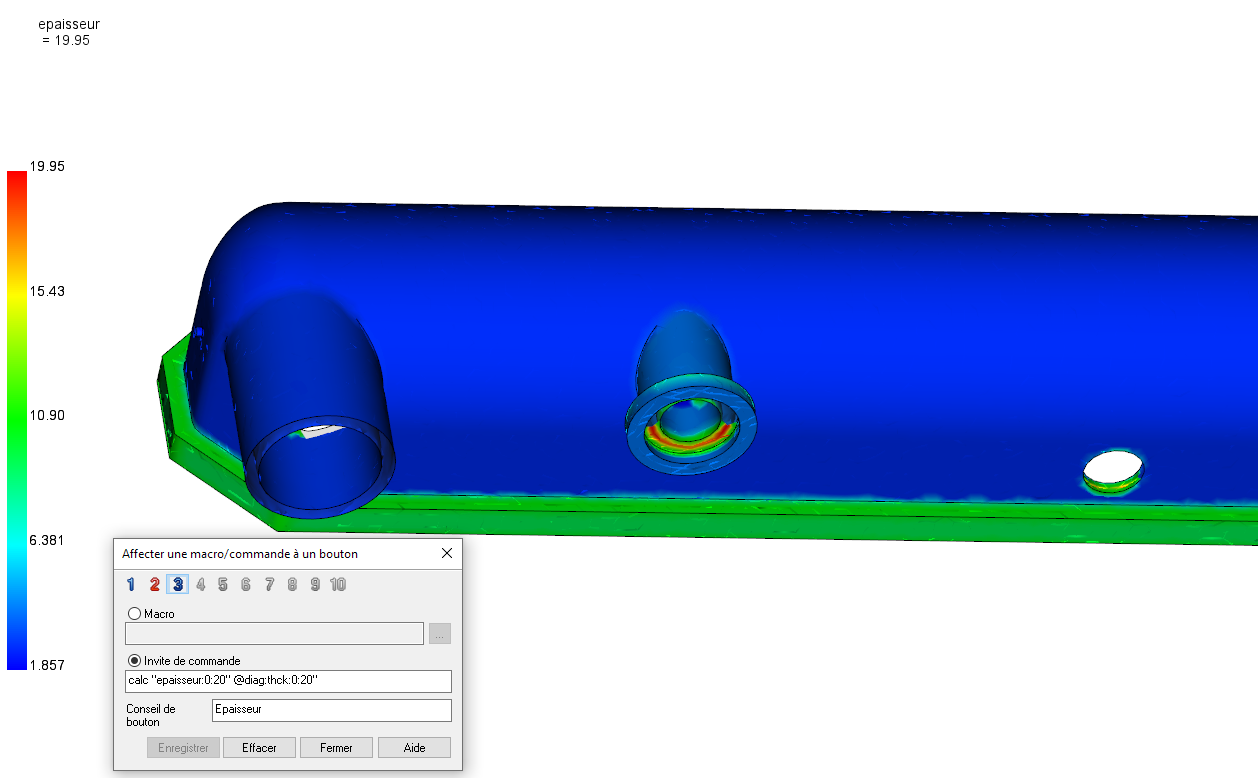
L’intérêt de cette méthode est que l’épaisseur est alors disponible dans les résultats et peut donc être utilisée pour post-traiter une analyse.
Ces articles peuvent vous intéresser :

Comment créer une vue partagée dans Autodesk Moldflow Insight 2019 [...]
Comment lancer une simulation dans Fusion 360 ? Une fois [...]

Largeur de trait des lignes d'esquisse: Comment rendre les lignes [...]

Autodesk Inventor Tolerance Analysis (sous abonnement) Le logiciel Inventor Tolerance [...]