

Créer et personnaliser les styles de lignes sur Revit
Créer et personnaliser les styles de lignes sur Revit
Lorsque vous créez un nouveau projet Revit, avec ou sans gabarit de base, il existe plusieurs styles de lignes pré-enregistrées dans le logiciel.
Si vous souhaitez créer, personnaliser ou modifier des styles de lignes voici la marche à suivre :
1/ Créer un style de ligne
Onglet GÉRER > Paramètres supplémentaires > Styles de lignes
La fenêtre des styles de lignes s'affiche. Lorsque vous cliquez sur le « + » vous accéderez aux différents styles de lignes existants dans votre projet.
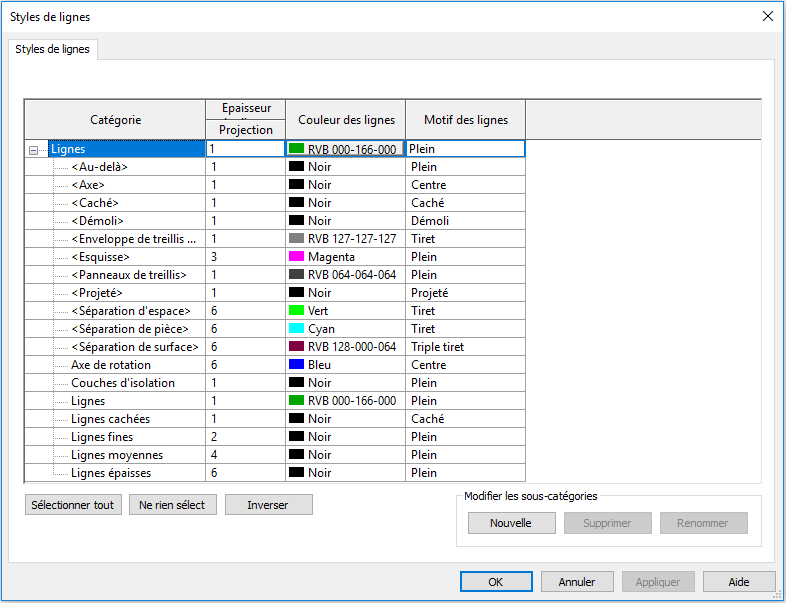
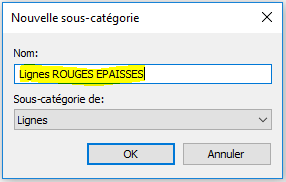
Pour créer un nouveau style de lignes il suffit de cliquer sur « Nouvelle » dans l’encart « Modifier les sous-catégories »
Nommer le style de ligne souhaité
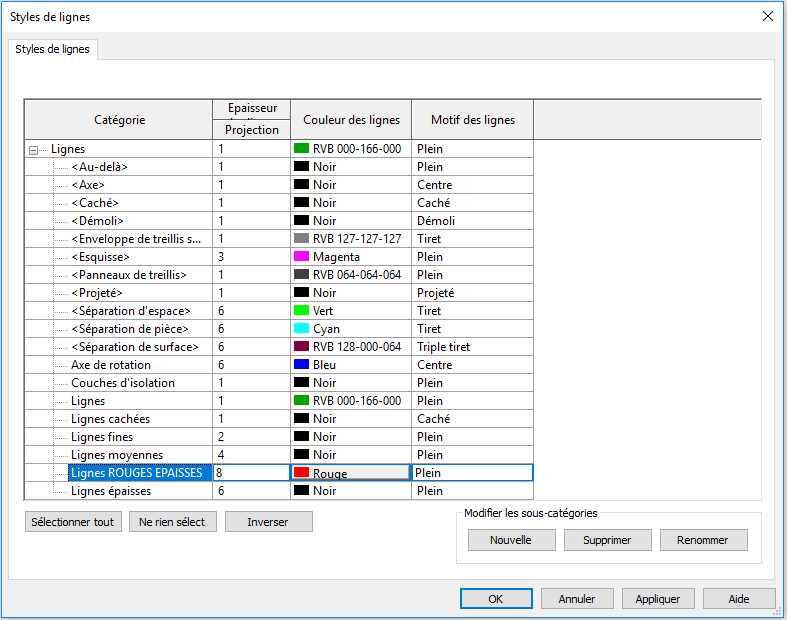
2/ Choisir l’épaisseur, la couleur et le motif du style de ligne crée
3/ Dessiner le nouveau style de ligne crée
Sélectionner le type de ligne que vous souhaitez : modèle (3D) et détail (2D)
Onglet ARCHITECTURE > ligne de modèle (LI) ou onglet ANNOTER > ligne de détail (DL)
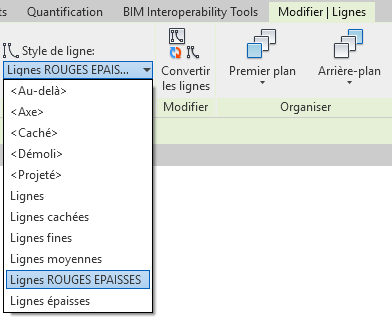
Choisissez ensuite le style de ligne crée précédemment
Onglet MODIFIER > Style de ligne > Choisir le style de ligne désiré dans le menu déroulant
A bientôt sur le blog Aplicit!
Ces articles peuvent vous intéresser :

Les projets Revit sont enregistrés selon le même principe, à [...]
Catégorisation des familles dans Revit : attention aux traductions françaises [...]

Pour faire suite à l'article précédent : comment personnaliser AutoCAD [...]
Comment une famille de fenêtre peut elle couper un mur [...]