

PowerInspect : Comment sauvegarder automatiquement un rapport de contrôle ?
Dans PowerInpect, créer un groupe géométrique 
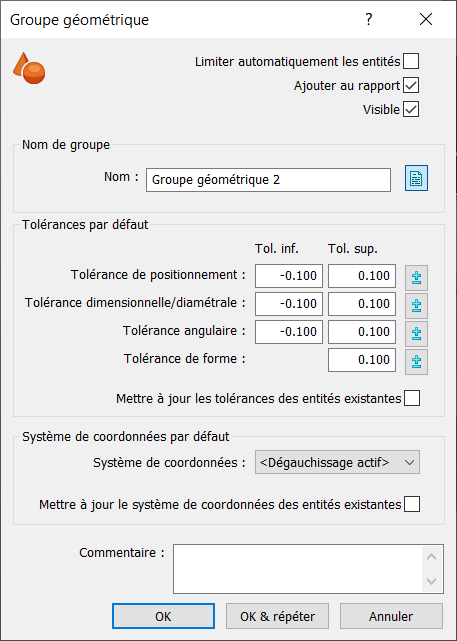
Une fois le groupe géométrique fait, créer par exemple un plan à palper 
La fenêtre suivante va apparaître :
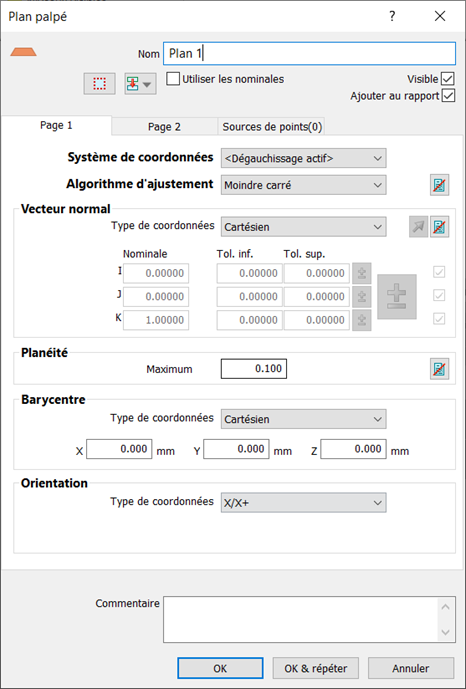
Cliquer sur OK.
Puis aller dans le ruban Rapport :

Dans les options éléments, cliquer sur Impression personnalisée 
La fenêtre suivante va apparaître :
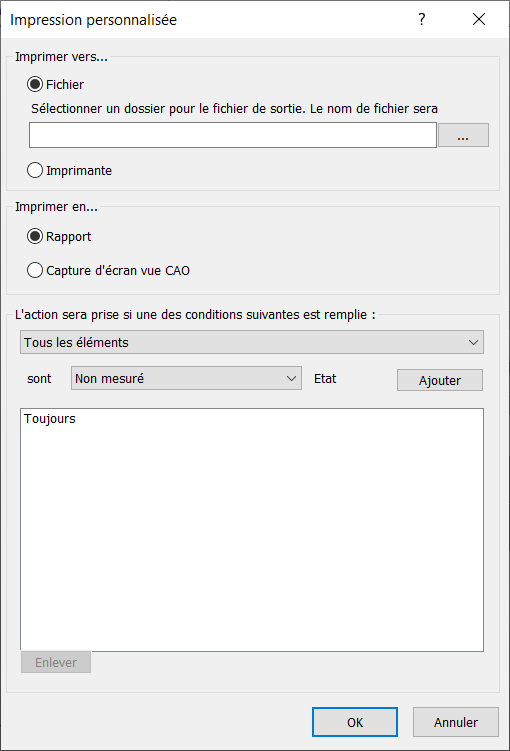
Dans cette fenêtre, nous allons définir tous les éléments nécessaires à l’enregistrement du rapport de contrôle.
1°) Choisir l’emplacement de l’enregistrement des rapports de contrôle comme ci-dessous :

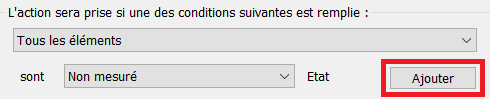
2°) Choisir à quel moment le rapport doit s’enregistrer comme ci-dessous :
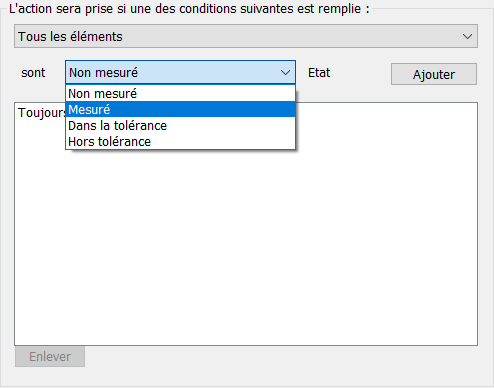
Puis cliquer Ajouter
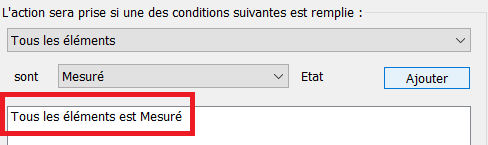
La zone correspondant à l’action sera modifiée comme ci-dessous :
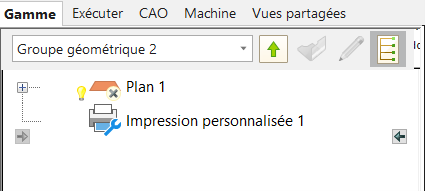
La gamme de palpage va comporter votre plan à palper et votre impression personnalisée :
Lancer maintenant le palpage du plan cliquant sur mesurer Tout 
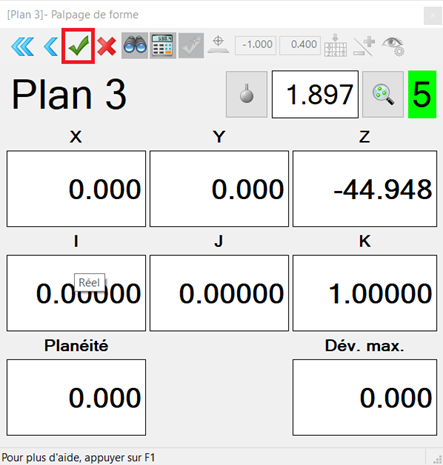
La fenêtre de palpage de plan apparaît :
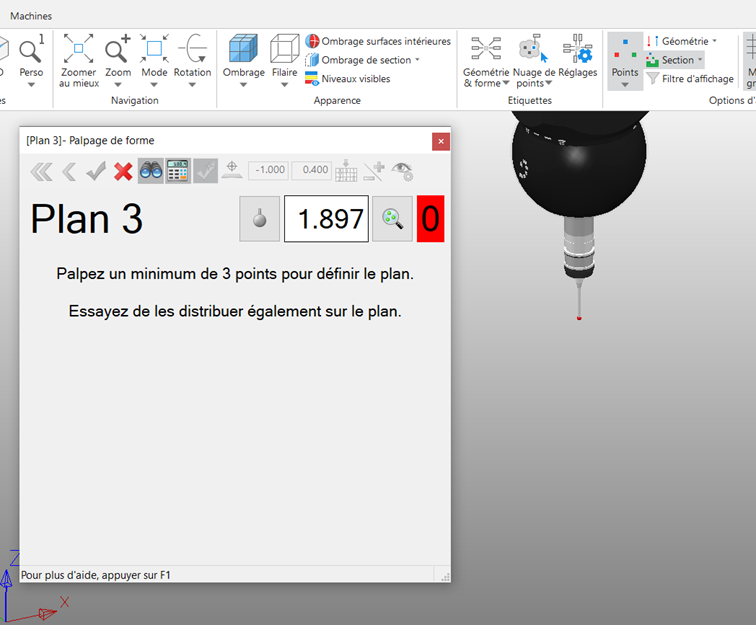
Une fois les points du plan palpés, cliquer sur Valider :
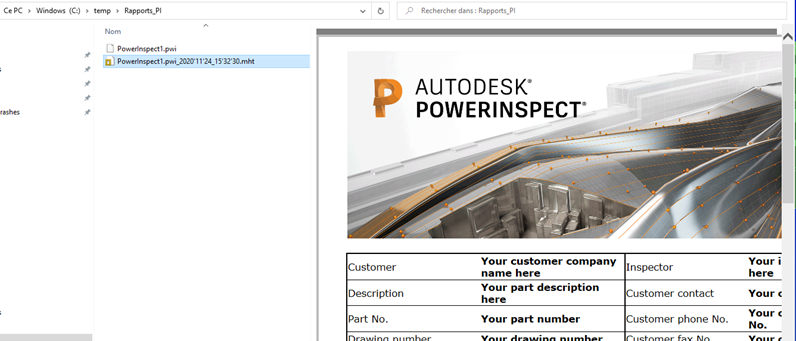
Sur votre disque dur à l’endroit que vous avez défini comme répertoire d’enregistrement, vous trouverez le rapport enregistré au format *.mht :
Ces articles peuvent vous intéresser :

Réalisation de la limite intérieure de la frontière : Créer [...]

Autodesk Inventor est un programme complet et complexe qui fait [...]

Lorsque vous sauvegardez une conception, Fusion 360 conserve toutes les [...]

Fusion 360 se mettant à jour régulièrement, il faut penser [...]