

PowerShape : Adapter un profil par rapport à une hauteur
Vous souhaitez adaptez un profil sur différentes formes ? PowerShape est là pour vous accompagner.
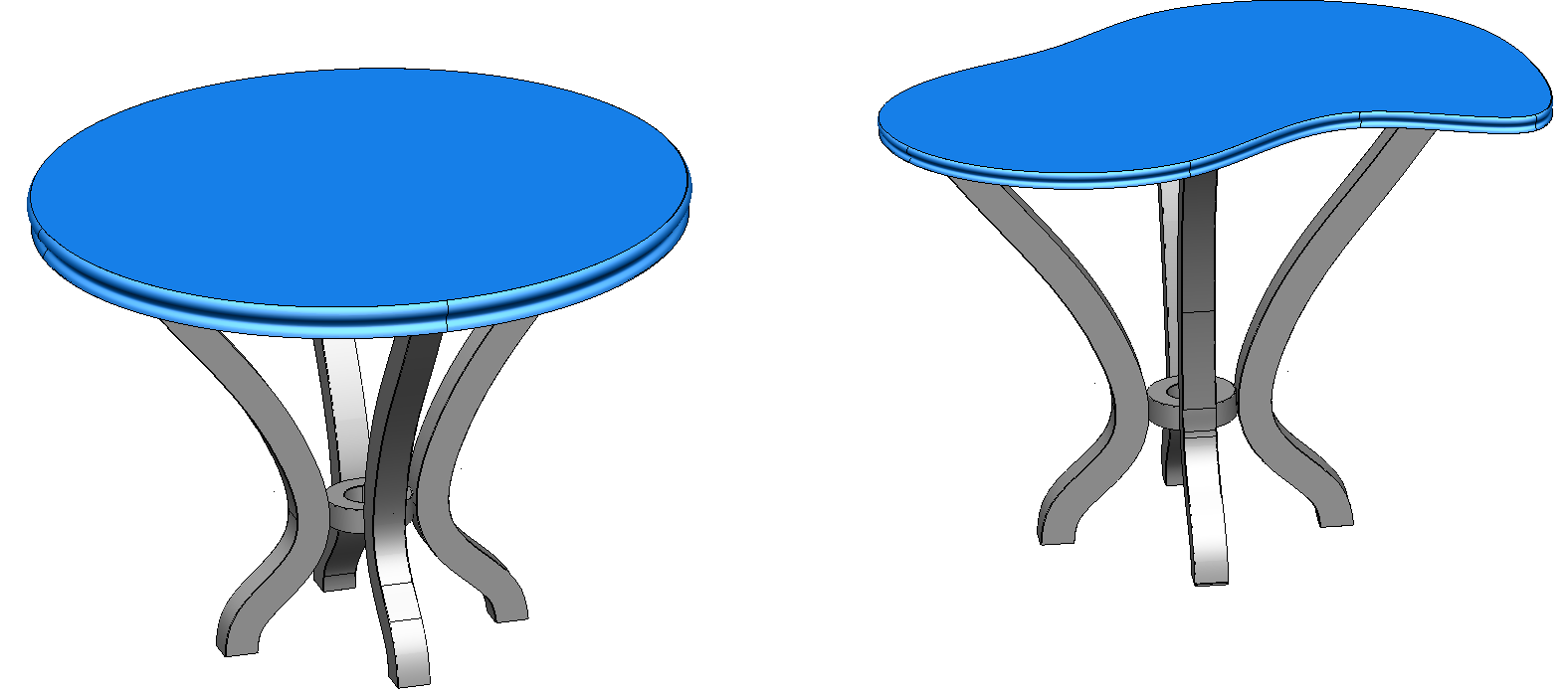
L’option placer permet d’adapter un profil (courbe) entre 2 éléments distincts.

Aller dans le menu « Edition » puis l’option « Placer » :
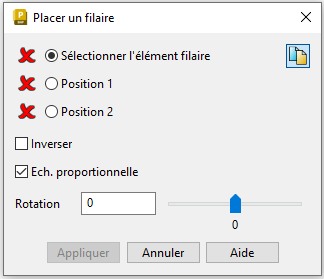
Sélectionnez l’éléments filaire (profil que vous souhaitez adapter) :
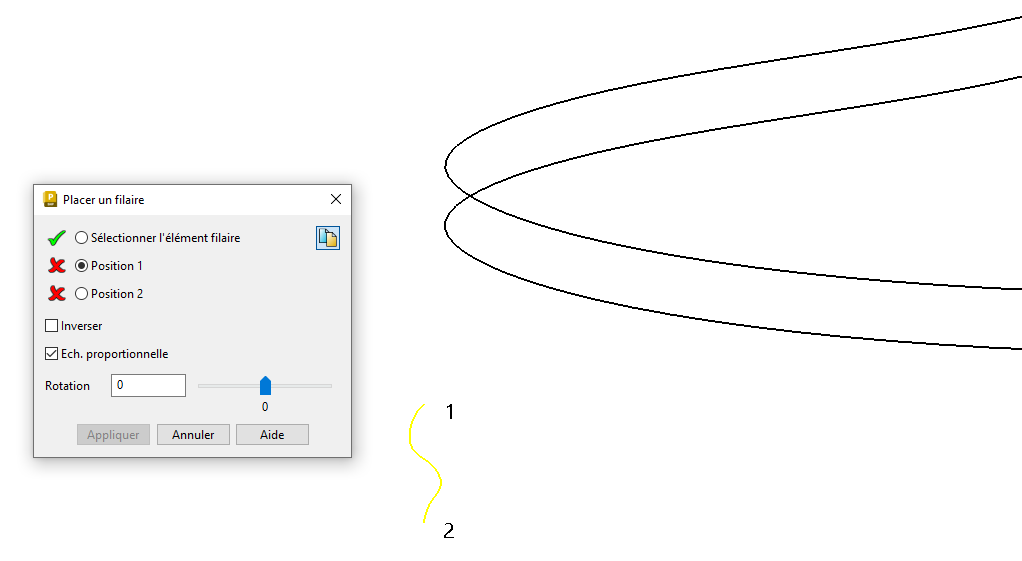
Placez ensuite la position indiquée 1 (du profil) à l’endroit souhaité sur l’élément où doit être adapté le profil :
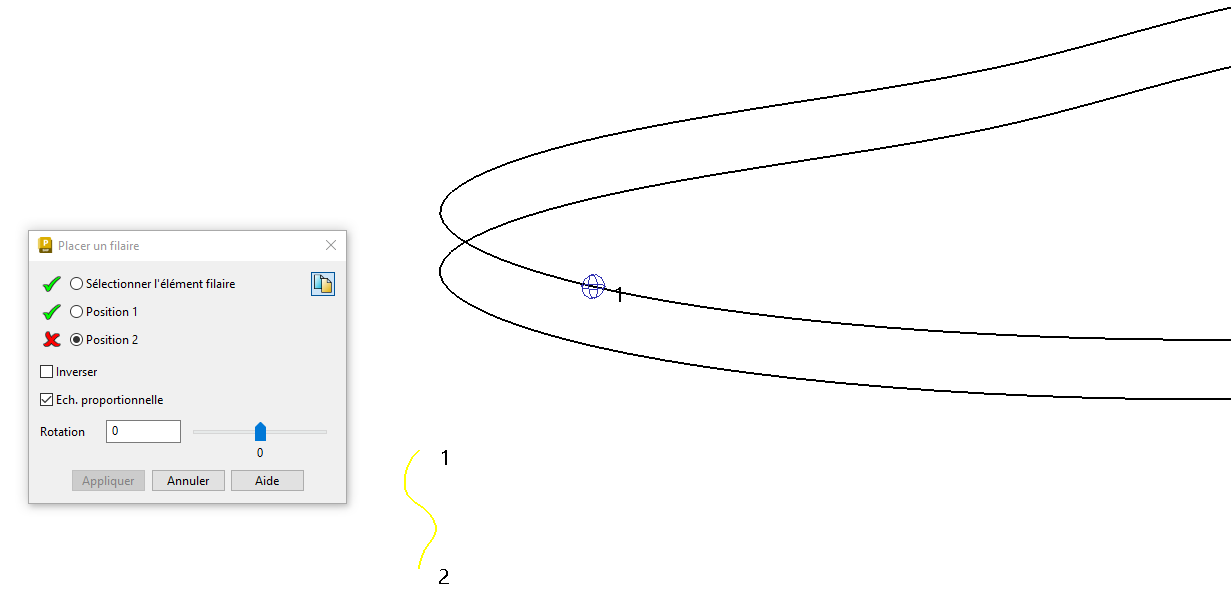
Faire de même avec la position 2 :
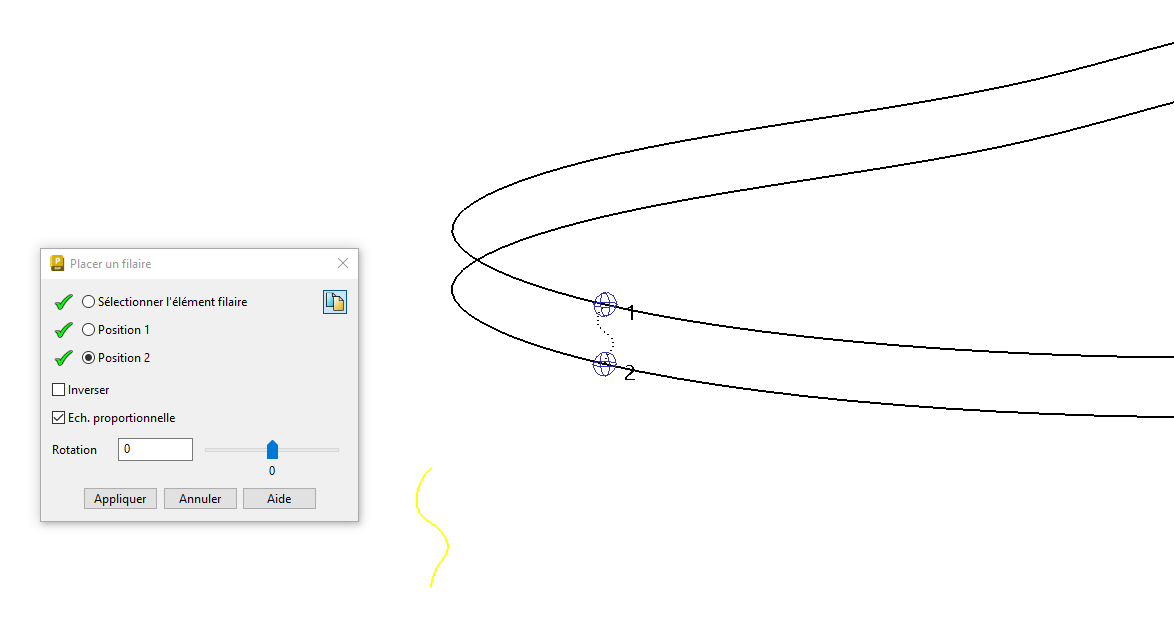
Vous avez la possibilité d’inverser le profil, d'adapter ou de converser la largeur du profil (ech proportionnelle) ou d’effectuer une rotation du profil pour être perpendiculaire ou non aux éléments de calage.
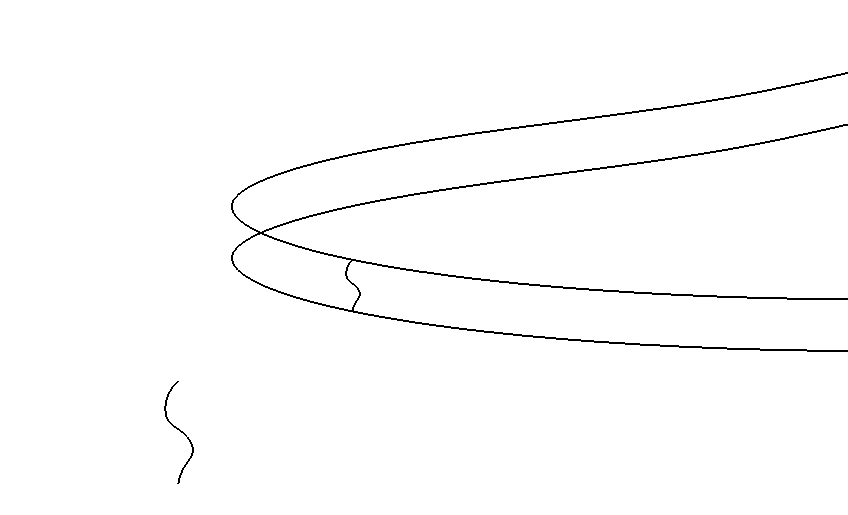
Vous conversez votre profil d’origine et récupérez un nouveau profil adaptez à une nouvelle forme.
Ces articles peuvent vous intéresser :

Création d'un formulaire global iLogic Créez et connectez une [...]

Vous souhaitez exporter un modèle allégé depuis un niveau de détail [...]

Carveco : Comment générer un PDF 3D avec des couleurs ? [...]

Inventor : Comment exporter un modèle 3D STL ? Vous avez [...]