

PowerShape : Prolongation de surface jusqu’à un élément
Sous PowerShape vous avez la possibilité de prolonger ou de déformer une surface jusqu’à un élément (surfacique ou filaire), en tangence ou non, vers son arrête ou son intersection.
Impératif : Transformez les surfaces en « PowerSurface ». Clic droit sur les surfaces « Convertir la surface »
1ère partie :
2 surfaces déjà alignées mais avec un écart.
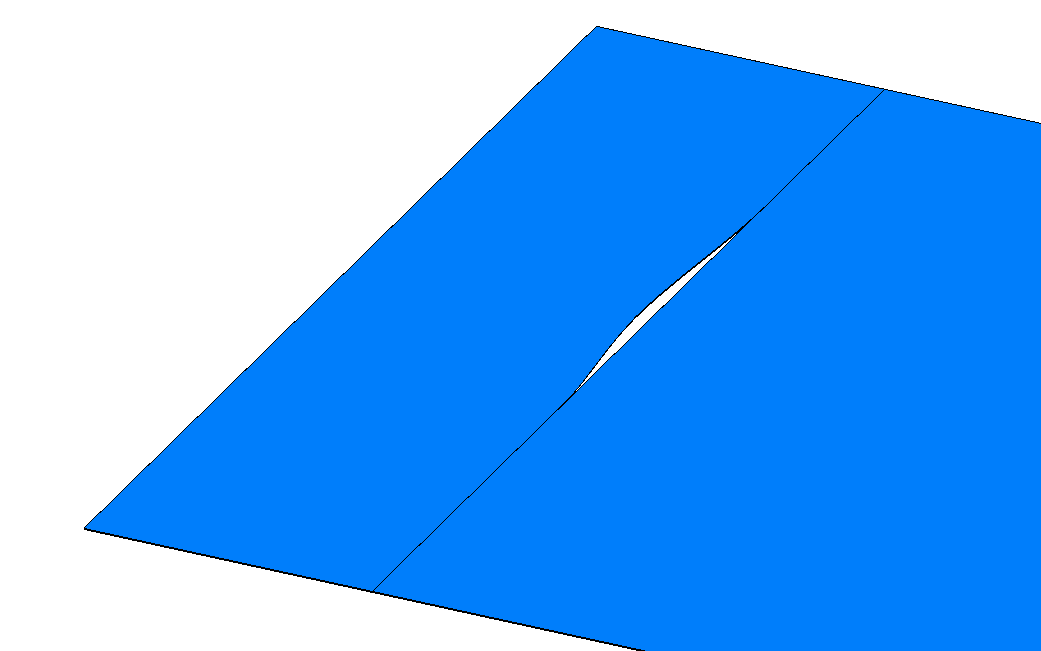
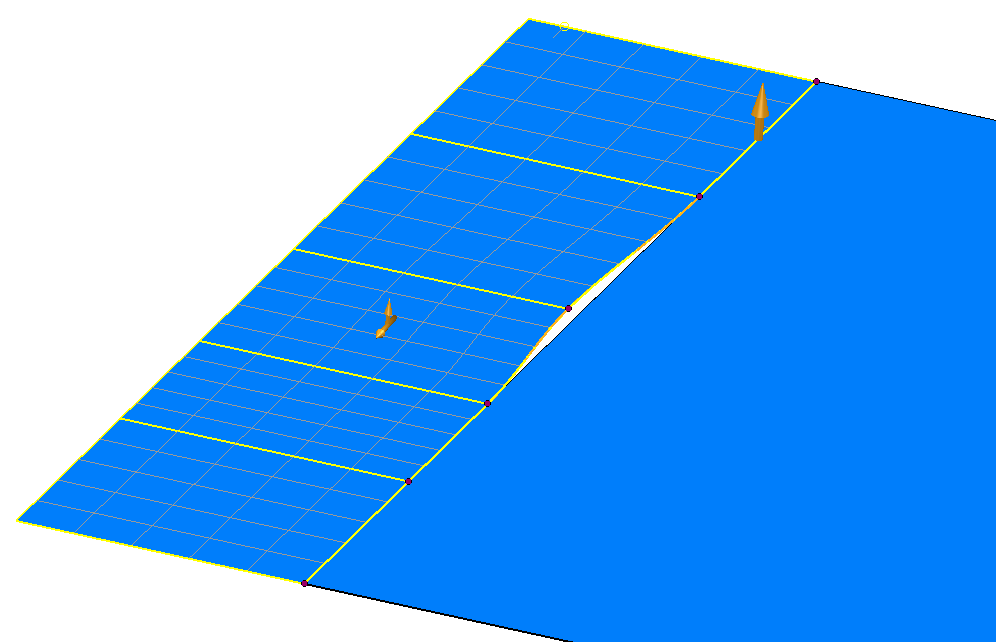
Sélectionnez la surface à prolonger ainsi que l’arrête que vous souhaitez modifier.
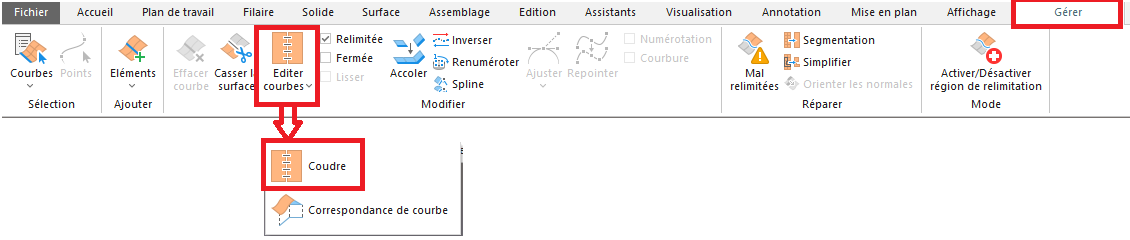
Dans le mode « Gérer » choisissez « Editer courbes » « Coudre »
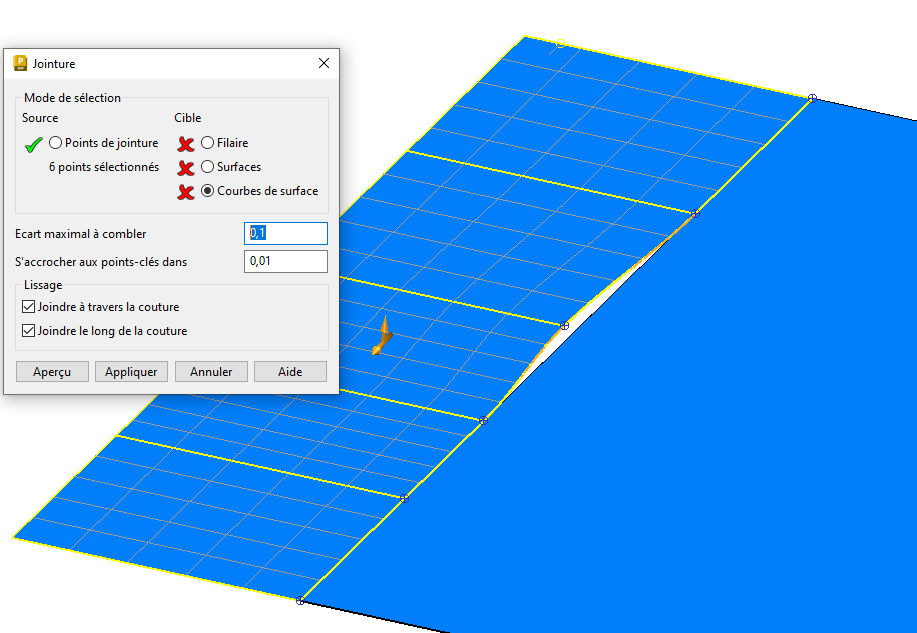
PowerShape vous indique qu’il a bien acquis en « source » la surface ainsi que l’ensemble des points correspondants aux isoparamètres de la surface à prolonger.
Entrez l’écart maximal à combler entre les 2 surfaces. Celui-ci a peu d’importance et peut être très grand si les 2 surfaces sont déjà alignées et qu’il s’agit simplement de combler un trou mais attention si les surfaces sont déformées le résultat peut être différent et impliquer une forte déformation.
Sélectionnez ensuite la surface « cible » vers laquelle coudre la source. Puis faites « aperçu ».
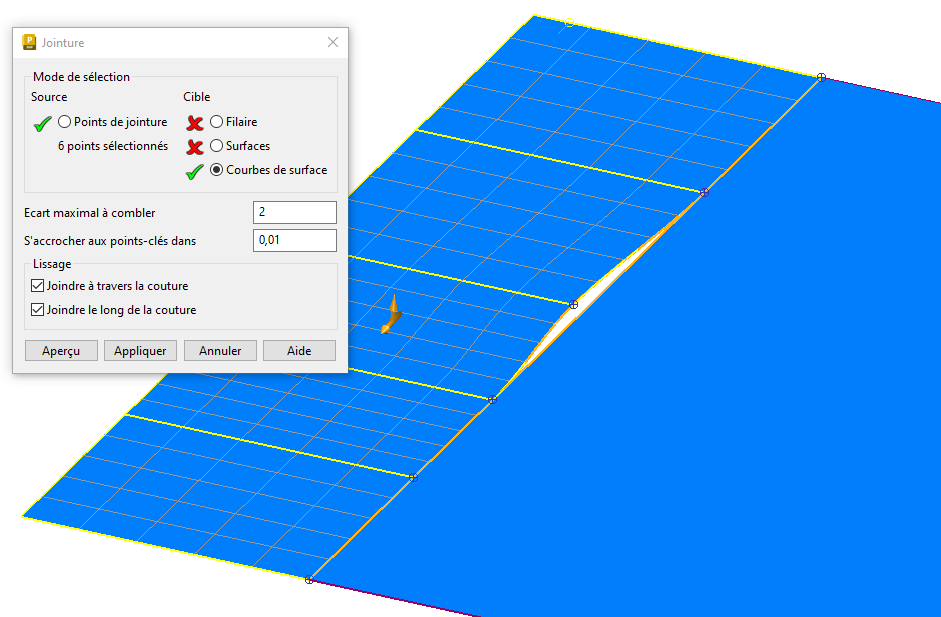

Si le résultat correspond à votre attente faite "Appliquer" pour valider la modification de surface.
Retrouvez les exemples suivants en mois de février et mars
Ces articles peuvent vous intéresser :

Extrusion entre 2 Faces ou plans de construction Depuis la [...]

Fusion 360 : Comment disposer de toutes les fonctionnalités FAO [...]
Powermill Comment faire une sélection par couleur ? Sélectionner tout [...]
PowerMill crash logiciel lors de l’import de fichier Les causes [...]