

Regrouper des éléments dans un ensemble sous PowerMill
Créer des ensembles vous permet d’introduire les éléments que vous aurez à sélectionner plusieurs fois tout au long de votre programmation et ainsi éviter des pertes de temps à resélectionner ces éléments à chaque fois.
- Créer un ensemble et le renommer :
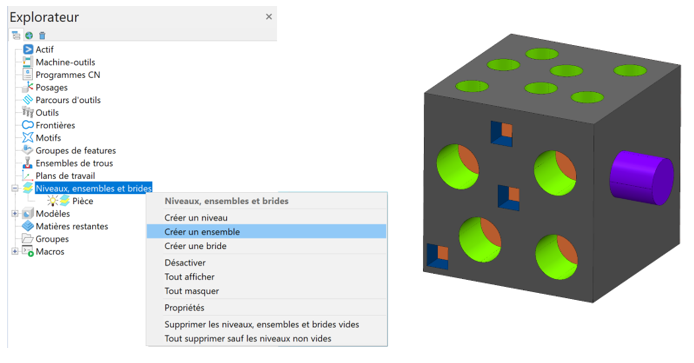
- Sélectionnez les éléments à introduire dans cet ensemble
- Sur l’ensemble faire un clic droit puis "acquérir géométrie du modèle sélectionné"
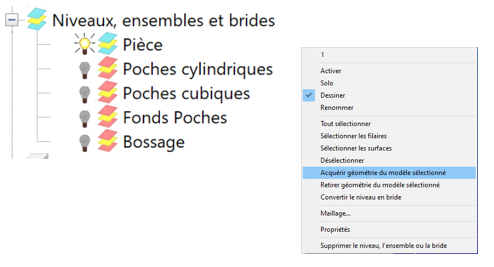
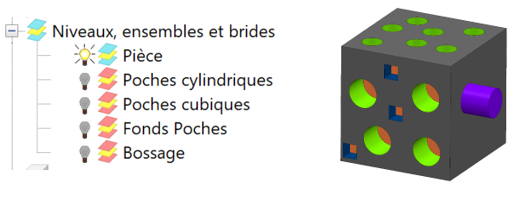
Si je visualise un niveau je vois tout ce qui s’y trouve
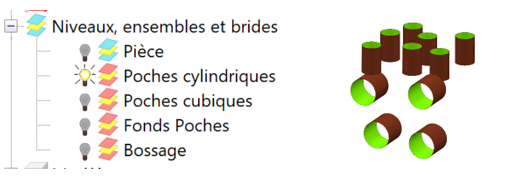
Si je visualise un ensemble je ne vois que ce qui s’y trouve
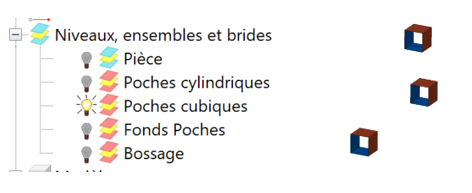
Ces ensembles peuvent être également utile pour certaines stratégies comme « nervures » ou « ligne de flux », mais également pour sélectionner simplement des éléments à usiner sur une stratégie « roulant » ou « contournage » ou « finition de surface » etc…
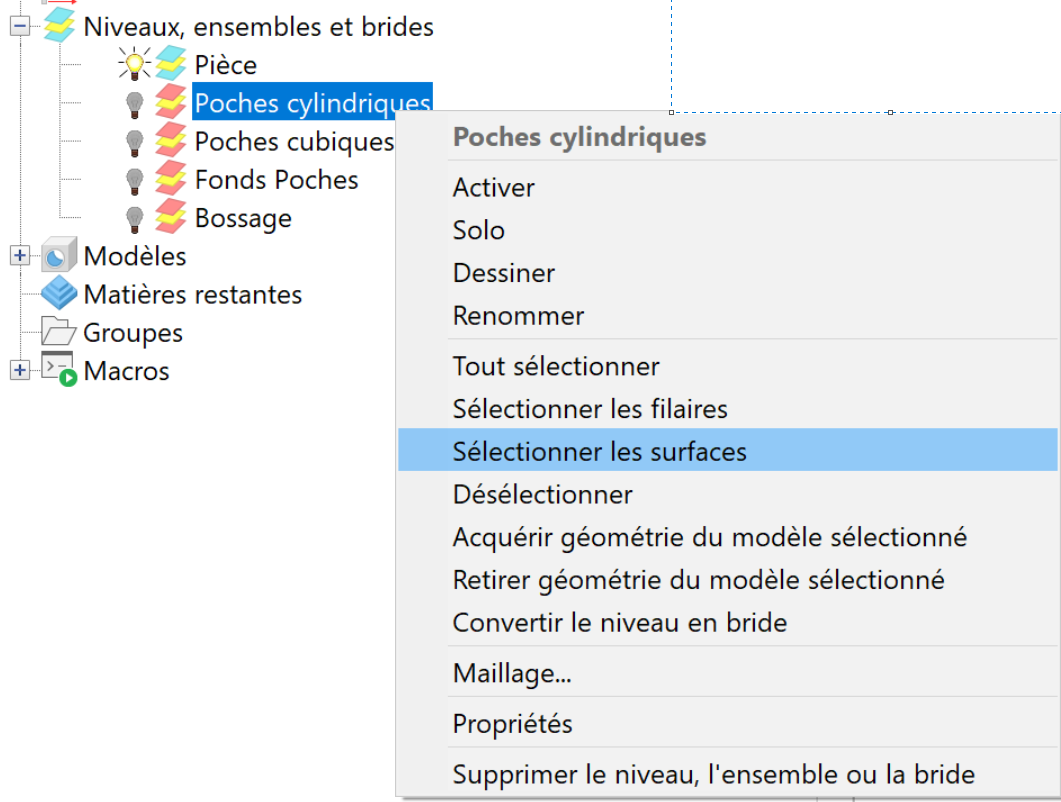
Il vous suffit de faire un clic droit sur l’ensemble et de sélectionner ce que vous désirez (tout, filaires, surfaces) et d’appliquer une stratégie aux éléments sélectionnés.
Ces articles peuvent vous intéresser :

Création d'un formulaire global iLogic Créez et connectez une [...]

Vous souhaitez exporter un modèle allégé depuis un niveau de détail [...]

Carveco : Comment générer un PDF 3D avec des couleurs ? [...]

Inventor : Comment exporter un modèle 3D STL ? Vous avez [...]