

Scinder et peindre une face puis retrouver son matériau sur REVIT – Mise à jour
Vous souhaitez affecter un matériau spécifique sur une face possédant déjà un matériau?
Voilà la marche à suivre :
1/ Scinder la face
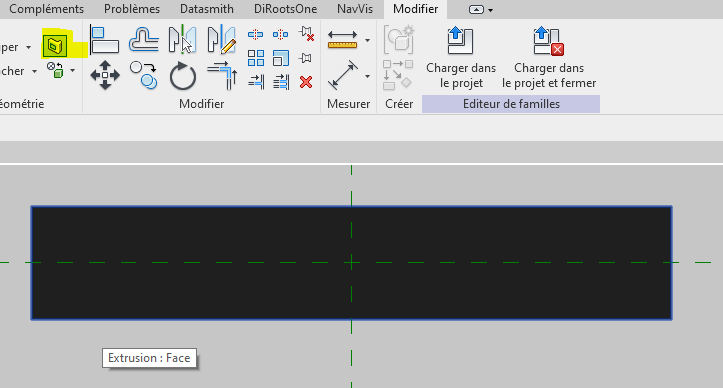
> Sélectionnez la face puis l'outil "Scinder la face"
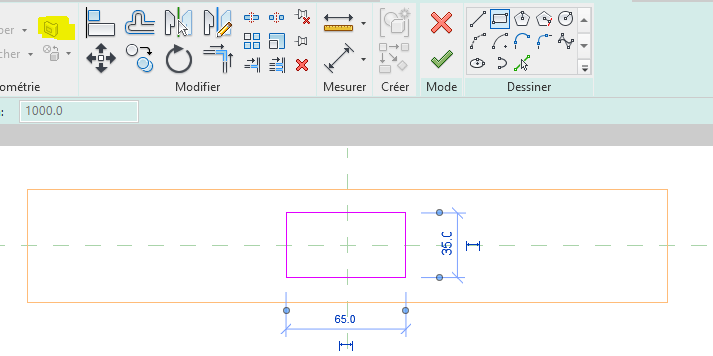
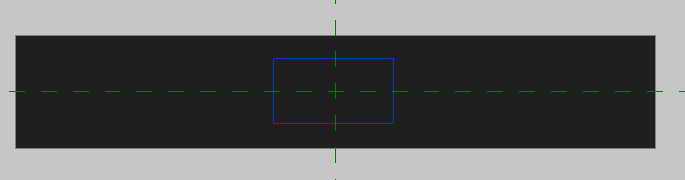
> Dessinez la face où vous souhaitez affecter un matériau spécifique et validez
2/ Peindre la face
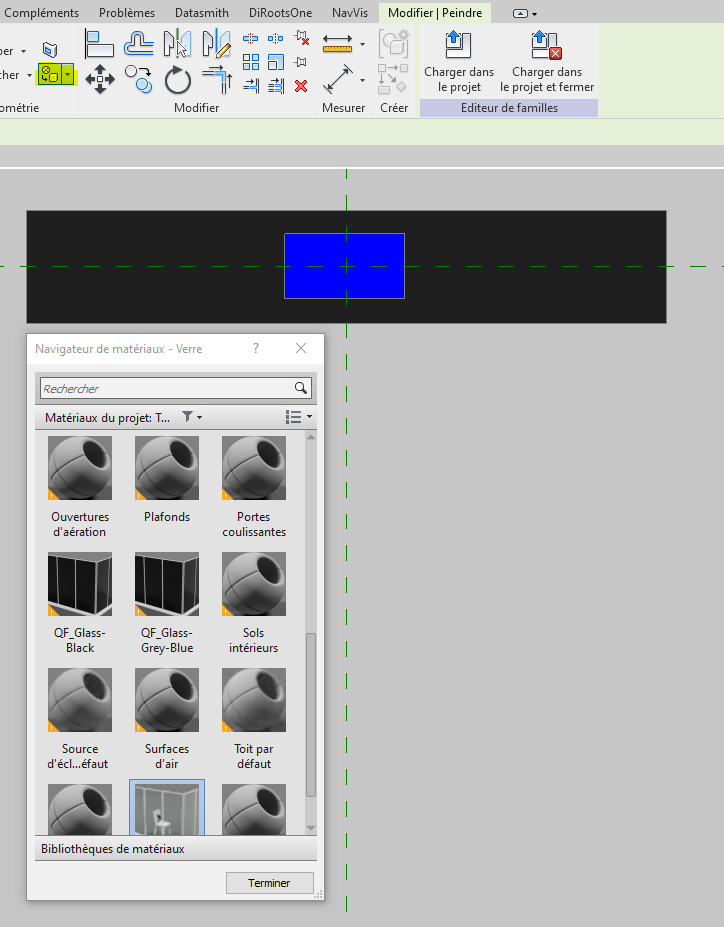
> Ensuite vous pouvez lui affecter un matériau avec l'outil " Peindre"
3/ Supprimer la peinture
> Vous pouvez supprimer la peinture avec l'outil "Supprimer la peinture"
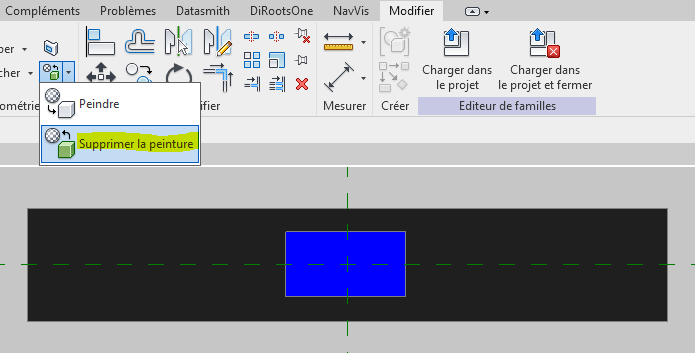
> Le matériau est supprimé. Cependant la face est toujours scindée
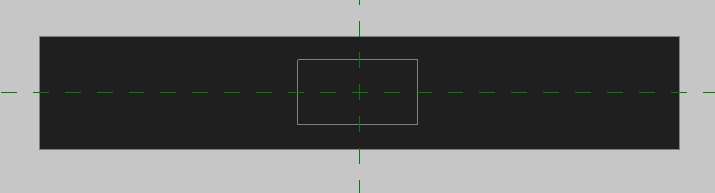
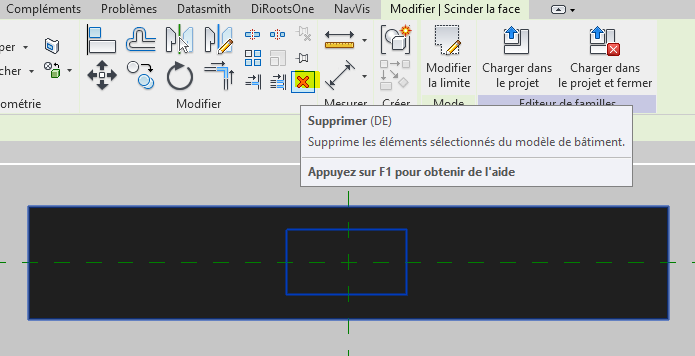
4/ Supprimer la face
> Pour supprimer la face scindée au préalable il vous suffit de la sélectionner (attendre qu'elle apparaisse en bleu avec le curseur) et de cliquer sur l'outil "Supprimer"
> La face est supprimée.
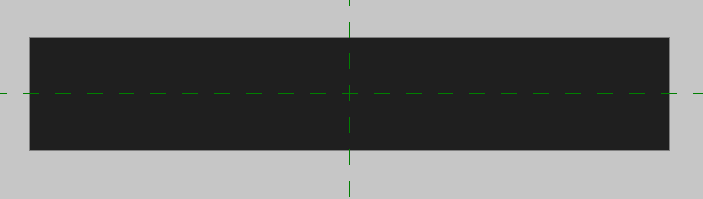
5/ Retrouver le matériau d’une surface peinte
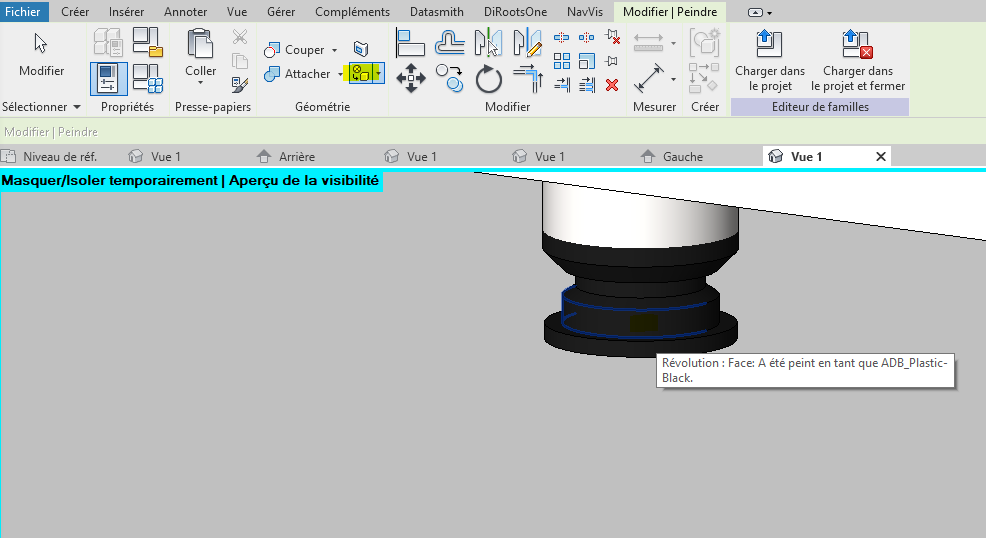
Pour retrouver le matériau d’une surface peinte, il suffit d’utiliser l’outil "Peindre"
En effet, sélectionnez l’outil « Peindre » puis déplacez le curseur de votre souris sur la face où vous souhaitez retrouver le matériau.
6/ Récupérer la surface du matériau en nomenclature
A noter qu’il est possible de récupérer les surfaces des matériaux appliqués avec l'outil "Peindre" en nomenclature.
Pour en savoir plus sur ce sujet vous pouvez consulter l’article de Sandrine : Récupérer la surface d’un matériau appliqué avec l’outil "Peindre"
A bientôt sur le blog Aplicit!
Ces articles peuvent vous intéresser :

Il est souvent compliqué d'utilisé un objet 3D générique importé dans revit (poids du fichier, apparence…)
Un script pour 3DSmax très pratique pour générer des tuiles, des pavés, des formes personnalisées…

Vous souhaitez ajouter une icone personnalisée : Exemple : Ajouter [...]
AutoCAD 2014 : les nouveautés Autodesk a sorti la version [...]