

Zone de coupe Revit
Ou comment afficher votre modèle en 3D différemment
Le saviez-vous ?
Votre zone de coupe en 3D s’affiche, en règle générale, parallèle à votre modèle. Mais saviez-vous que vous pouviez l’orienter différemment ?
En effet, il vous suffit de suivre les quelques étapes illustrées ci-dessous :
Etape 1 : Affichez votre modèle en 3d et cliquez sur "Zone de coupe".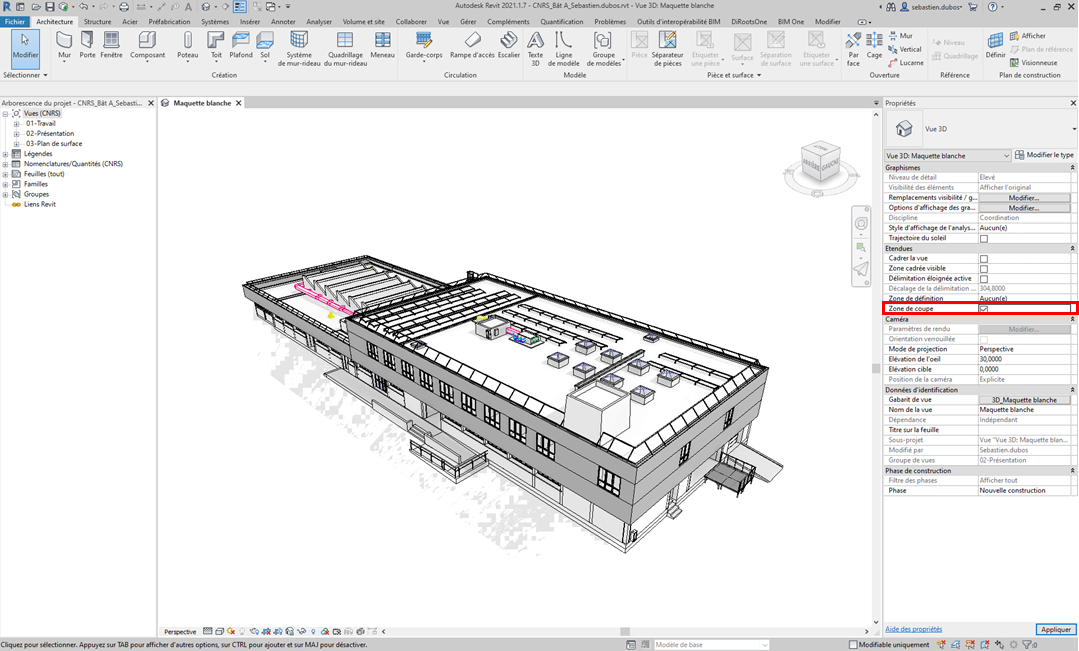
Etape 2 : Sélectionnez la zone de coupe. 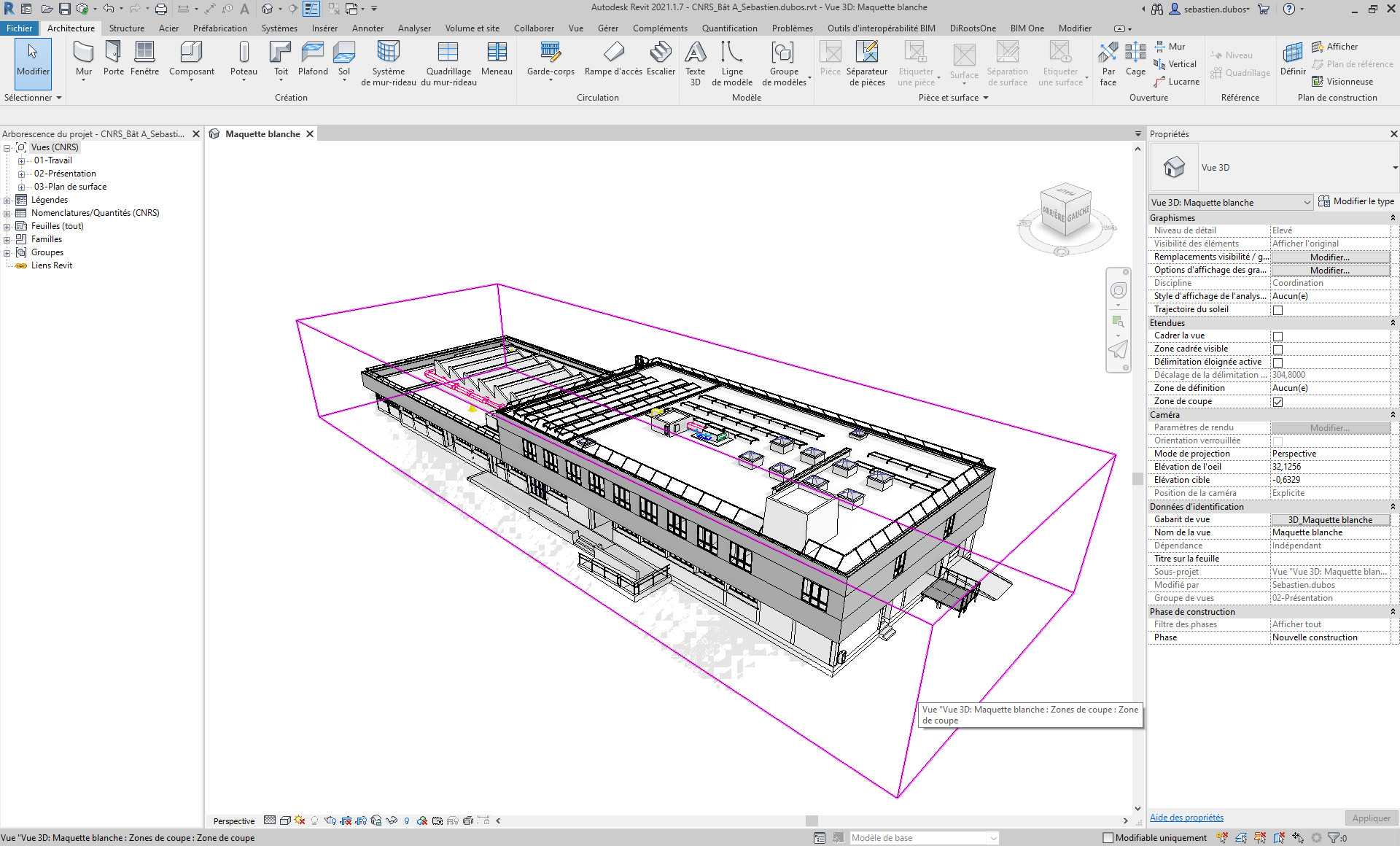
Etape 3 : Retournez sur une vue en plan. La zone de coupe est visible.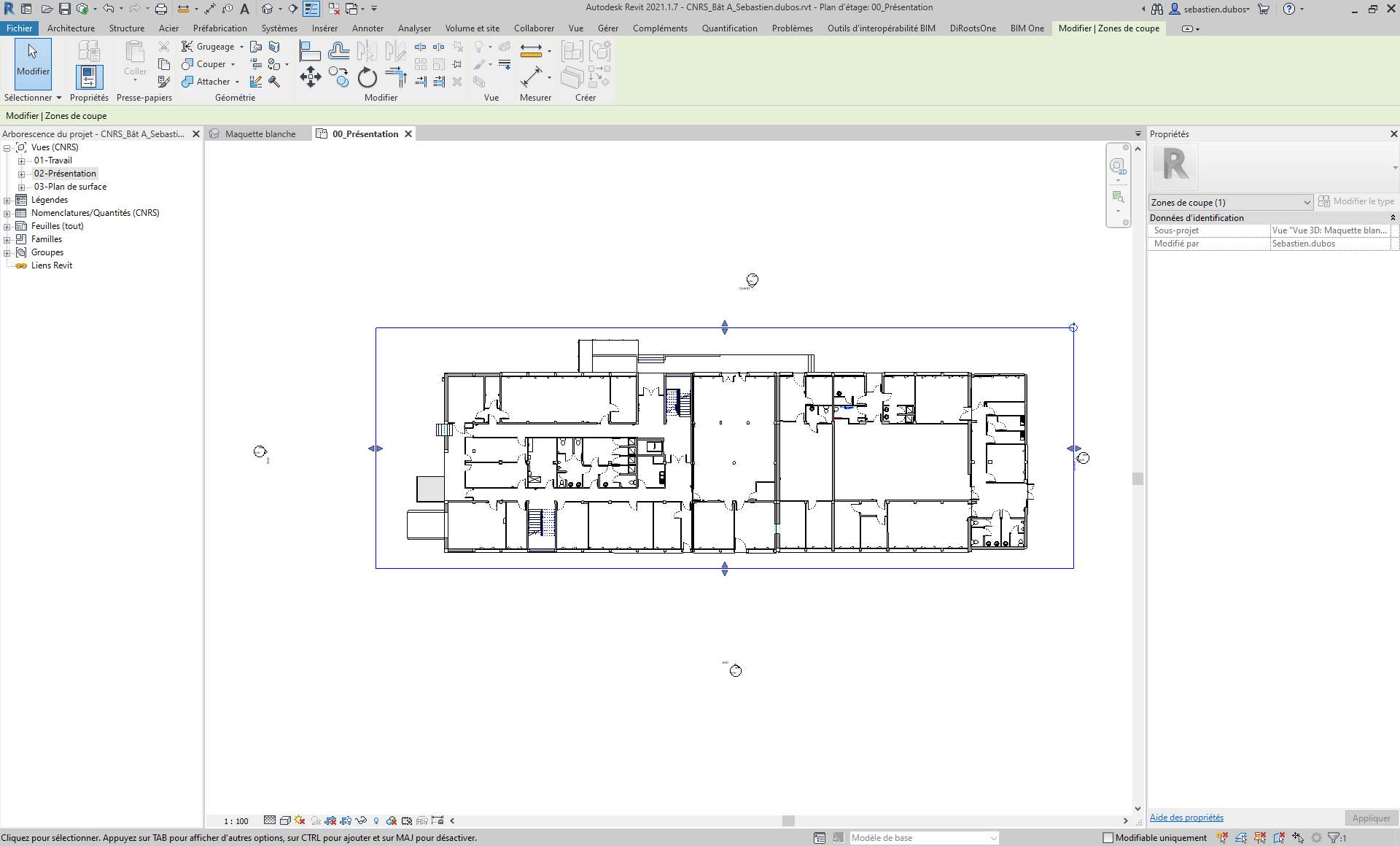
Etape 4 : Dès lors vous pouvez à loisir la redimensionner et/ou lui faire subir une rotation.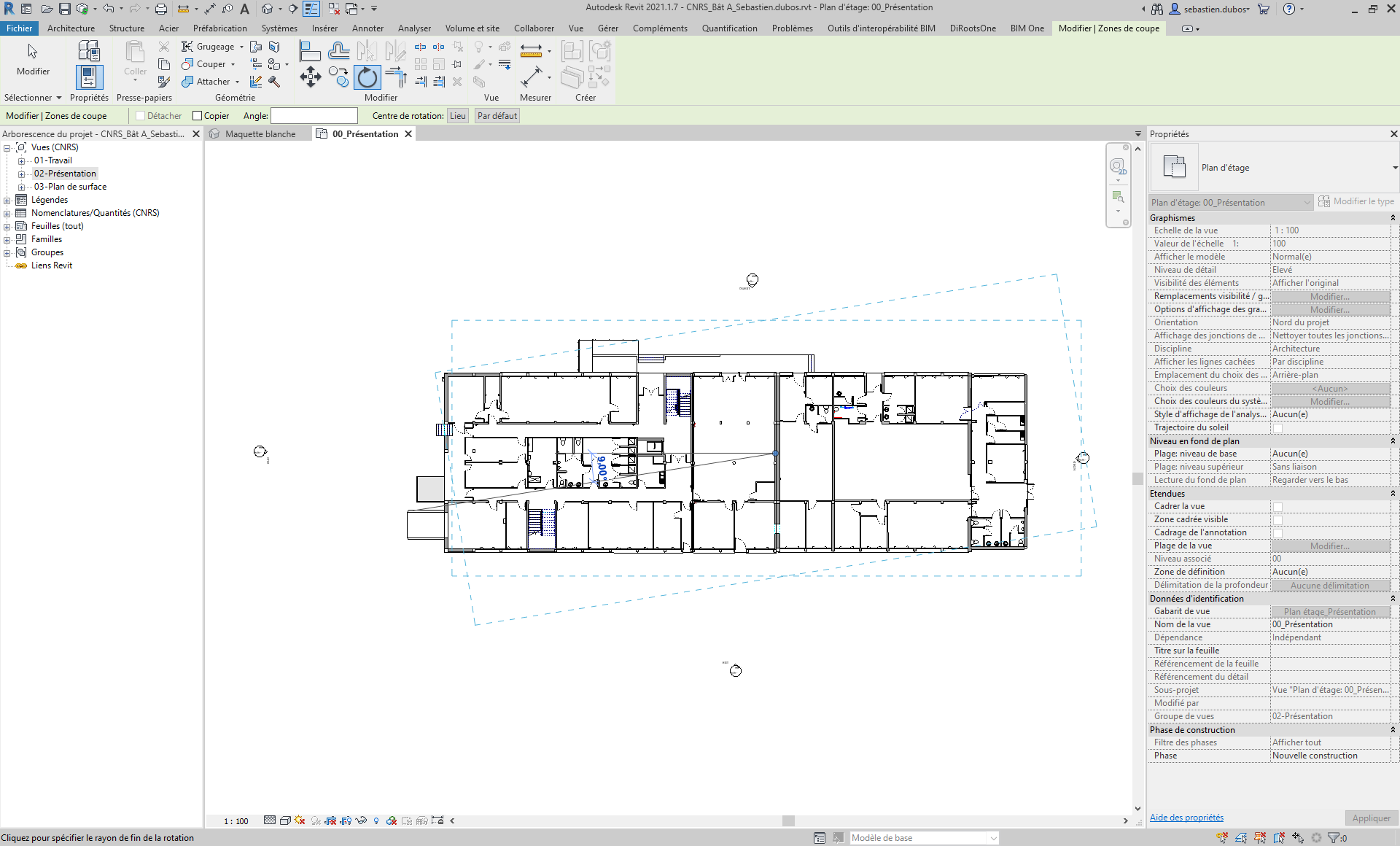
Ainsi vous pouvez tronquer et afficher votre modèle différemment !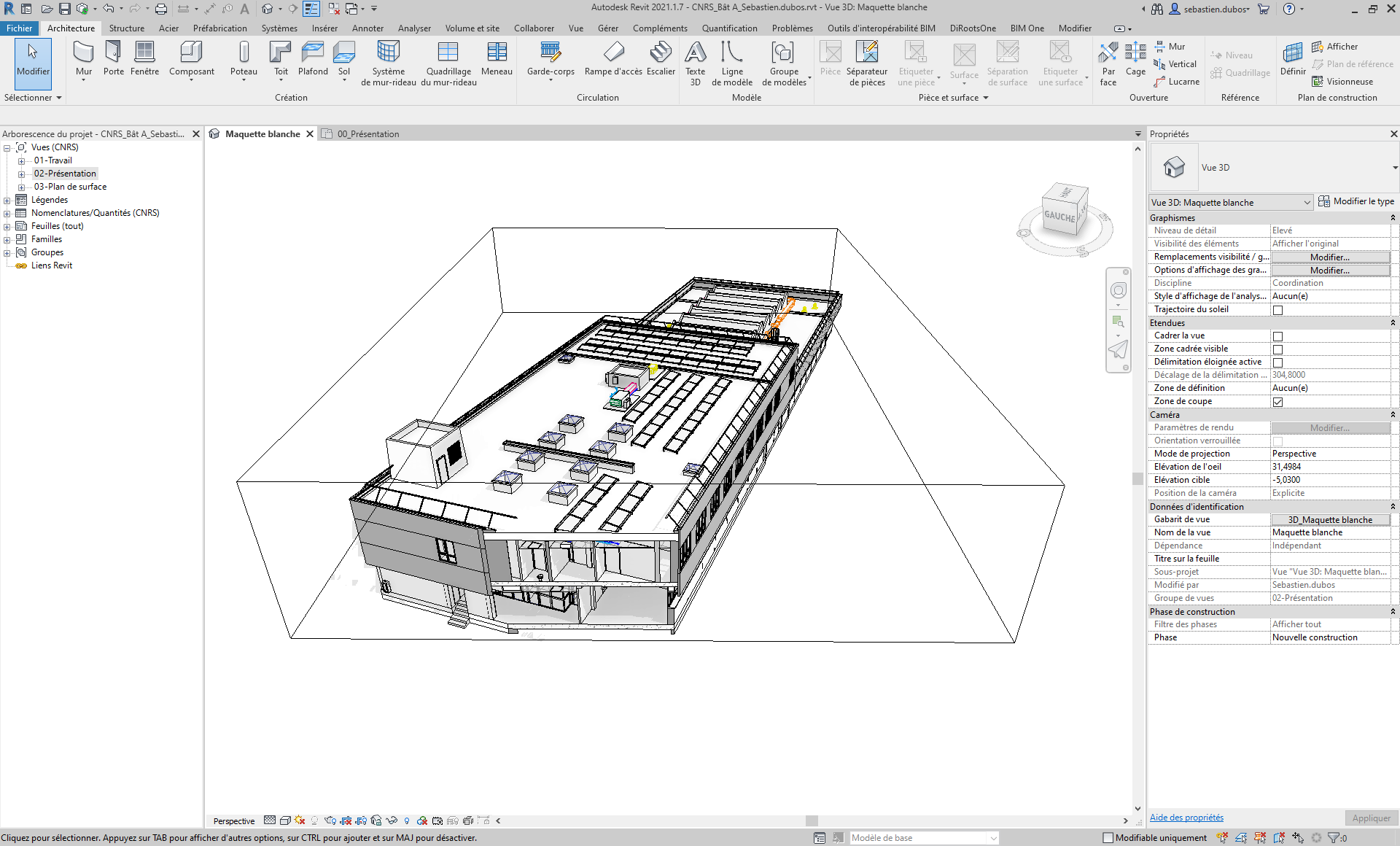
Sébastien D
Ces articles peuvent vous intéresser :

Il est souvent compliqué d'utilisé un objet 3D générique importé dans revit (poids du fichier, apparence…)
Un script pour 3DSmax très pratique pour générer des tuiles, des pavés, des formes personnalisées…

Vous souhaitez ajouter une icone personnalisée : Exemple : Ajouter [...]
AutoCAD 2014 : les nouveautés Autodesk a sorti la version [...]