

Aligner un motif pour suivre une courbe
COMMENT ALIGNER UN MOTIF POUR SUIVRE UNE COURBE ?
Cette astuce vous permettra de faire suivre une courbe à un motif initialement orthographique :
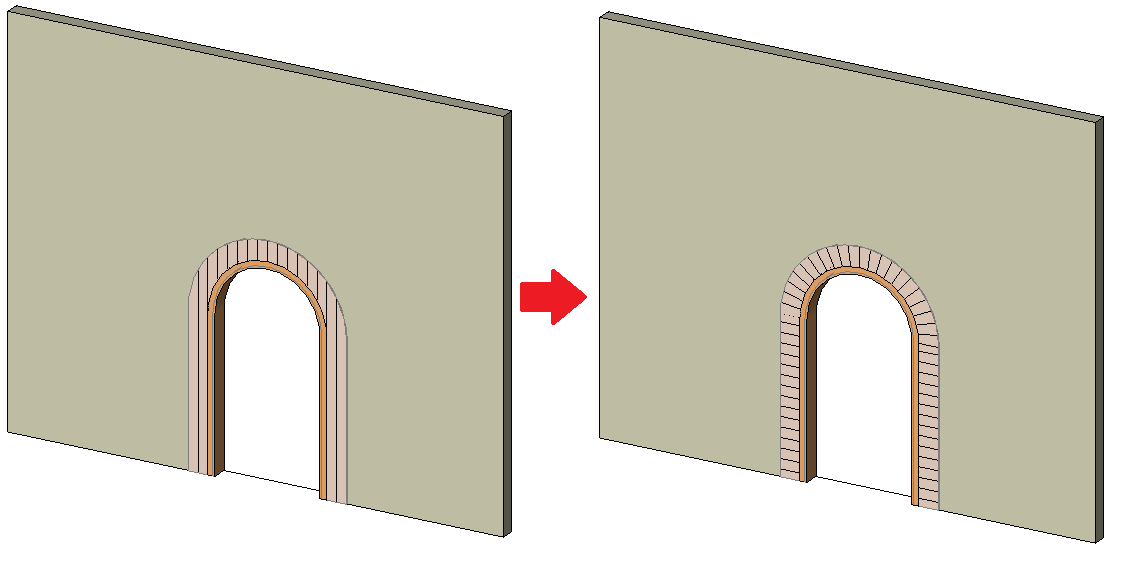
Partons d’un modèle très simple avec une porte cintrée.
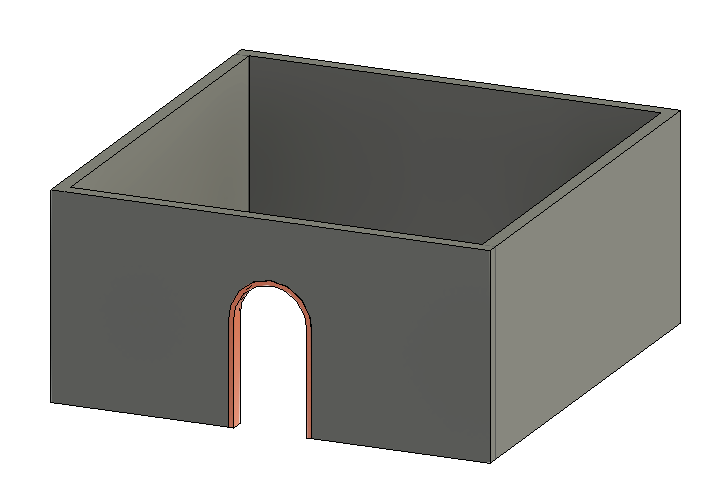
Modifiez la famille pour modéliser l’encadrement avec l’outil d’extrusion par chemin :
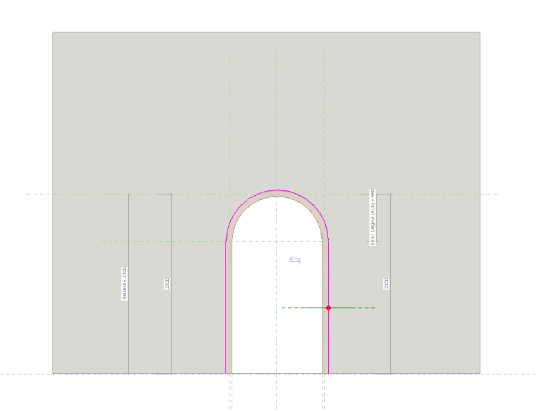
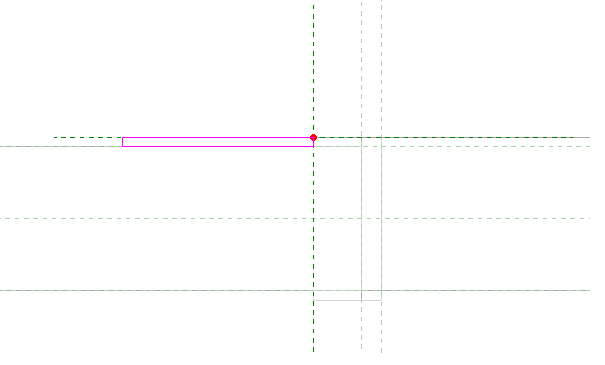
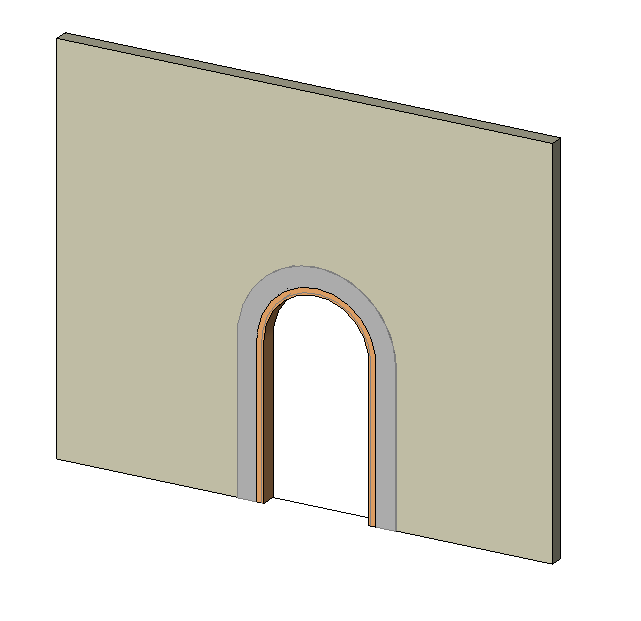
Créez un matériau avec comme un motif de surface de type Modèle comme ceci :

Une fois le matériau appliqué vous obtiendrez ceci :
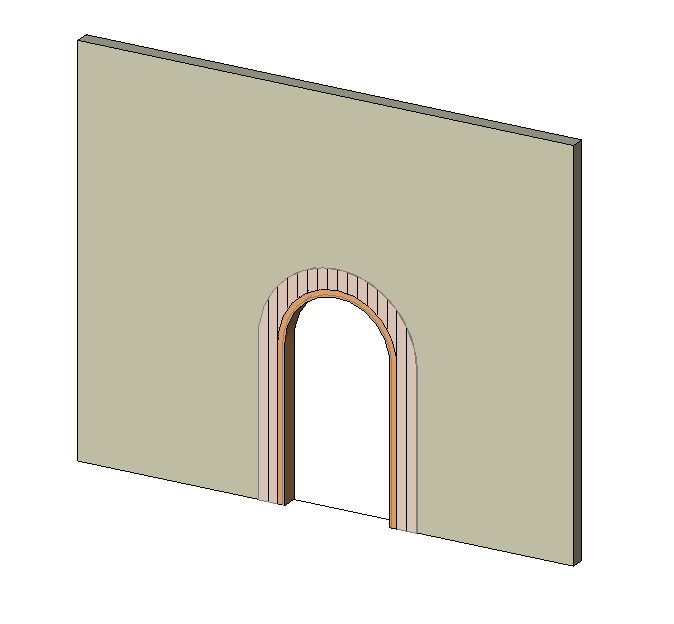
Pour contourner le problème d’ajustement du motif, il suffira d’éditer le profil afin de rendre sa face extérieure asymétrique :

Le résultat final :
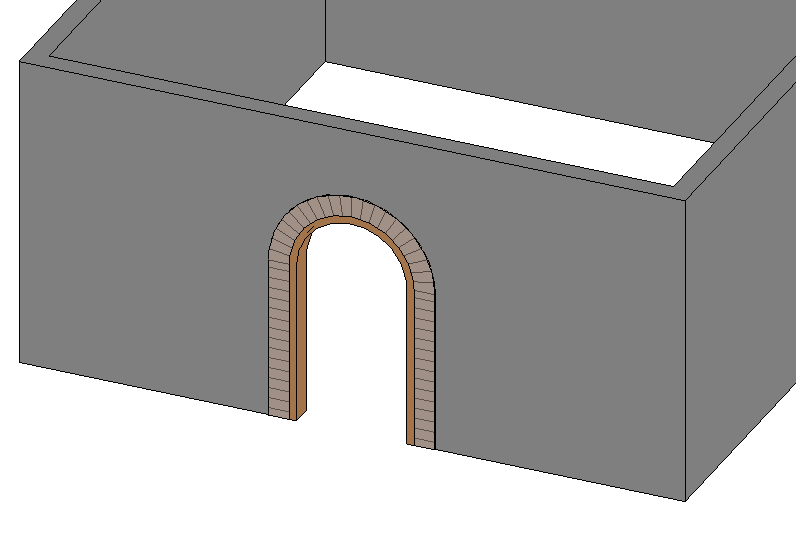
Vous pourriez aller plus loin en ajustant l’apparence de votre matériau (mode réaliste). L’alignement pourrait être obtenu à l’aide de l’outil Alignement de la texture…, dans ce cas le motif d’apparence devra être de même dimension que le motif de surface.

Ces articles peuvent vous intéresser :

Il arrive qu'à l'ouverture d'un dessin, les XREF ne soient [...]
AutoCAD : comment personnaliser l’action déclenchée par un double clic [...]
La touche « SUPPR » ne fonctionne plus dans AutoCAD. [...]
AutoCAD métier : Icone pour démarrer AutoCAD seul Vous avez [...]