

Aligner un motif pour suivre une courbe
COMMENT ALIGNER UN MOTIF POUR SUIVRE UNE COURBE ?
Cette astuce vous permettra de faire suivre une courbe à un motif initialement orthographique :
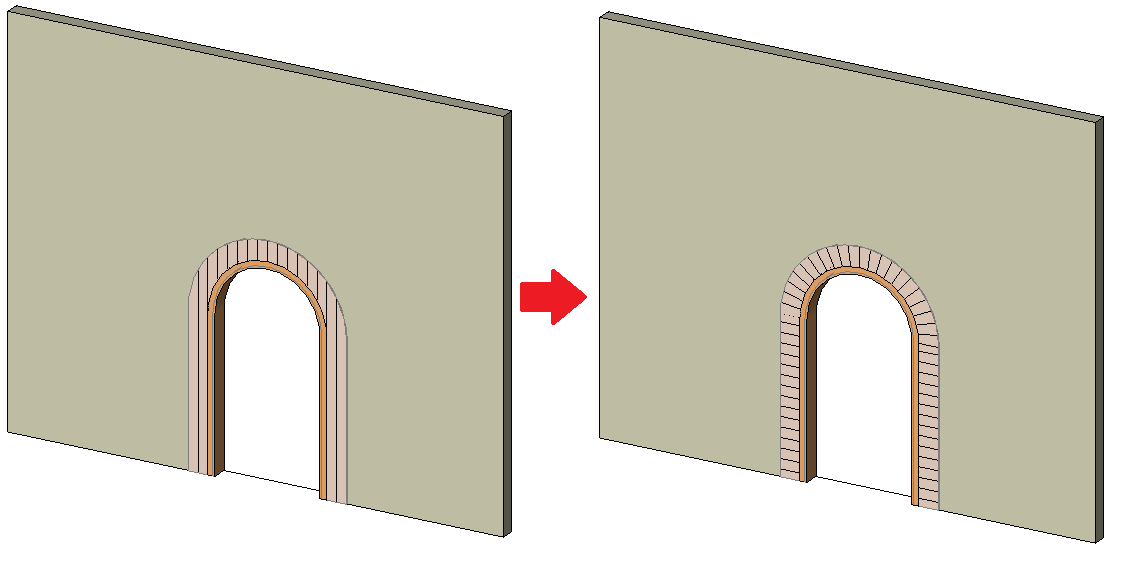
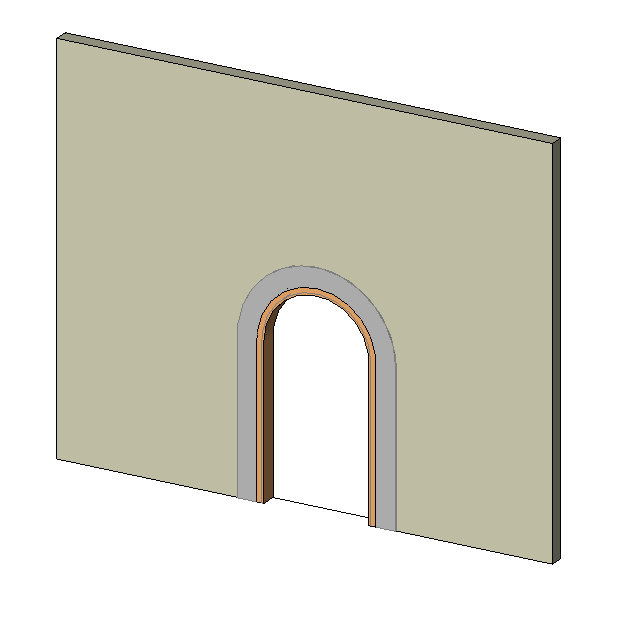
Partons d’un modèle très simple avec une porte cintrée.
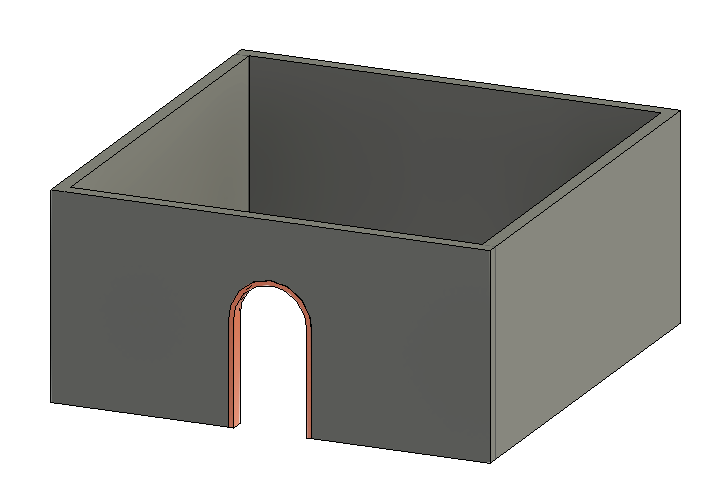
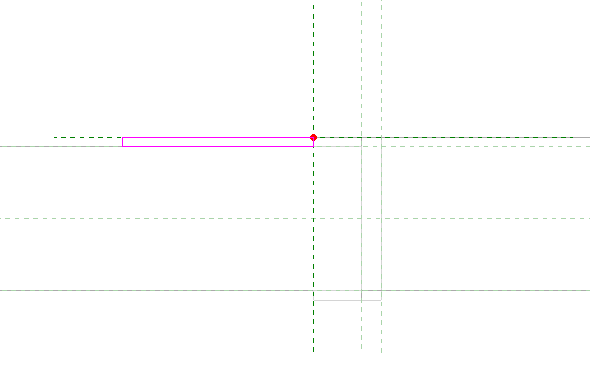
Modifiez la famille pour modéliser l’encadrement avec l’outil d’extrusion par chemin :
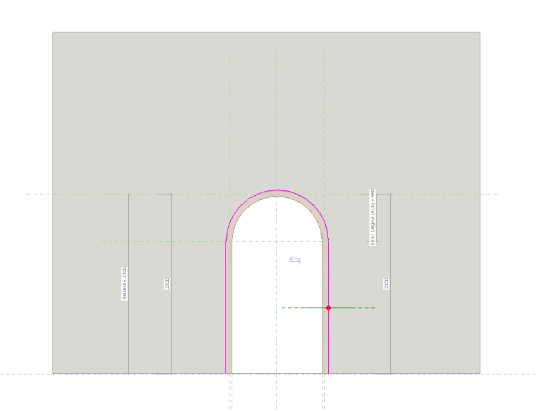
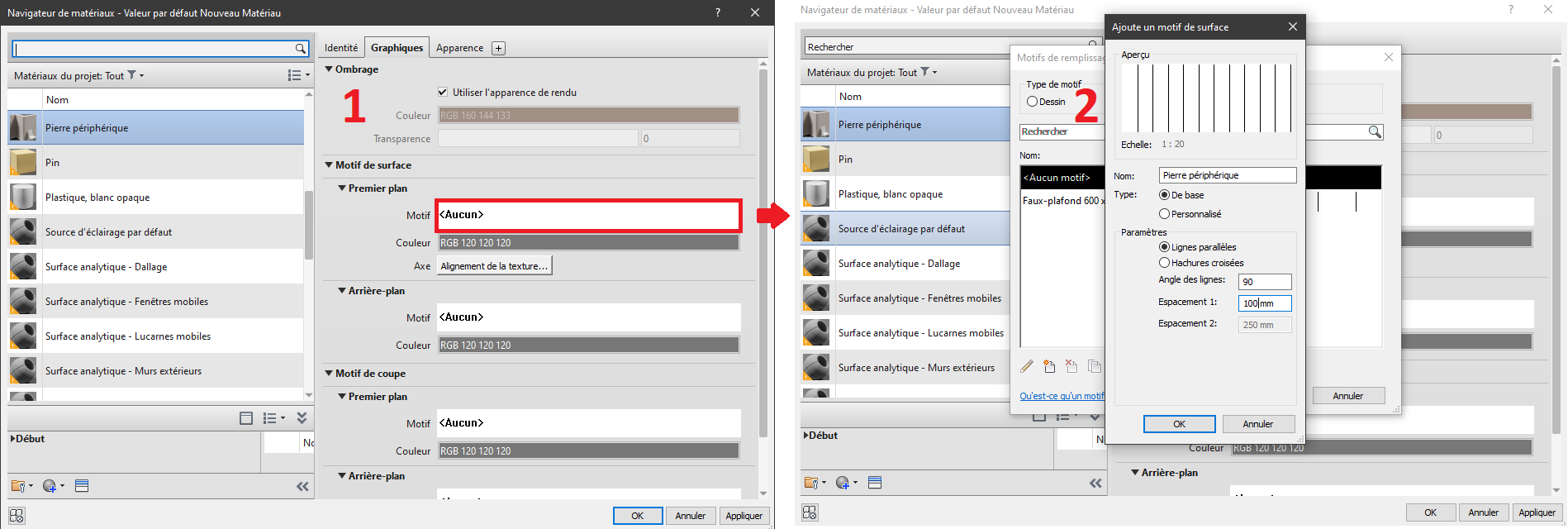
Créez un matériau avec comme un motif de surface de type Modèle comme ceci :
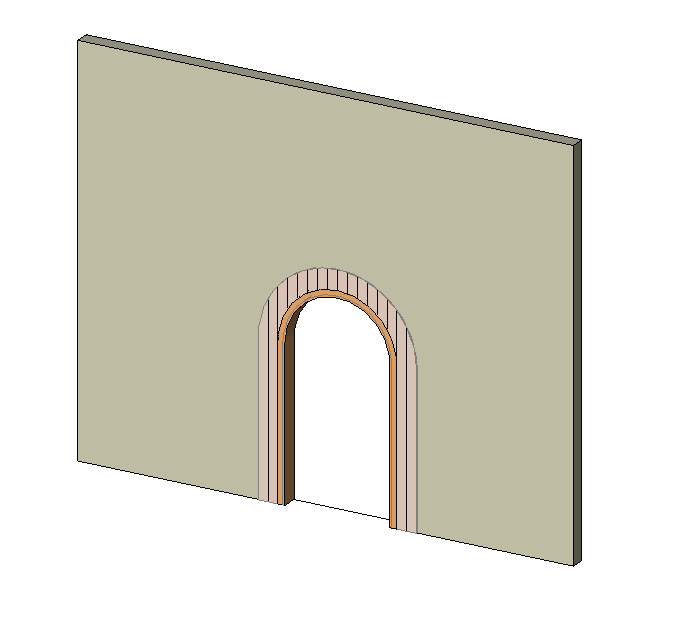
Une fois le matériau appliqué vous obtiendrez ceci :
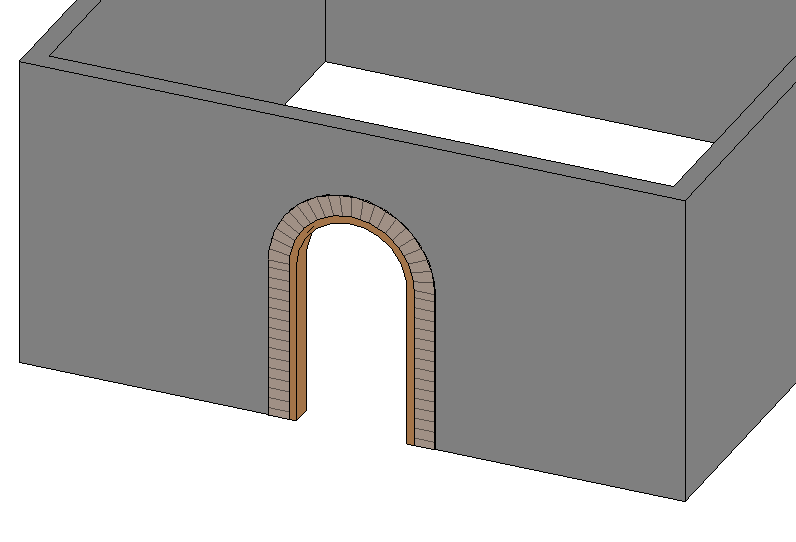
Pour contourner le problème d’ajustement du motif, il suffira d’éditer le profil afin de rendre sa face extérieure asymétrique :

Le résultat final :
Vous pourriez aller plus loin en ajustant l’apparence de votre matériau (mode réaliste). L’alignement pourrait être obtenu à l’aide de l’outil Alignement de la texture…, dans ce cas le motif d’apparence devra être de même dimension que le motif de surface.

Ces articles peuvent vous intéresser :

Il est souvent compliqué d'utilisé un objet 3D générique importé dans revit (poids du fichier, apparence…)

Un script pour 3DSmax très pratique pour générer des tuiles, des pavés, des formes personnalisées…

Vous souhaitez ajouter une icone personnalisée : Exemple : Ajouter [...]
AutoCAD 2014 : les nouveautés Autodesk a sorti la version [...]