

Convertir un fichier ifc en famille Revit rfa, plusieurs solutions
Dans cet article Convertir un fichier IFC en famille Revit RFA, Sébastien nous expliquait comment convertir un fichier ifc en famille Revit rfa en créant un groupe à partir de la géométrie puis en l’exportant en fichier rfa.
Cette méthode fonctionne très bien mais depuis Revit 2022, la définition des volumes générés par importation d'IFC est plus stricte et peut empêcher que des objets soient inclus dans le groupe.
Voici donc une solution alternative qui fonctionne quelle que soit la version de Revit (Revit complet, pas LT) : l’export en fichier SAT, ou STEP depuis la version 2025.
=> Ouvrez l’ifc dans un projet Revit
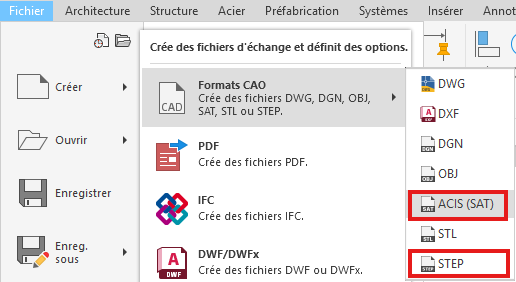
=> Puis Fichier > Exporter > Choisir SAT ou STEP. Ne pas oublier de masquer la catégorie Niveaux dans la vue 3D pour ne pas qu’ils s’exportent.
=> Créer une nouvelle famille de Modèle générique métrique > Changer la catégorie pour qu’elle corresponde à votre objet.
=> Puis Insérer > Importer CAO > Positionnement : Automatique-origine interne vers origine interne. Vérifier que les unités ont bien été respectées.
Quelle solution à privilégier : Groupe, Export SAT ou Export STEP ?
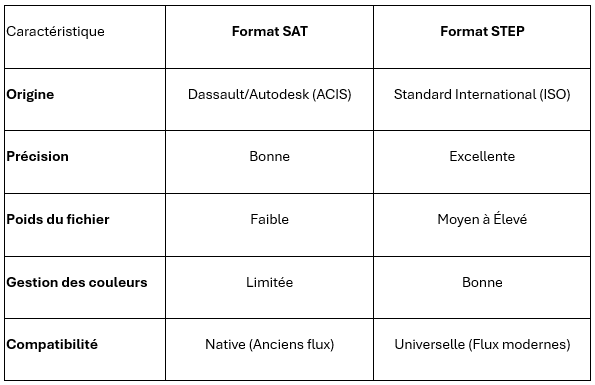
Cela dépendra de la complexité de votre objet et du résultat obtenu en rfa.
Notre conseil est de tester dans un premier temps la solution via le Groupe, puis, si le résultat ne convient pas, privilégier un export STEP.
Enfin si le fichier STEP est trop lourd ou fait planter Revit (cela arrive sur des géométries extrêmement denses), rabattez-vous sur le format SAT.
Note : N'oubliez pas qu'une fois importé, l'objet reste un "Import de CAO". Pour une performance optimale, il est toujours préférable de redessiner les formes simples nativement dans Revit si le temps le permet.
Pour rappel, vous trouverez dans cet article les différents formats d’import/export de fichiers selon les versions de Revit : Fichiers C.A.O. supportés par Revit (suivant version)
A bientôt sur le blog Aplicit !
Ces articles peuvent vous intéresser :

Votre AutoCAD et AutoCAD LT version 2027 peuvent ouvrir toutes [...]
Lors de l’exportation de raccourcis clavier Revit d’une ancienne version [...]
Ou comment afficher un objet selon des "Filtres avancés". Nouveauté : [...]
LES OUVERTURES DANS REVIT (1/2) Lors de mes sessions de [...]