

AutoCAD et les versions DWG et DXF compatibilité et conversion
Votre AutoCAD et AutoCAD LT version 2027 peuvent ouvrir toutes les versions DWG.
La question de compatibilité se pose lorsque l'on doit envoyer des dessins au format DWG ou DXF à un correspondant étant resté sur une verison ancienne.
Il est indispensable de connaitre les différentes versions des fichiers DWG et DXF.
AutoCAD en version : 2027,2026, 2025, 2024, 2023, 2022, 2021, 2020, 2019 et 2018 enregistrent le dessin en version DWG 2018.
Je vous invite à consulter le tableau ci-dessous pour la liste des formats DWG et DXF et la compatibilité d’ouverture.
| Version du DWG et DXF | Créé par la version AutoCAD et AutoCAD LT : |
Peut être ouvert directement par : |
| 2018 DWG ou DXF | Version : 2027, 2026 , 2025, 2024,2023, 2022, 2021, 2020,2019,2018 | AutoCAD et AutoCAD LT 2027 et toutes les versions apparues depuis la version 2018 |
| 2013 DWG ou DXF | 2017,2016, 2015 ,2014,2013 | AutoCAD et AutoCAD LT 2013 et toutes les versions apparues depuis la version 2013 |
| 2010 DWG ou DXF | 2012,2011,2010 | AutoCAD et AutoCAD LT 2010 et toutes les versions apparues depuis la version 2010. |
| 2007 DWG ou DXF | 2009, 2008, 2007 | AutoCAD et AutoCAD LT 2007 et toutes les versions apparues depuis 2007. |
| 2004 DWG ou DXF | 2006,2005, 2004 | AutoCAD et AutoCAD LT 2004 et toutes les versions apparues depuis 2004. |
| 2000 DWG ou DXF | 2002, 2000i, 2000 | AutoCAD et AutoCAD LT 2000 et toutes les versions apparues depuis 2000i. |
| 14 DWG ou DXF LT 97 98 DWG ou DXF |
AutoCAD 14 AutoCAD LT 98 et LT 97 |
AutoCAD 14 et AutoCAD LT 98 et 97 et toutes les versions apparues depuis 14. |
| DXF 12 | AutoCAD R12 | AutoCAD 12 et toutes les versions apparues depuis. |
Pour convertir le dessin ouvert dans une version antérieure :
Depuis AutoCAD utilisez la commande « Enregistrer sous » puis choisir la version DWG ou DXF.
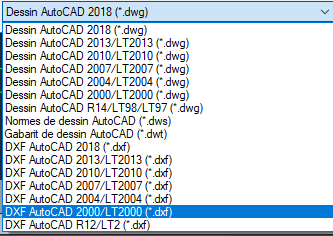
Mon conseil : ne pas enregistrer dans une version trop ancienne.
Si le dessin contient des cotes, des textes, des hachures annotatifs : la propriété « ANNOTATIF » est conservée, si le dessin est à nouveau ouvert dans une version 2010 ou plus récentes.
Pour plus d’explications lire article Autodesk
Si le dessin contient des objets créés par un AutoCAD métier comme AutoCAD Architecture ce message s’affiche.

Pour convertir plusieurs dessins :
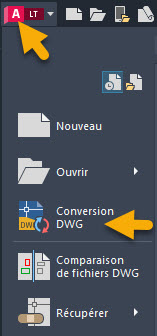
Avec AutoCAD et AutoCAD LT : utilisez la commande Conversion DWG
depuis le menu déroulant Fichier.
Si aucun dessin n'est ouvert, depuis le menu de l'application :
ou depuis un dessin ouvert, au clavier : _DWGCONVERT voir l'aide
Cette fonction est aussi disponible dans la visionneuse gratuite : DWG True View 2027.

Ajouter plusieurs dessins puis choisir la version et convertir

L’onglet Arborescence des fichiers :
-1- depuis icone Ajouter fichiers : sélectionnez des fichiers DWG.
-2- choisir une configuration proposée par défaut, ou en créer une.
-3- cliquez sur le bouton Convertir (situé en bas)
Les options mémorisées dans les configurations :


Vérifier et corriger les erreurs : AutoCAD vérifie chaque dessin en lançant la commande CONTROLER (ou_AUDIT).
Lier les Références externes = Les dessins attachés en références (appelé aussi XREF ) seront présent mais convertis en bloc.
Définir le traceur sur aucun : Les présentations sont préservées, seul le choix de l’imprimante passe sur aucun.
Purger les dessins : afin de purger les DWG sélectionnés.
Remplacer les mises en pages : pointez un dessin qui contient une mise en page nommée et l’appliquer aux dessins sélectionnés.
Bien pratique pour se dépanner dans certaines circonstances !
A bientôt sur ce blog !
Ces articles peuvent vous intéresser :

Les jeux de feuilles dans Revit est la fonction clé [...]

Ou comment visualiser simplement les éléments d’un niveau Dans BIMvision [...]
Le double clic gauche sur un objet ne fonctionne pas [...]
Convertir un composant in situ en famille .RFA Un composant [...]