

Autodesk Forma, le navigateur de modèle et les « Filtres avancés »
Ou comment afficher un objet selon des "Filtres avancés".
Nouveauté :
Autodesk Forma propose désormais un outil de filtre supplémentaire. Les "Filtres avancés" vous permettant d’aller chercher et d’afficher selon un paramètre spécifique.
Vous voulez savoir comment l’utiliser, suivez les indications ci-dessous :
Tout d’abord il vous faut afficher un modèle dans le visualiseur d’Autodesk Forma et cliquer sur l’outil "Navigateur de modèle".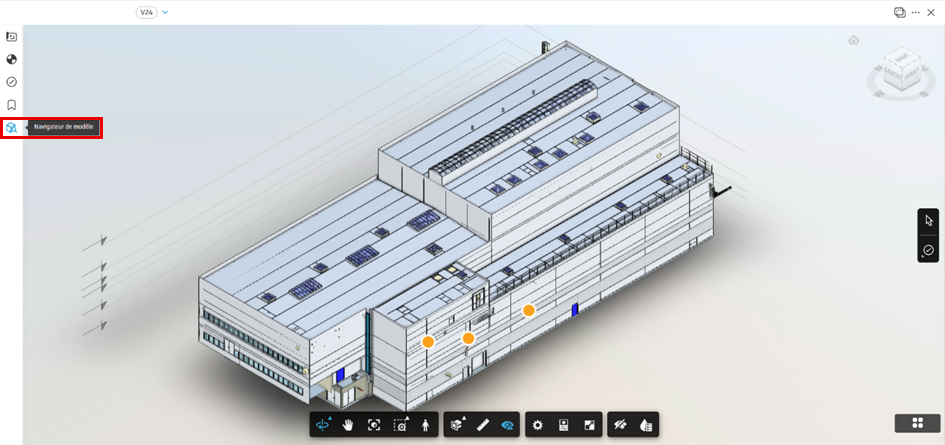
Vous avez désormais accès à l’outil "Filtre avancé". Cliquez sur "Ajouter une règle".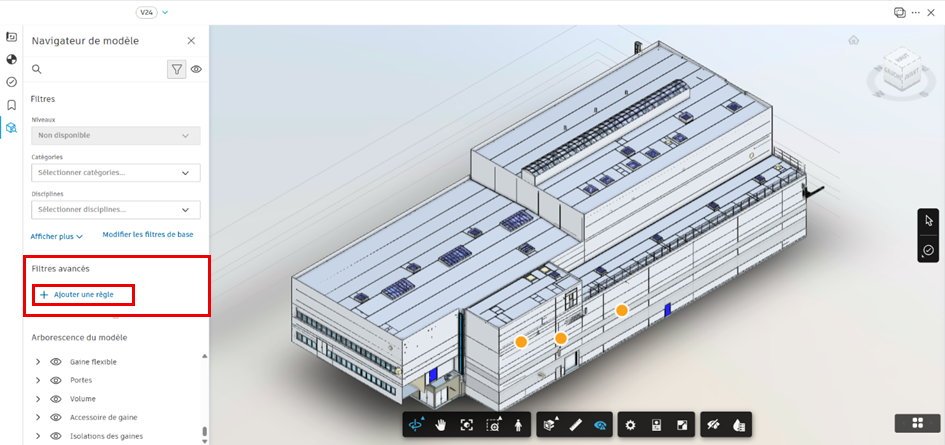
Vous avez accès à tous les paramètres existants dans le modèle quel que soit sa catégorie. nous utiliserons le paramètre "Panneaux" "Matériaux et finitions".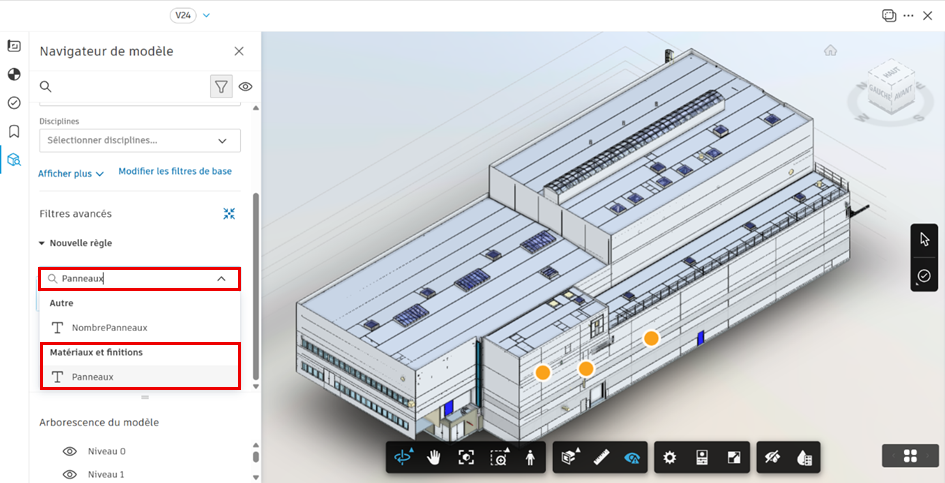
Comme pour n’importe quel filtre vous pouvez choisir dans la liste déroulante le type de concordance.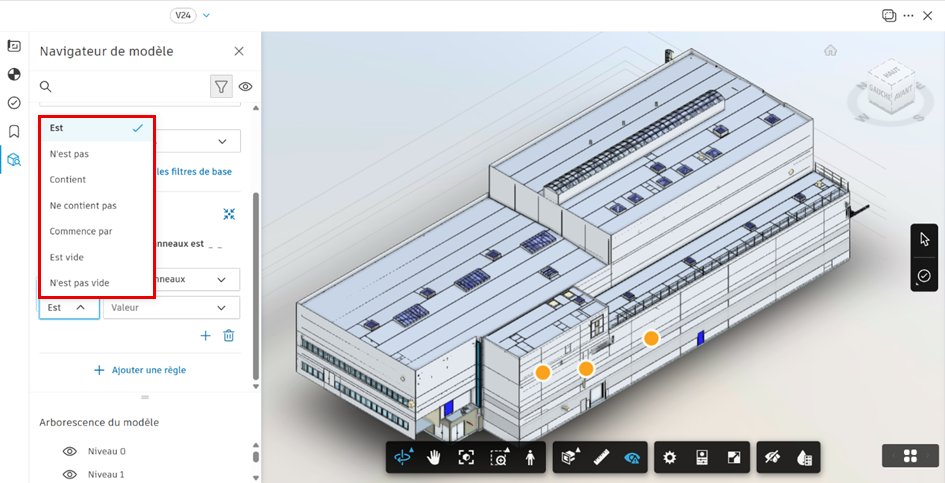
Si vous sélectionnez "Est" Forma vous propose comme sur Revit les noms des paramètres renseignés.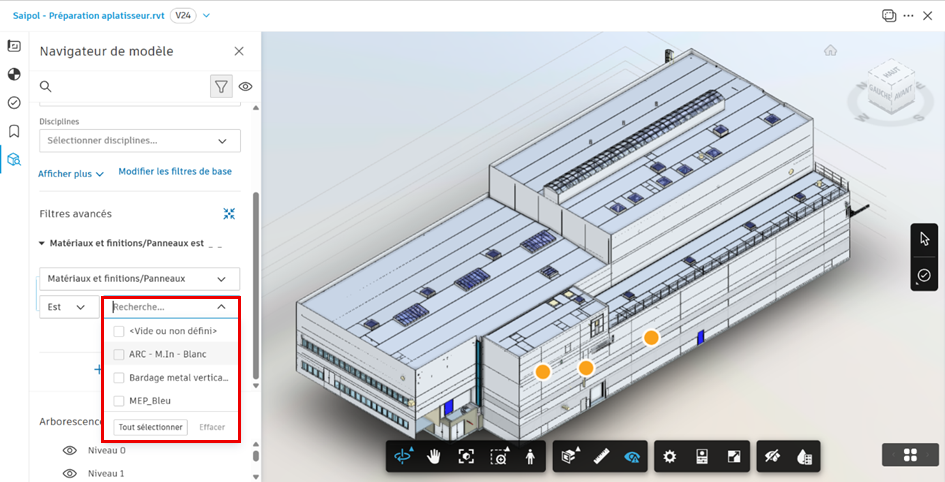
Sélectionnez le nom du paramètre souhaité. Le visualiseur Forma n’affiche plus que le ou les objets ayant ce paramètre de renseigné.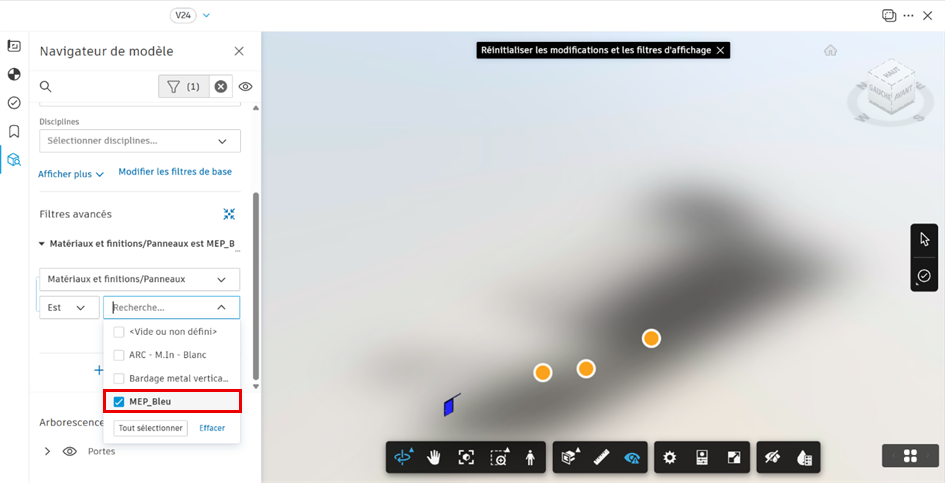
Vous pouvez "Ajouter une règle" autant que vous voulez pour affiner l’affichage à l’écran.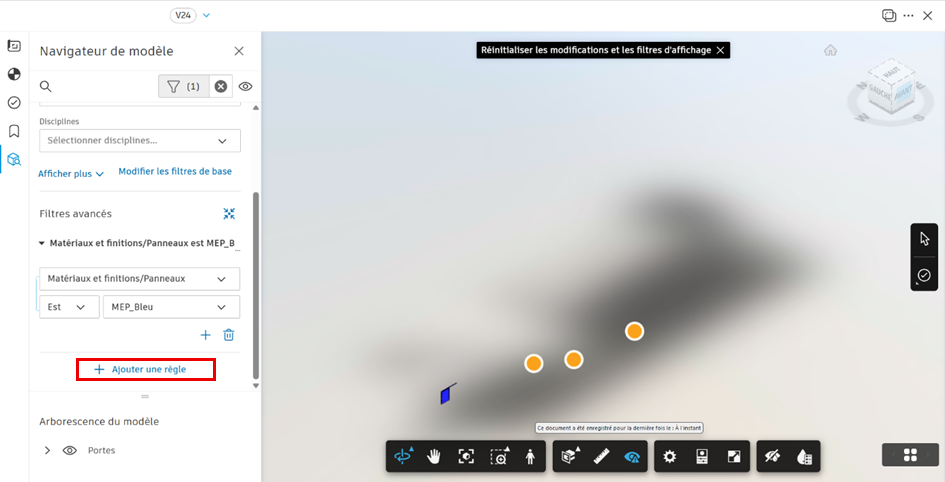
Sébastien D.
Ces articles peuvent vous intéresser :
Les jeux de feuilles dans Revit est la fonction clé [...]

Ou comment visualiser simplement les éléments d’un niveau Dans BIMvision [...]

Le double clic gauche sur un objet ne fonctionne pas [...]
Convertir un composant in situ en famille .RFA Un composant [...]