

Moldflow Fusion Insert
MoldFlow/Fusion : Comment créér un insert?
A partir d’une pièce, il est possible de créer un insert dans Fusion puis réintégrer celui-ci dans Moldflow.
Pour se faire, il faut :
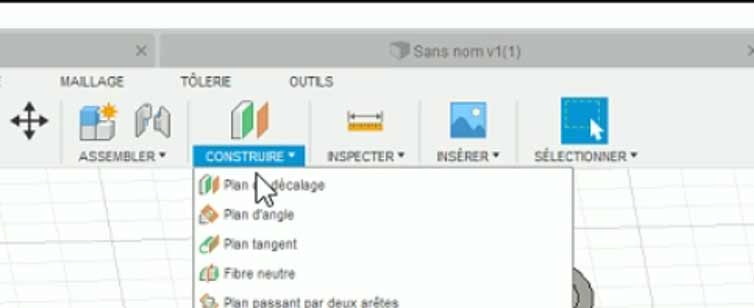
- Créer un plan de décalage qui servira de base à l’insert :
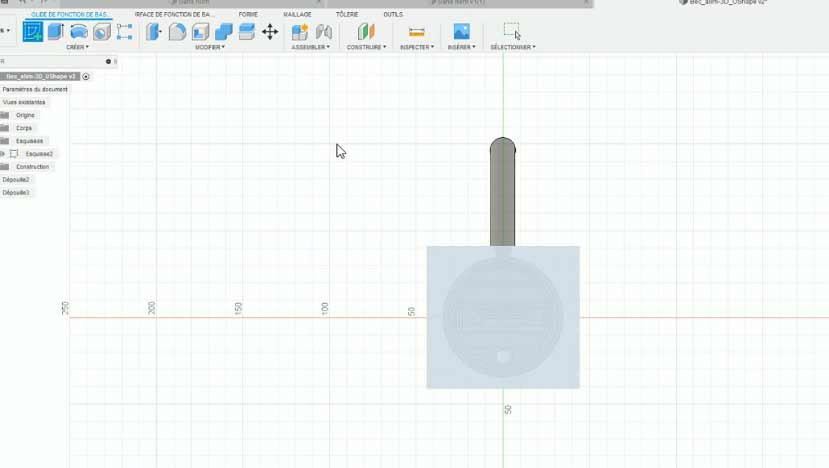
- Créer une esquisse sur ce plan :
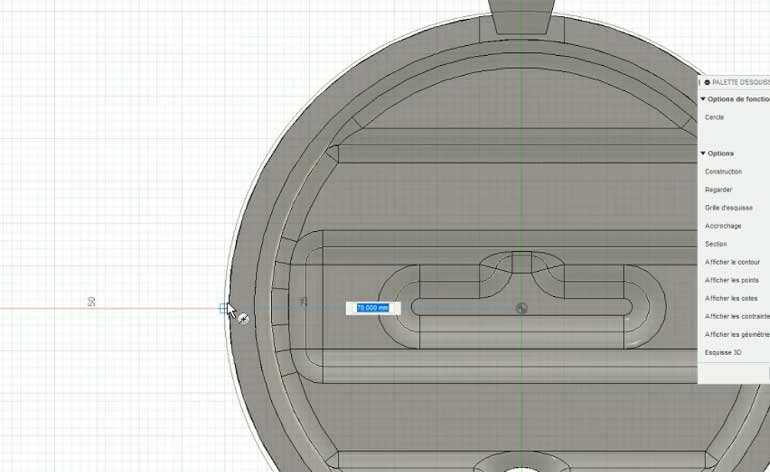
- Définir une forme de base, ici un cylindre :
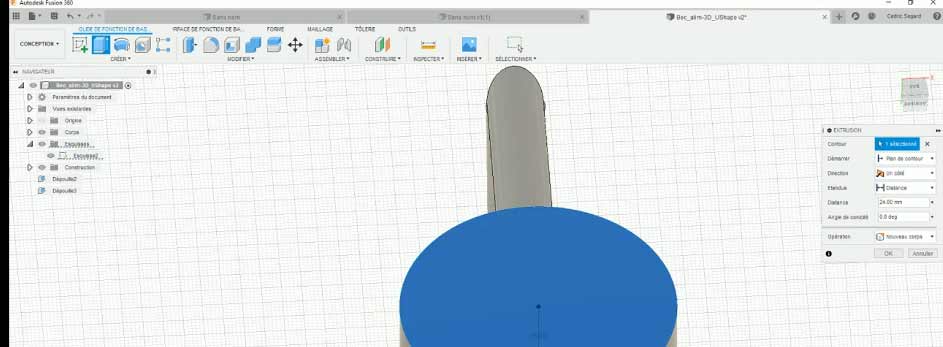
- A partir de cette esquisse, créer un cylindre :
- Puis faire un booléen de ce cylindre en sélectionnant le nouveau corps comme cible, la pièce comme outils. Il faut sélectionner une opération de coupe et bien cocher garder les outils :
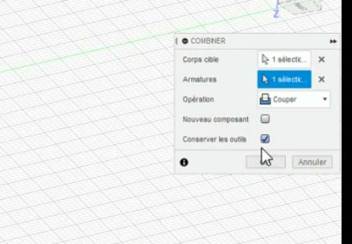
- Une fois cette opération faite, il faut faire le tri dans les corps présents pour ne garder que la partie qui est utile :
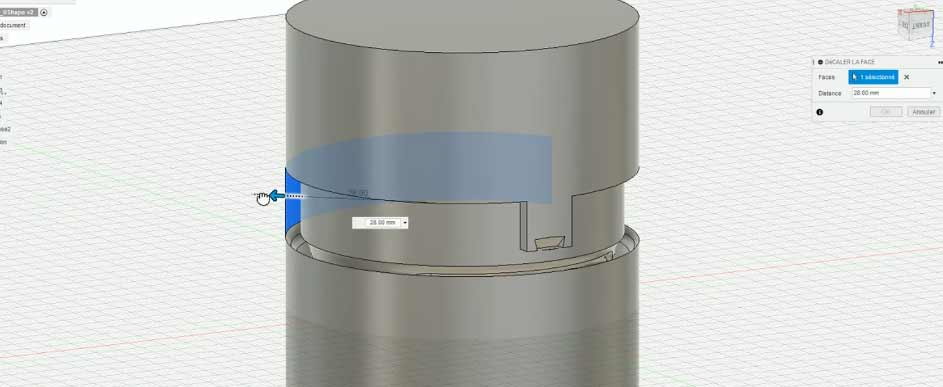
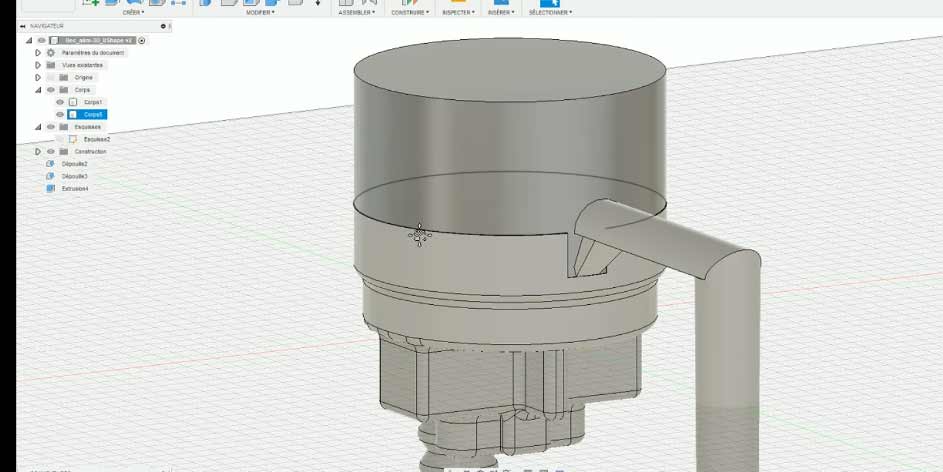
- Enfin, supprimer le reste pour ne garder que la pièce et l’insert :
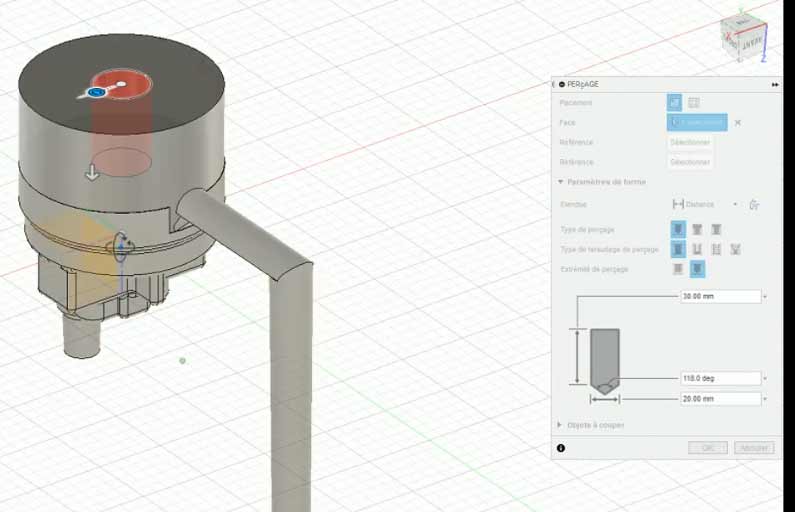
- Il est éventuellement possible de faire les trous pour la régulation :
Vous pouvez retrouver la vidéo de la démarche ici : https://knowledge.autodesk.com/community/screencast/771684ab-583e-47a0-a338-2720dfa06f52
Ces articles peuvent vous intéresser :

Woodwork for Inventor 8 change logs Version: 8.3 (Release date: 2018-01-17) [...]

Inventor 2018.2.3 Update est disponible dans la version 64 bits et est applicable [...]

Il vous manque un diamètre nominal pour un perçage ou [...]

Probleme navigateur de matières et d'apparences Inventor Lorsque vous cliquez [...]