

[tds-section background="#000000" textcolor="#FFFFFF" opacity="80"]
Cet article fait partie de nos archives. Vous cherchez des solutions à vos problèmes ou des infos sur une version plus récente?
Parcourez SUR CETTE PAGE l'ensemble des articles de nos experts à propos de 3DS MAX (dernières et anciennes versions)!
[/tds-section]
[tds-divider invisible thickness=40]
Tutorial 3DS Max : réalisation d'un coussin

Modélisation du coussin
Créer une boite

Convertir en polygone éditable (clic droit sur l'objet ). Modifier les sommets des arêtes en utilisant le modificateur échelle .

Sélectionner les quatre arrêtes des coins du modèle et utiliser l'outil « chanfrein » afin de casser les angles
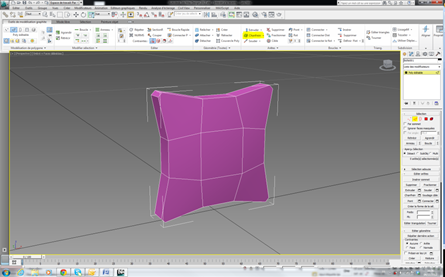
 Sélectionner les deux arêtes du haut du modèle.
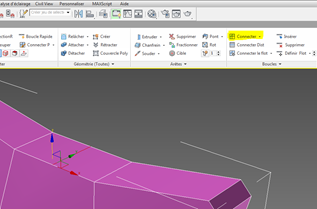
Utiliser l'outil « Connecter » pour créer une nouvelle arête au milieu de la face.
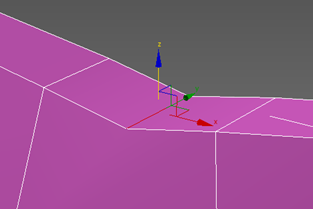
Déplacer légèrement l'arête en Z afin de donner une pliure au haut du coussin

Cliquer sur l'outil « lissage NURBS » et modifier les sommets et arêtes du maillage en vue de se rapprocher au maximum de la forme de coussin souhaitée.
Réalisation du tissu (enveloppe du coussin)
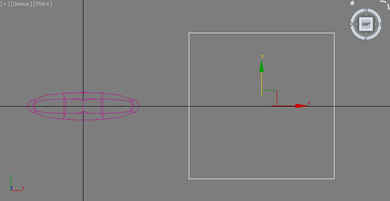
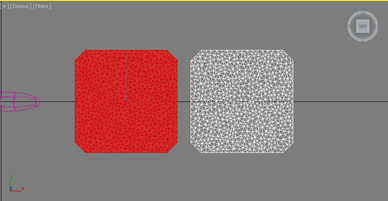
En vue de dessus, créer un rectangle de dimension légèrement supérieur au modèle.
Convertir le rectangle en « spline éditable » (clic droit > convertir en spline éditable)
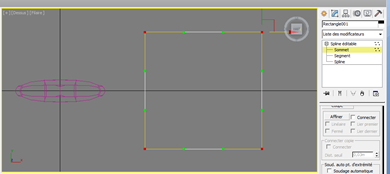
Sélectionner les sommets aux 4 angles de la spline
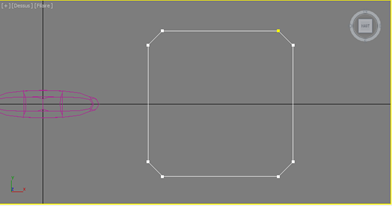
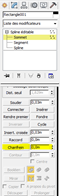
Utiliser l'outil « Chanfrein »
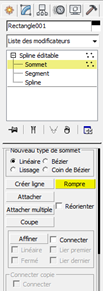
Sélectionner tous les sommets et cliquer sur « Rompre »
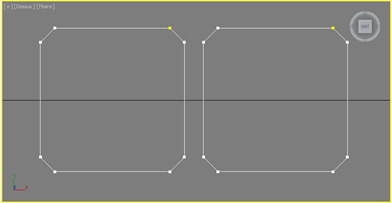 Sélectionner toutes les « splines » et dupliquer
Outil déplacer avec shift maintenu enfoncé.
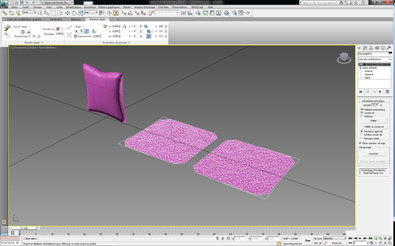
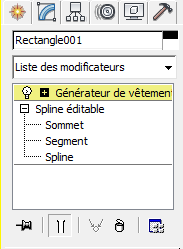
Sélectionner la spline éditable et appliquer le « Générateur de vêtements »
Liste des modificateurs > Générateur de vêtements.
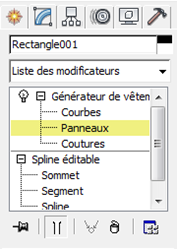
Développer le menu du générateur de vêtements et sélectionner « panneaux »
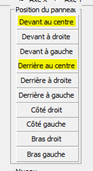 Sélectionner le premier panneau et cliquer sur « Devant au centre »
Sélectionner ensuite le deuxième panneau et cliquer sur « Derrière au centre »
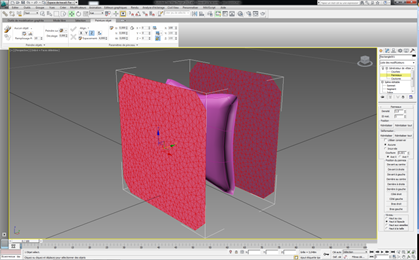 Placer les deux panneaux de part et d'autre du modèle.
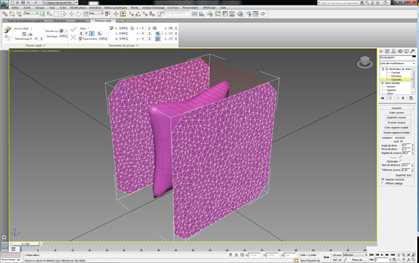
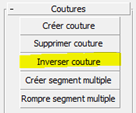
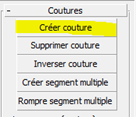
 Sélectionner « coutures», cliquer sur deux arêtes opposées et « Créer couture »
Si les lignes se croisent, utiliser « inverser couture »
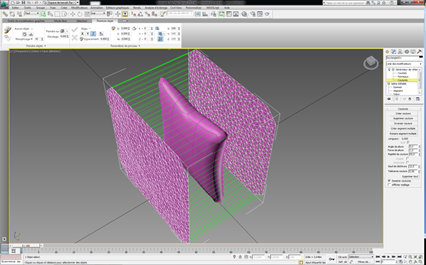
Répéter l'opération pour toutes les coutures
Modificateur « Tissu »

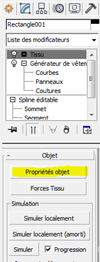
Sélectionner le tissu
Liste des modificateurs > tissu
Sélectionner « Propriétés objet » puis « ajouter des objets »
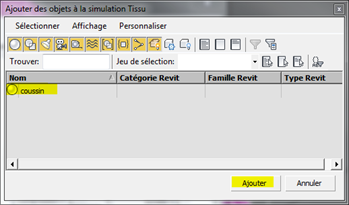
Sélectionner l'objet coussin et cliquer sur « ajouter »
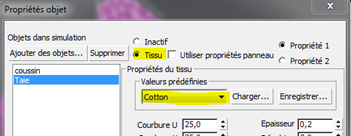
Sélectionner l'objet « taie », cocher « tissu » et en valeurs prédéfinies : « cotton »
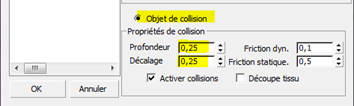 Sélectionner, à présent, le coussin et le définir en tant que « objet de collision »
Procéder aux réglages comme indiqué. Cliquez sur OK
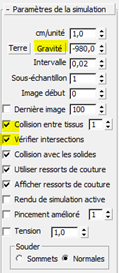 Dans le menu « paramètres de simulation », désactiver « gravité », activer « collision entre tissus » et « Vérifier intersections »
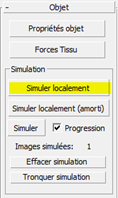
Dans le menu « simulation », lancer « simuler localement ».
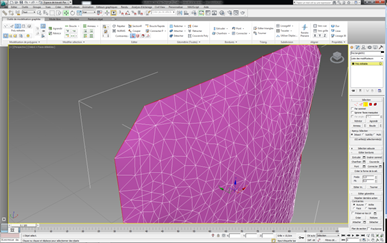
Clic droit, convertir en polygone éditable
Cliquer sur « bordure » et sélectionner le contour avec une fenêtre de sélection.
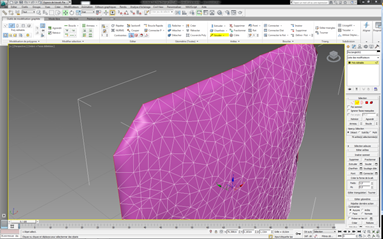
Cliquer sur « arêtes » et, sur « souder »
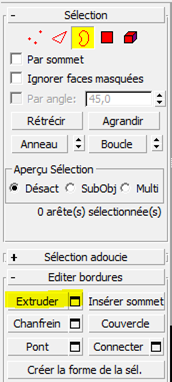
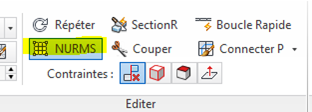 Utiliser « extruder » afin de marquer la couture et « lissage NURMS »









Laisser un commentaire