

Autodesk Forma, Afficher la couleur des objets
Ou comment afficher des couleurs sur les objets dans le visualiseur Autodesk Forma.
Nouveauté :
Autodesk Forma propose désormais un outil pour "Afficher la couleur des objets" par catégorie dans son visualiseur.
Vous voulez savoir comment l’utiliser, suivez les indications ci-dessous :
Tout d’abord il vous faut afficher un modèle dans le visualiseur d’Autodesk Forma et cliquer sur l’icone "Activer la couleur des objets".
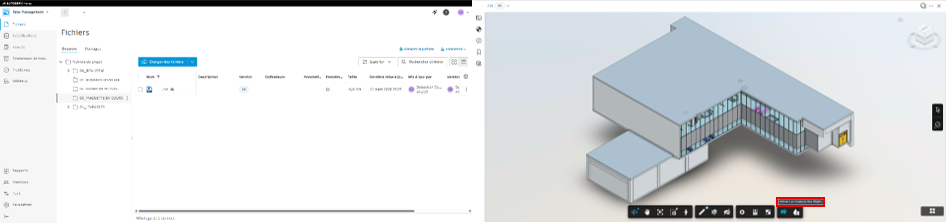
L’affichage des couleurs se fait par défaut
Vous pouvez désormais "Afficher la palette de couleur des objets ".
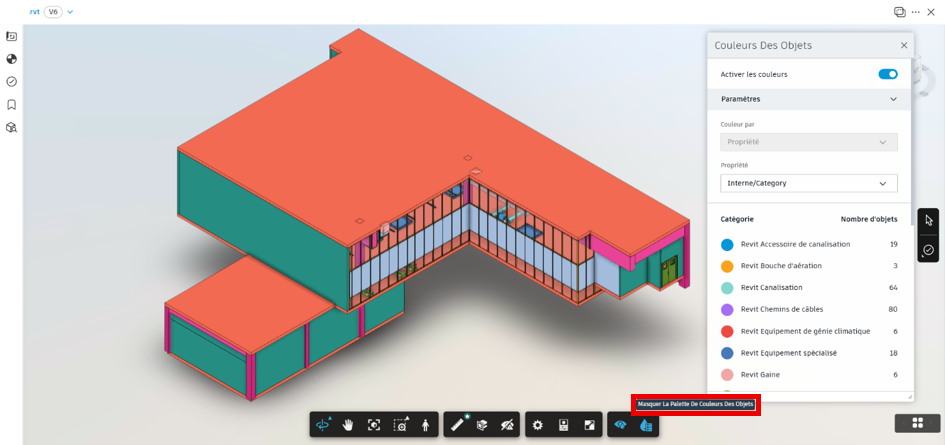
La palette "Couleurs des objets" vous permet :
-
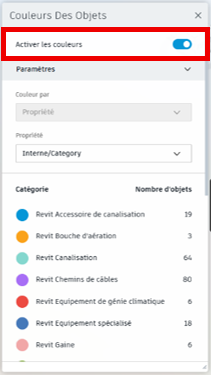
D’activer/Désactiver les couleurs
-
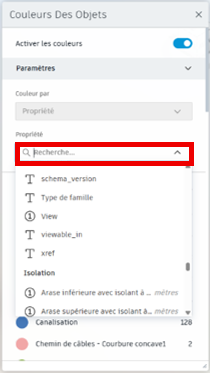
De sélectionner une propriété sur laquelle afficher la couleur des objets (par défaut la "Propriété" sélectionnée est "Interne/Category".
Nota : Vous avez accès à tous les paramètres existants dans le modèle quel que soit sa catégorie.
-
De choisir la couleur des objets.
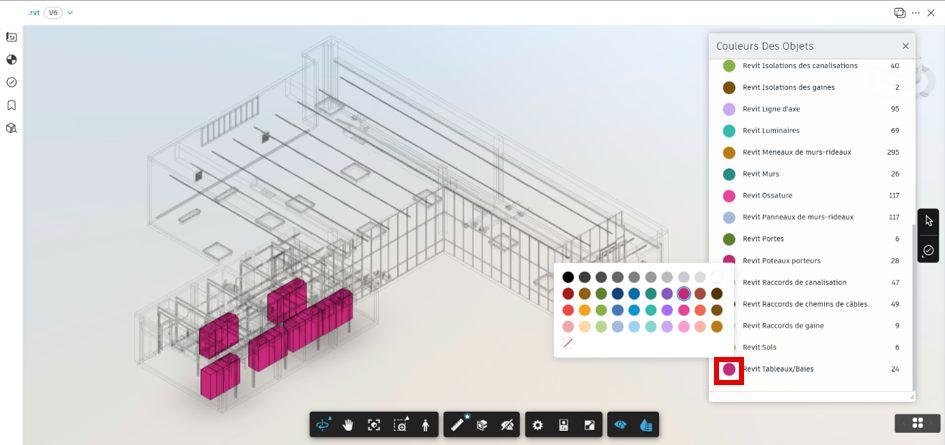
-
De sélectionner une catégorie. Elle se met en surbrillance dans le modèle.

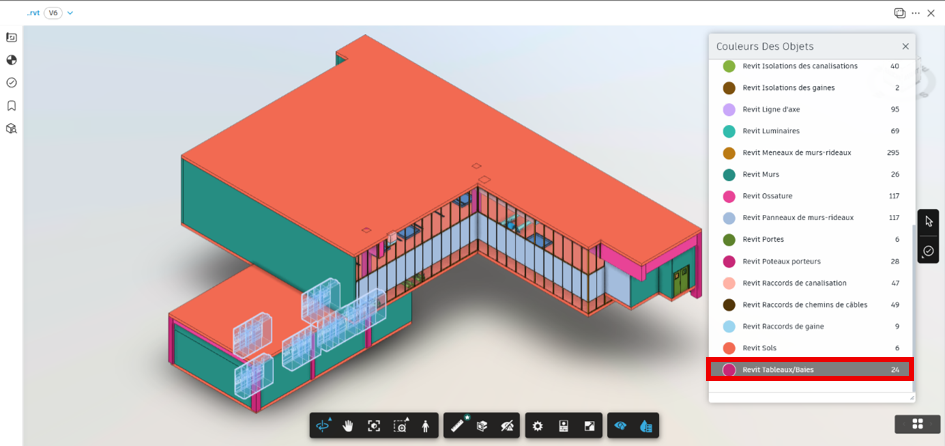
Nota : Si vous faite un "Clic droit" sur la sélection vous retrouver les actions habituelles proposées par Forma et "Isoler/Masquer" la sélection.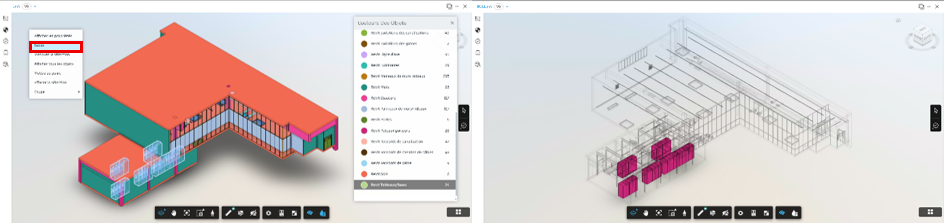
Des fonctionnalités mises à disposition pour faciliter la présentation de la maquette et de ses composants.
Sébastien D.
Ces articles peuvent vous intéresser :

Orienter / Pivoter ses vues dans REVIT Les zones de [...]
Les valeurs calculées dans Revit Dans Autodesk Revit, il est [...]

Revit : Purger les types de fenêtre (Viewport) avec Dynamo [...]

Le BIM reste une promesse attrayante mais sa généralisation prendra [...]