

Convertir un fichier IFC en famille Revit RFA
Les sites de téléchargement d'objet BIM proposent beaucoup d'objet mais pas toujours dans le bon format. On trouve souvent des fichier au format IFC qui est un format projet et non d'objet (famille pour Revit).
Il est évidemment conseillé de créer des familles natives de Revit, cependant par manque de temps et/ou de manière ponctuel, il est possible de convertir un IFC en RFA.
MAJ Attention depuis Revit 2022, la définition des volumes générée par importation d'IFC est plus stricte et limite la possibilité d'utiliser cette méthode car il empêche que les objets soit inclus dans un groupe.
Solution alternative pour Revit 2023 et ultérieur (non LT) :
- Ouvrir l'IFC dans un projet, l'exporter en SAT ou STEP (Préférer le STEP disponible depuis Revit 2025 car il préserve mieux la topologie B-Rep, ce qui donne une géométrie plus propre une fois dans Revit)
- Ensuite créer une nouvelle famille avec le gabarit "Modèle générique métrique" et spécifié la catégorie désirée.
- Importer le SAT ou le STEP en ajustant les unités à l'import (attention aux millimètres vs mètres) et positionner l'import par rapport au point d'insertion (intersection de plans de référence)
- Enregistrer le RFA et l'importer dans Revit.
Pour cela, commencez par ouvrir votre fichier IFC avec Revit
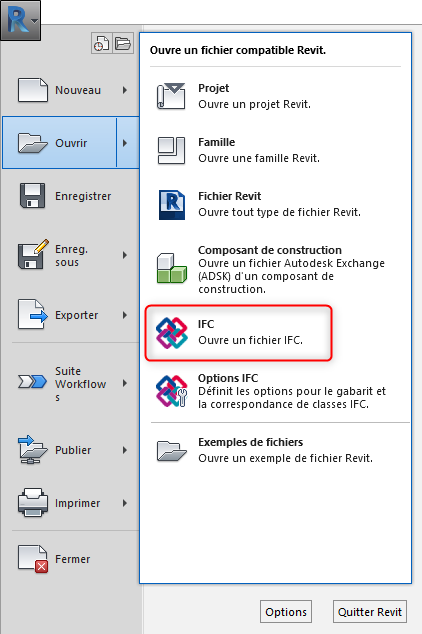
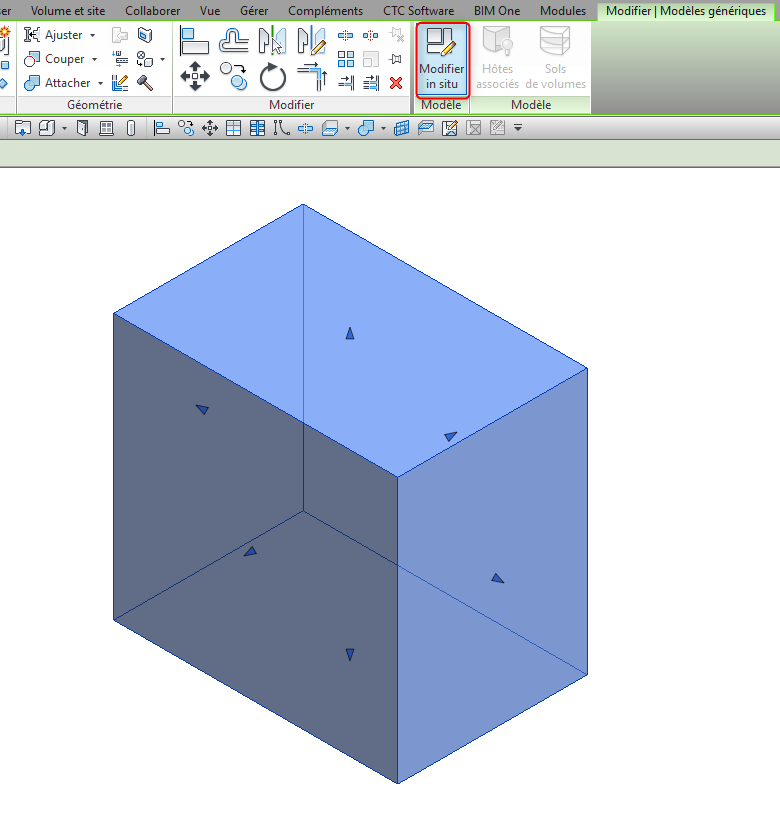
Puis sélectionnez votre composant et cliquer sur "Modifier in situ".
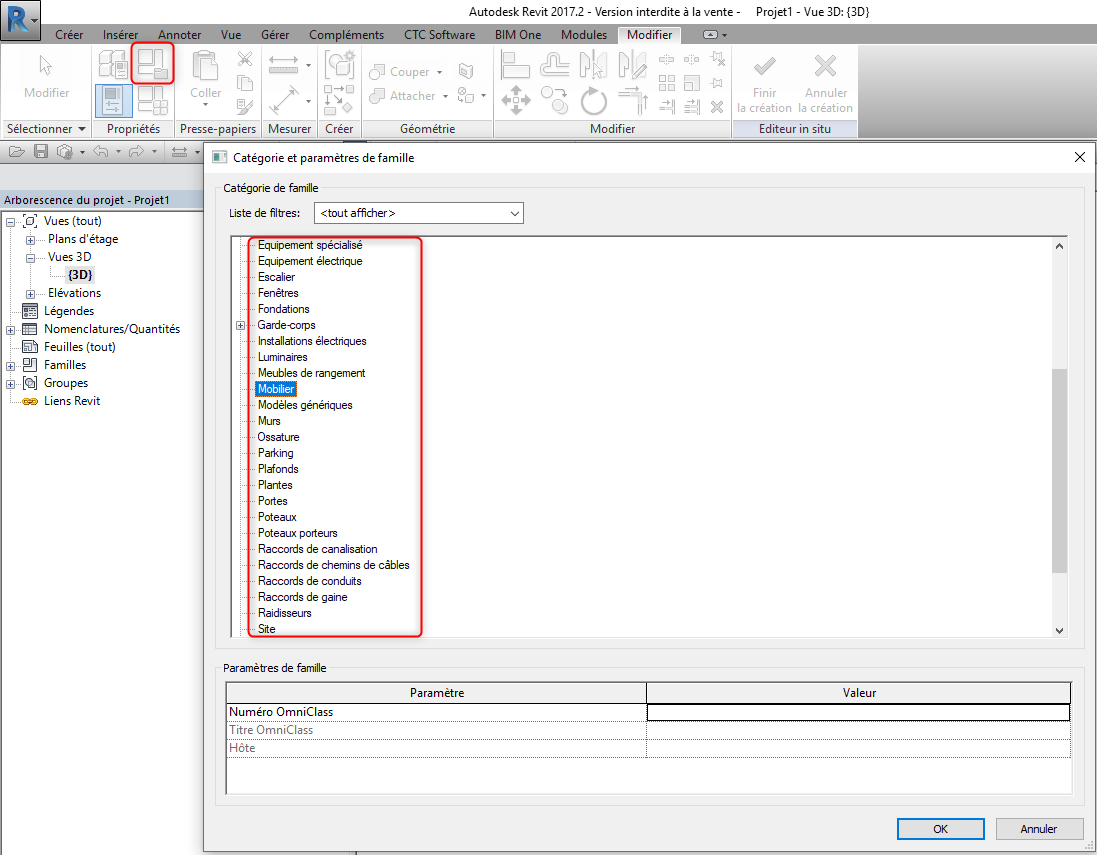
Attribuez la bonne catégorie à votre future famille puis cliquez sur OK:
Sélectionnez tous les éléments du composant puis cliquez ensuite "Créer un groupe de modèle"
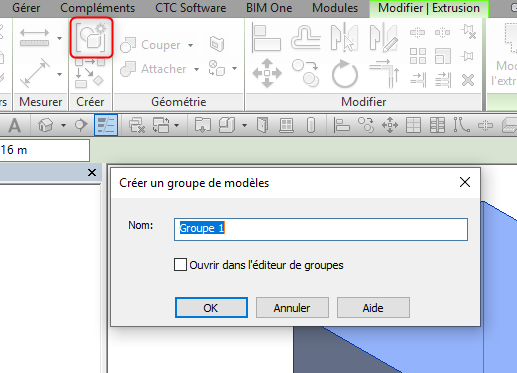
et cliquer sur OK.
Attention : ne pas cliquer sur "Finir la création"
La dernière étape consiste à l'exportation du groupe en fichier RFA en passant par Fichier -> Enregistrer sous -> Bilbiothèque -> Groupe
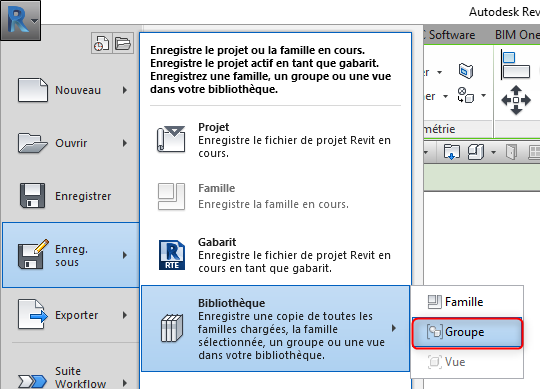
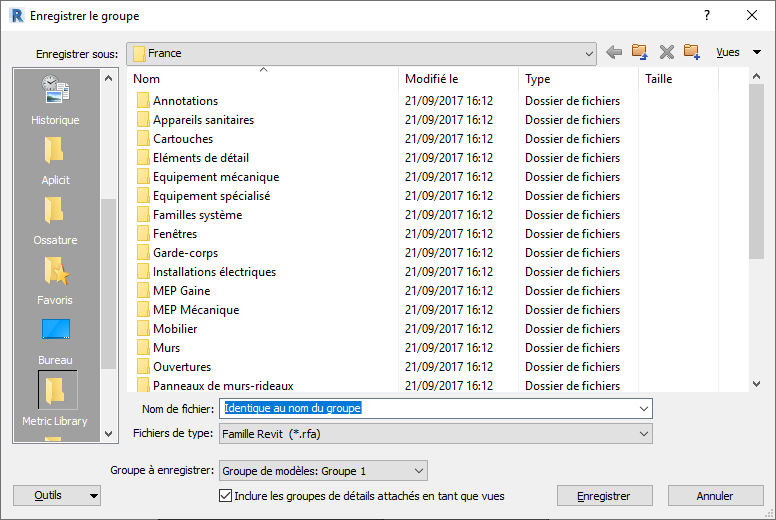
Vous pouvez maintenant exporter votre objet en fichier RFA.
A bientôt sur le blog Aplicit !
Ces articles peuvent vous intéresser :
Les valeurs calculées dans Revit Dans Autodesk Revit, il est [...]

Revit : Purger les types de fenêtre (Viewport) avec Dynamo [...]
Le BIM reste une promesse attrayante mais sa généralisation prendra [...]

Comment créer un lien analytique entre deux murs ? Dans Autodesk [...]
Bonjour, il manque des étapes et ça ne fonctionne pas en l’état. Après avoir cliqué sur OK dans ma création de groupe, il n’est pas possible d’enregistrer le groupe car il est indiqué en cours de modification. Si on clique sur terminer, il est indiqué que le groupe est désormais vide et va être supprimé. Et ensuite il est indiqué qu’il n’y a aucun groupe dans le projet quand on essaie d’enregistrer sous groupe. Si on clique ensuite sur finir, ça ne fonctionne pas non plus. Tuto à revoir pour avoir une solution viable.
Bonjour, effectivement il manque une précision d’étape après avoir attribué la catégorie : celle de sélectionner tous les éléments (géométrie) puis de cliquer sur « groupe de modèle ».
Merci pour votre retour, je vais mettre à jour le blog.
Il se peut toutefois que cela puisse poser probleme avec certaines géométries trop complexe. Cela reste une solution ponctuelle, de dépannage comme indiqué dans le blog. Il n’est pas forcément possible que la géométrie de type DirectShape soit compatible avec l’outils groupe de Revit 100% du temps. La raison aussi que depuis 2022 la définition des volumes générée par ouverture d’IFC est différente amenant plus d’incompatibilité avec cette méthode. Je vais aussi mettre à jour le blog avec cette remarque. J’ai inclus une solution alternative provisoire si besoin.
Cordialement,
Très intéressant! merci.