

Revit : clôture grillagée, comment faire?
Créer une clôture grillagée grâce à l’outil « mur-rideau » de Revit
La petite astuce est de ce servir de l’outil mur-rideau pour créer du grillage. Ce grillage, vous ne le verrez qu’en 3D et surtout en rendu.
Dans un premier temps, vous allez paramétrer le mur-rideau. Pour ce faire, dupliquez un mur-rideau existant et nommez le « grillage » par exemple.
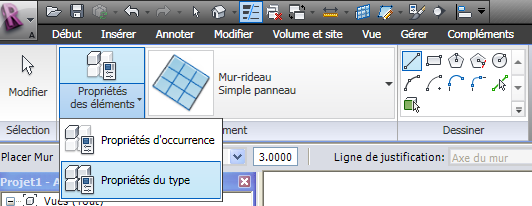
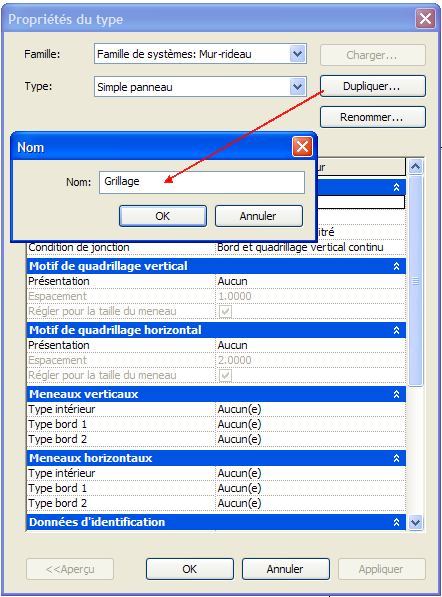
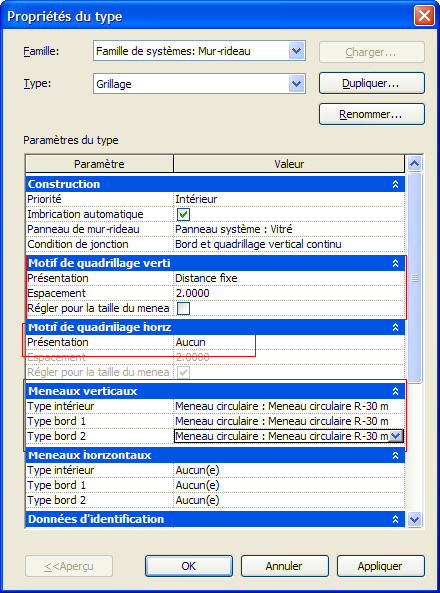
Ensuite, réglez le mur-rideau somme suit :
Une distance fixe en quadrillage Vertical pour générer les poteaux. Par exemple, 2m.
Aucune distance en quadrillage Horizontal
Un type de meneaux circulaire pour les éléments verticaux
Tracez votre mur. Vous devriez obtenir ceci :

Pour modifier les propriétés et accéder à la boite de dialogue des matériaux, il est plus facile de passer par l’arborescence de projet aussi bien pour les meneaux que pour le mur-rideau.

En faisant un clic droit, vous accédez aux propriétés et donc aux matériaux.

Pour les poteaux, choisissez une couleur unie verte par exemple.
Pour le mur-rideau, il faut affecter, en tant que "panneau du mur-rideau", le "panneau système" grillage
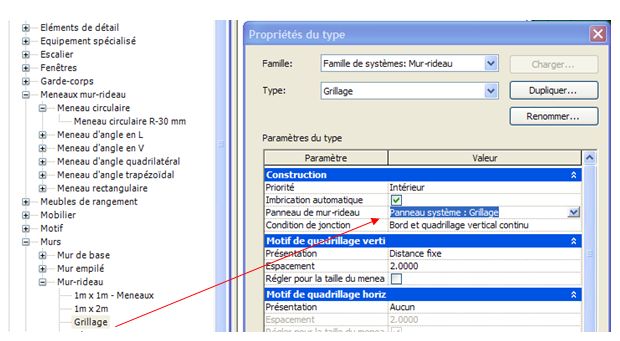
Puis dans la rubrique « Panneau système » de l’arborescence de projet, clic droit + propriétés pour accès aux matériaux.

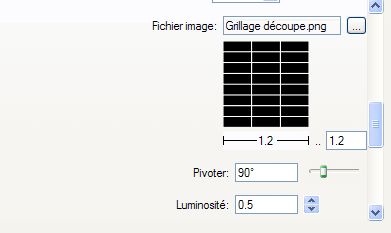
Pour la texture du grillage, nous allons procéder en 2 étapes. Dans un premier temps, la couleur du grillage et dans un second temps, nous allons utiliser une technique qui permet de générer du vide et du plein.
Voici les 2 éléments de textures. Une couleur et un fichier de "découpe" qui est constitué d'une image en noir et blanc. Le noir représente la transparence et le blanc représente la matière.

Voici ce que cela pourrait donner une fois le rendu calculé.
Vous n’avez rien créé en 3D vous avez seulement joué avec la texture. Les temps de calcul s’en ressentent énormément et si vous avez des kilomètres de grillage à poser, utilisez cette technique, vous serez forcement gagnant.
Bonne continuation.