
Une case à cocher dans Fusion, un connecteur dans Claude Desktop, et l’IA travaille directement dans votre conception :
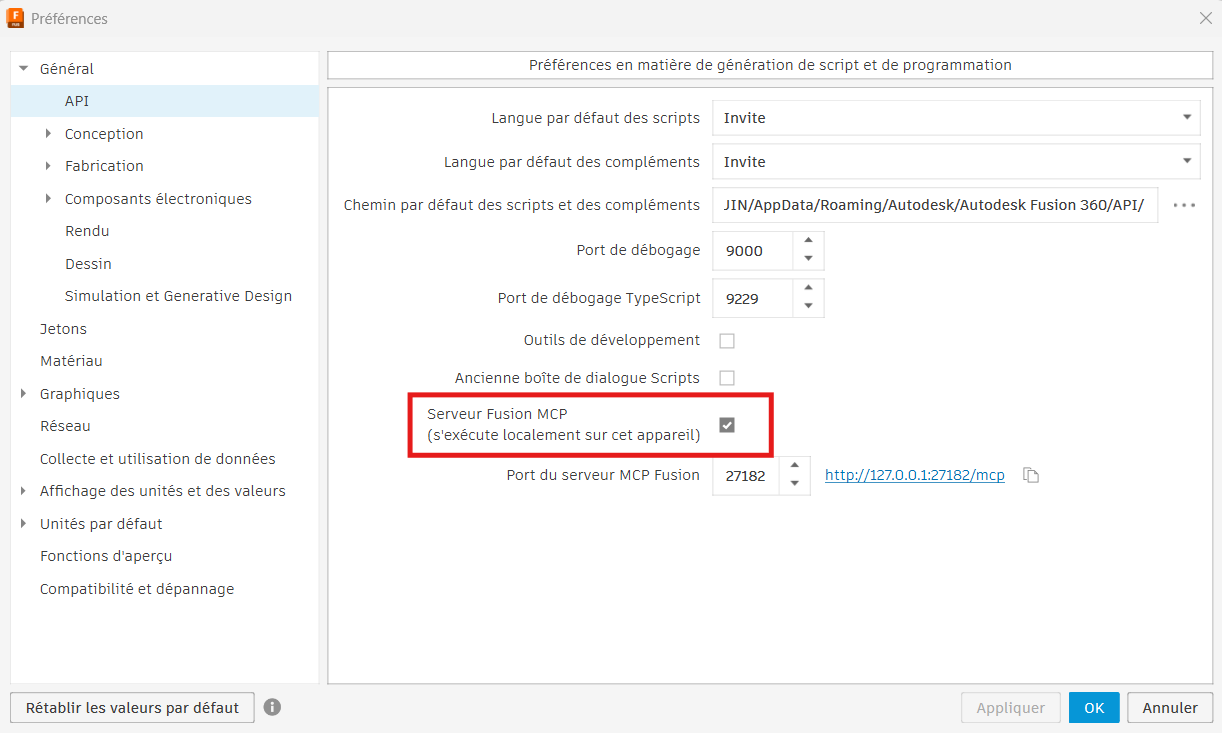
Nouveauté puissante qui différencie Fusion de la concurrence :
Fusion embarque désormais nativement un serveur MCP (Model Context Protocol), le standard ouvert qui permet de brancher un assistant IA sur un logiciel.
Une fois activé, Claude peut lire votre conception, prendre des captures, exécuter des scripts Python de l’API Fusion et modifier le modèle ouvert, programmer des parcours outils d’usinage / découpe.
Fini les add-ins communautaires à installer : c’est officiel, maintenu par Autodesk, et basé sur la même API que vos scripts.
Le serveur tourne en local (port 27182 par défaut), uniquement avec Fusion bureau ouvert, et agit en direct sur le document actif : vous voyez la caméra tourner et les fonctions apparaître dans la timeline.
Mise en route en 2 minutes :
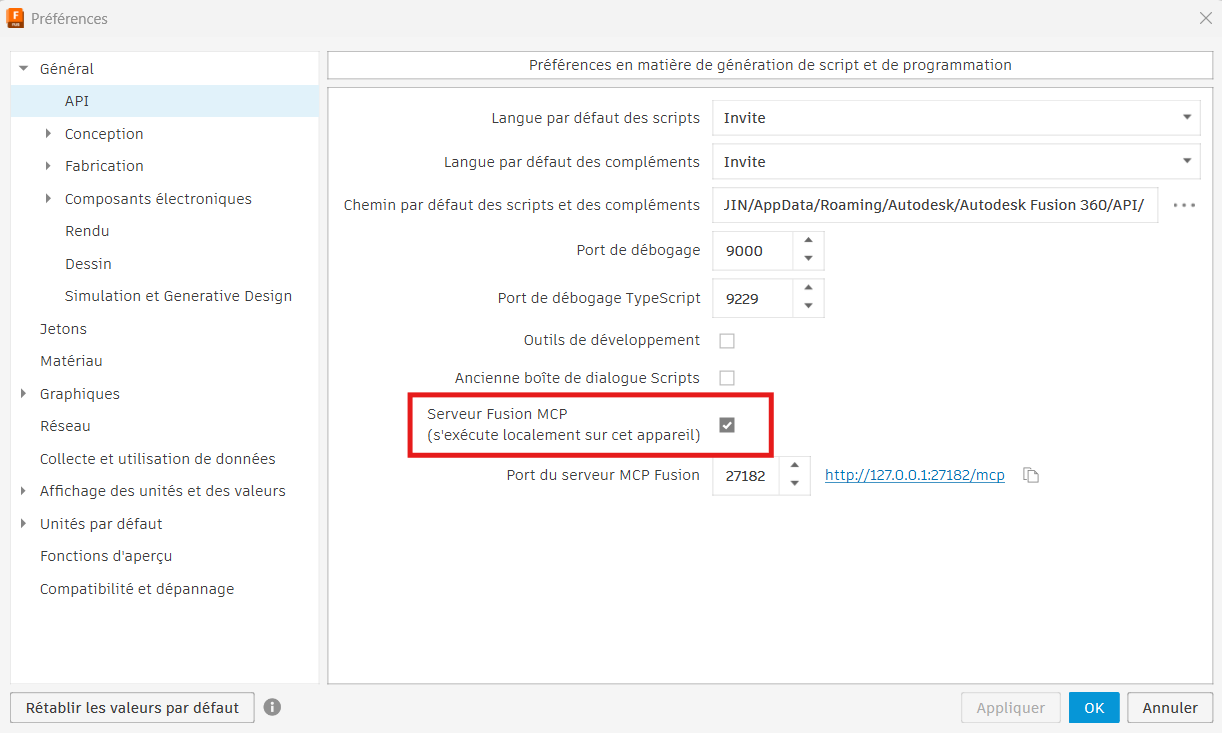
- Dans Fusion : Préférences > Général > API, cochez Fusion MCP Server et notez le port.
- Dans Claude Desktop : Personnaliser > Connecteurs > +, recherchez « Fusion » et installez Autodesk Fusion.
- Activez le connecteur, cliquez sur Configurer et vérifiez que le port correspond. Réglez au passage les autorisations des outils.
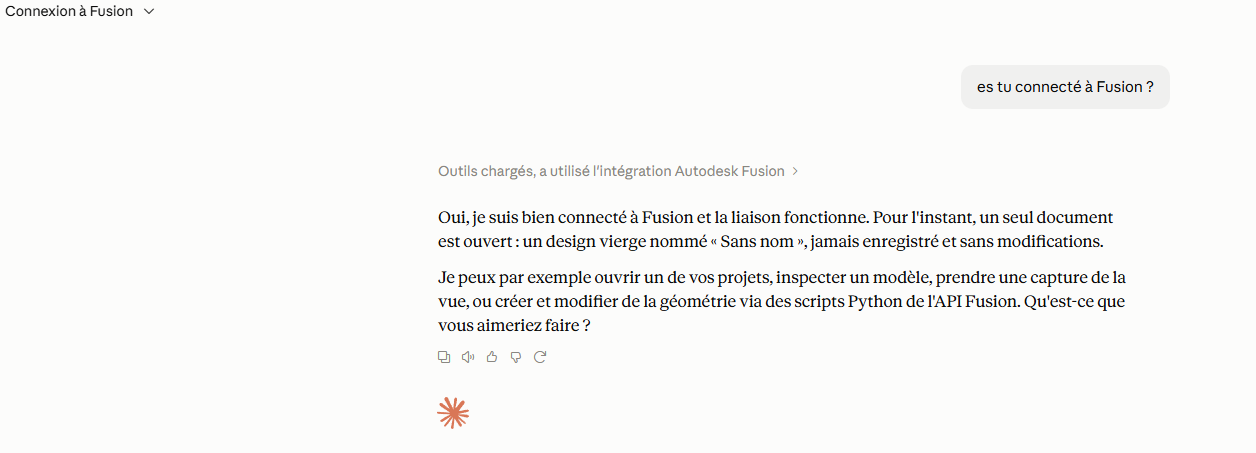
- Testez : « Quel document est ouvert dans Fusion ? Ou ouvre une nouvelle conception » :
Ce que Claude peut faire dans Fusion :
Le connecteur donne accès à des outils de lecture (captures selon les vues standard, projets, documents, documentation de l’API), d’exécution (scripts Python, ouverture et enregistrement de documents, export).
Le vrai moteur, ce sont les scripts : tout ce que l’API Fusion sait faire, Claude peut l’écrire et le lancer pour vous.
5 exemples de cas d’usage, prompts compris :
- Dossier de revue de conception : « Pour chaque composant, isole-le, fais une capture iso, de dessus et de droite, puis donne-moi un tableau matériau / masse / volume. »
- Contrôle qualité : « Liste les corps sans matériau et les fonctions de la timeline en erreur ou en avertissement. »
- Renommage en masse : « Propose un nom explicite pour chaque « Component1, 2… » et attends ma validation avant de renommer. »
- Pièce paramétrique : « Crée une platine 120 × 80 × 6 mm, 4 trous Ø6,6 à 10 mm des bords, congés R3, toutes les cotes en paramètres utilisateur. »
- Programmation usinage : « Réalise 2 posages en usinage 3axes, Fraisage, avec OP1 et reprise OP2, pour une pièce en Aluminium, à partir de la bibliothèque outils xxx. »
Nos astuces :
- Commencez en lecture seule (captures, rapports) pour voir comment Claude lit votre modèle.
- Nommez les vues : « face, dessus, iso haut-gauche » plutôt que « fais des captures ».
- Enregistrez une version avant toute modification. Claude sait annuler, mais n’enregistre jamais sans votre demande.
- Demandez une capture de vérification après chaque étape : Claude contrôle lui-même son travail.
Les limites à connaître :
Claude est très efficace sur les tâches répétitives et les pièces simples, mais pas encore fiable pour des assemblages complexes.
Votre jugement technique du résultat reste indispensable.
Côté confidentialité, la connexion est locale, mais les données et captures lues par Claude lui sont transmises pour traitement : vérifiez la politique IA de votre entreprise pour les projets sensibles.
Envie de tester sur vos propres modèles ?
L’équipe Aplicit vous accompagne pour mettre en place le connecteur, automatiser vos tâches avec l’API Fusion et former vos équipes.
Pour toute question, commentaire sur cet article, ou demande de démo, n’hésitez pas à contacter notre support : support@aplicit.com
Rendez-vous le mois prochain pour un nouvel article du blog APLICIT ! 😉










Laisser un commentaire