
Gérer les bibliothèques « personnalisée » dans AUTODESK VAULT BASIC
Dans Autodesk Vault Basic, le serveur gère activement les bibliothèques personnalisées du Centre de contenu Inventor. Le client Vault, lui, ne fait que consommer ce que le serveur met à disposition. Le serveur stocke ces bibliothèques dans des bases SQL, qu’il attache et configure via la console Autodesk Data Management Server (ADMS). Vous intervenez donc principalement dans ADMS et dans Inventor, pas dans l’interface du client Vault.
Création d’une bibliothèque personnalisée
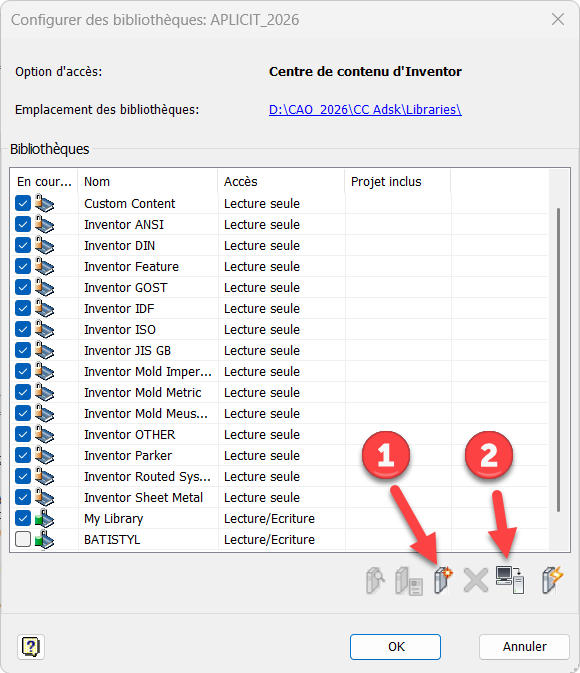
Vous créez une bibliothèque personnalisée en partant d’ Inventor "1". Dans Inventor, vous publiez vos familles de pièces dans une bibliothèque du Centre de contenu configurée en lecture/écriture et associée à Vault "2". En procédant ainsi, vous transformez cette bibliothèque en bibliothèque personnalisée côté serveur. Ensuite, vous ouvrez la console ADMS, vous accédez au nœud « Bibliothèques » et vous attachez la bibliothèque nouvellement créée à votre coffre Vault. Si vous disposez déjà d’un fichier de bibliothèque exporté, vous l’importez et vous l’attachez, toujours depuis ADMS.
Migration vers une nouvelle version
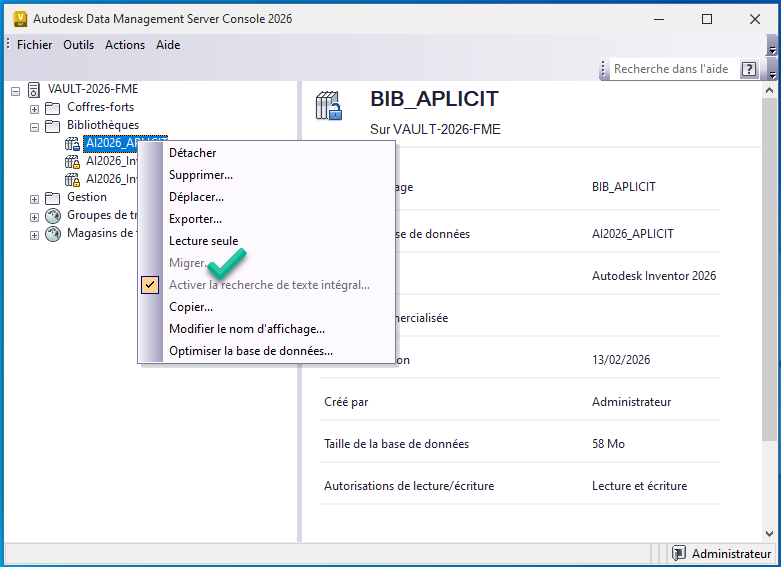
Lorsque vous migrez de version (par exemple, vers une nouvelle version d’ Inventor ou de Vault), vous agissez directement sur la bibliothèque personnalisée dans ADMS. Vous faites un clic droit, vous lancez la commande de copie de la bibliothèque et vous créez une nouvelle base compatible avec la nouvelle version. Vous ouvrez ensuite Inventor dans cette version, vous utilisez la configuration des bibliothèques du Centre de contenu, puis vous exécutez l’outil de mise à jour pour finaliser la migration des tables et du contenu.
Gestion des problèmes et sauvegardes
En cas de problème, vous sécurisez d’abord vos données. Vous exportez la bibliothèque personnalisée depuis ADMS pour créer une sauvegarde. Ensuite, vous la ré‑attachez proprement ou vous la recréez à partir de cette sauvegarde si la première tentative échoue. Face à des messages d’erreur liés aux journaux SQL ou à la restauration, vous supprimez l’attachement défaillant, vous corrigez le contexte (logs, emplacement, droits), puis vous relancez une restauration propre.
Installation des bibliothèques standard
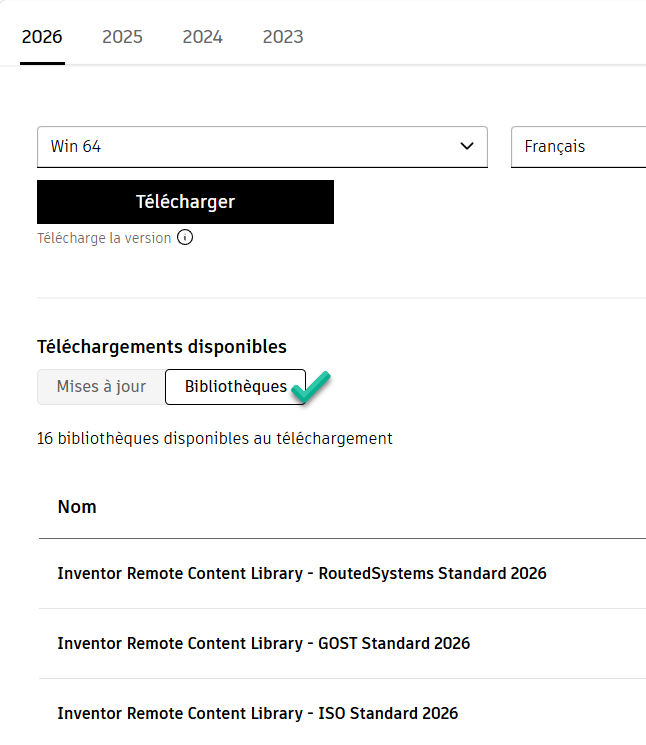
Pour les bibliothèques standard (ISO, DIN, etc.), vous téléchargez les packs depuis votre compte Autodesk, vous exécutez le script d’installation sur le serveur Vault et vous laissez ADMS les attacher automatiquement. Une fois ces bibliothèques en place, vous ajoutez ou migrez vos bibliothèques personnalisées, en pilotant systématiquement les opérations depuis ADMS et Inventor plutôt que depuis le simple client Vault.
Retrouvez tous les TRUCS & ASTUCES INVENTOR
En savoir plus sur APLICIT et notre partenaire 3D CONNEXION
Ces articles peuvent vous intéresser :

Dans Autodesk Inventor, l’ouverture automatique d’un projet au démarrage peut [...]

Autodesk a sorti la mise à jour 2027.1 pour AutoCAD [...]
Après l'installation, vous constatez l'absence d'icones ou de barres d'outils. [...]
Vous souhaitez remplacer un bloc par une version modifiée. Si [...]