

Macro Inventor pour rétablir les couleurs de matières
Cet article fait partie de nos archives. Vous cherchez des solutions à vos problèmes ou des infos sur une version plus récente?
Parcourez SUR CETTE PAGE l'ensemble des articles de nos experts à propos d’Inventor (dernières et anciennes versions)!
Macro Inventor pour rétablir les couleurs de matières
Cette Macro permet de rétablir la couleur de la pièce "comme la matière"
Ouverture d'un fichier CAO :
Lorsque l’on ouvre un fichier CATIA (ou SW STEP IGES ….) les faces de la pièce possèdent leur propre couleur.

Attribution de la couleur :
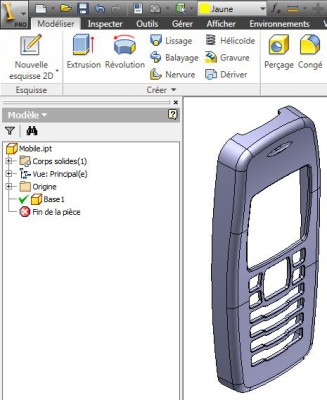 |
La pièce ne peut changer de couleur car la couleur est associée à chacune des faces par le logiciel « émetteur » (CATIA ProE etc…). Cette Macro attribue la couleur de la Fonction à chacune des faces de la pièce, ce qui permet de changer la couleur de la pièce par un simple clic depuis la barre d’accès rapide ou en changeant la matière dans les iPropriétés. |
L'editeur VBA :

Utiliser l’Editeur VBA depuis l’Onglet Outils et faire un copier/coller de la macro ci_dessous.
Enregistrer et quitter l’éditeur VBA.

Code :
Public Sub Faces_à_la_couleur_de_La_fonction()
Dim oPartdoc As PartDocument
Set oPartdoc = ThisApplication.ActiveDocument
Dim oCompDef As ComponentDefinition
Set oCompDef = oPartdoc.ComponentDefinition
Dim oFaces As Faces
Dim oFace As Face
Dim oSurfBodies As SurfaceBodies
Dim oSurfBody As SurfaceBody
Set oSurfBodies = oCompDef.SurfaceBodies
ScreenUpdating = False
For Each oSurfBody In oSurfBodies
Set oFaces = oSurfBody.Faces
For Each oFace In oFaces
oFace.SetRenderStyle kFeatureRenderStyle
Next
Next
End Sub
Utilisation de la Macro depuis l’Onglet Outils :

Cliquer sur RUN après avoir sélectionné Faces_à_la_couleur_de_La_fonction
La pièce changera de couleur selon la matière ou selon la couleur depuis la barre d’accès rapide.