
Le lien Revit-Twinmotion permet de transformer rapidement une maquette BIM en scène interactive : on synchronise le projet depuis l'onglet Twinmotion de Revit, puis on enrichit le rendu avec les matériaux de la bibliothèque Twinmotion.
Mais un problème revient souvent : quand vous appliquez un matériau Twinmotion sur un élément venu de Revit, l'échelle de la texture est presque toujours trop petite. Les briques ressemblent à de la mosaïque, le parquet à un code-barres, et il faut corriger l'échelle de chaque matériau à la main.
Il existe pourtant une solution simple pour que l'échelle soit correcte dès l'application.
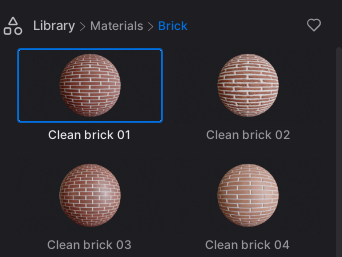
1.Dans la bibliothèque de Twinmotion, ouvrez la catégorie « Matériaux » et choisissez un type de matériau.
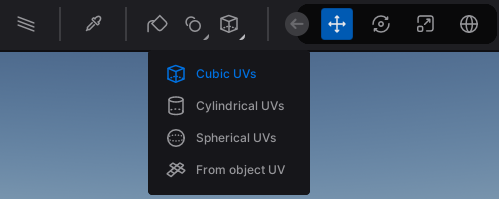
2.Avant d'appliquer le matériau, allez dans les options « UV » et sélectionnez « UV cubique ».
3.Glissez-déposez ensuite le matériau sur l'objet voulu.
L'échelle du matériau s'ajuste alors automatiquement, sans aucune retouche.
Sans "UV cubique"
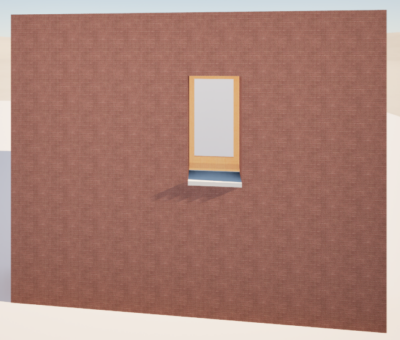
Avec "UV cubique"
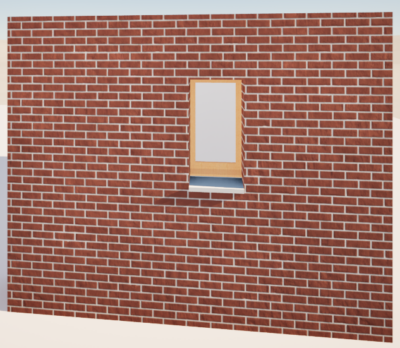
Cependant cette méthode fonctionnera très bien lorsque le matériau n’a qu’un sens à suivre, c’est-à-dire dans la majorité des cas, mais ne fonctionnera pas pour une toiture à plusieurs pans où le matériau doit suivre plusieurs directions.
Voici ce que l’on obtient si on sélectionne « UV cubique ».
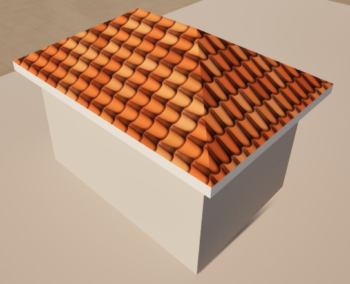
Pour une toiture à plusieurs pans, la seule solution consiste à corriger l’échelle du matériau à la main.
1.Dans la bibliothèque de Twinmotion, ouvrez la catégorie « Matériaux » et choisissez un type de matériau.
2.Glissez-déposez ensuite le matériau sur l'objet voulu.
3. Dans l’onglet UV des propriétés du matériau, modifier l’échelle jusqu’à obtenir la taille voulue.
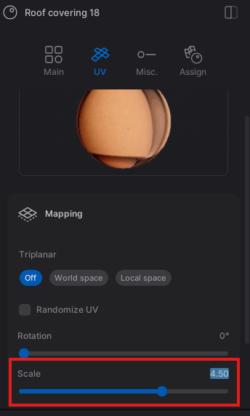
Par défaut elle est de 1. On peut la modifier soit avec le curseur soit en tapant directement la valeur de l’échelle à la place de 1.00. A savoir que l’échelle est limitée à 10 quand on déplace le curseur mais qu’on peut la forcer en saisissant directement la valeur à la place de 1.00.
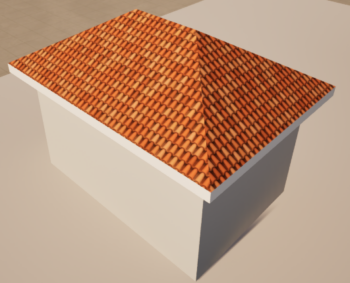
A bientôt sur le blog Aplicit !









Laisser un commentaire