Revit : une seule zone de définition pour cadrer vos quatre élévations !
Revit : une seule zone de définition pour cadrer vos quatre élévations !
Ajuster le cadrage des façades une par une prend du temps. Avec une zone de définition commune, vous pouvez harmoniser vos élévations en quelques manipulations et simplifier leurs mises à jour.
Quatre façades… et des réglages à répétition
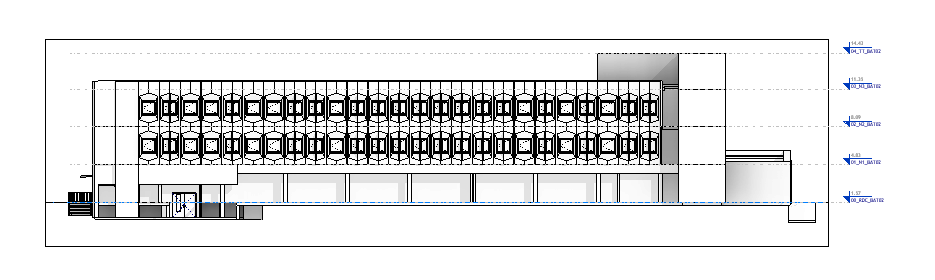
Pour préparer vos élévations, vous ajustez habituellement leurs étendues depuis la vue en plan, puis vous ouvrez chaque façade pour régler les limites du cadrage.
Élévation Nord, Sud, Est, Ouest… les manipulations se répètent. Et lorsque le bâtiment évolue, il faut parfois reprendre ces réglages pour conserver une présentation cohérente.
Une méthode plus efficace consiste à attribuer la même zone de définition à toutes les élévations du bâtiment.
1. Créez une zone autour du bâtiment
Dans une vue en plan, rendez-vous dans Vue > Créer > Zone de définition, puis tracez un rectangle englobant votre bâtiment.
Prévoyez une marge autour des façades pour obtenir un cadrage confortable. Donnez ensuite un nom explicite à votre zone, par exemple « ZD B02 », pour « Zone de définition du bâtiment 2 ».
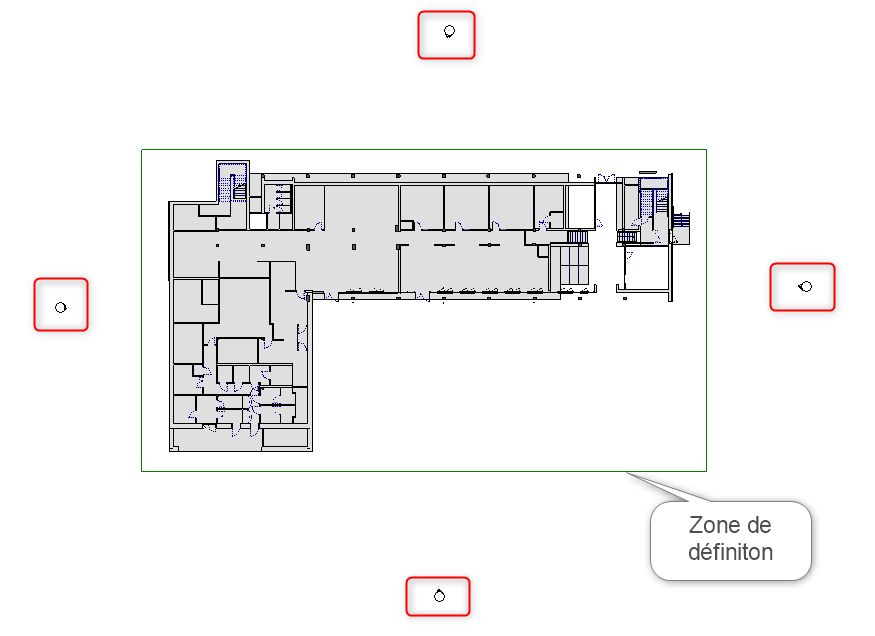
Pensez aussi à sa hauteur ! Une zone de définition est un volume : vérifiez ses limites inférieure et supérieure dans une coupe, une élévation ou une vue 3D, afin qu’elle englobe bien le bâtiment, du pied des façades jusqu’aux éléments en toiture.
[Illustration : zone de définition entourant le bâtiment dans la vue en plan.]
2. Attribuez-la à vos élévations
Dans l’arborescence du projet, sélectionnez les quatre élévations concernées à l’aide de la touche Ctrl.
Dans la palette Propriétés, rubrique Étendues, affectez « ZD B02 » au paramètre Zone de définition.
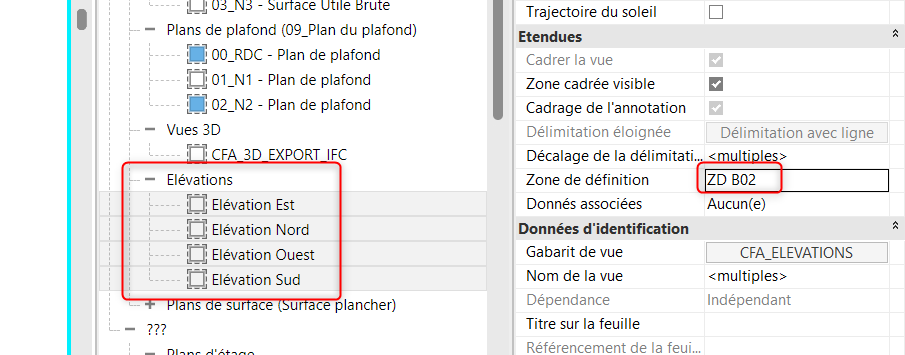
Les zones cadrées des vues sont alors pilotées par les limites de ce volume, selon l’orientation de chaque élévation. Autodesk indique que cette association est disponible pour les vues en plan, en coupe et en élévation.
[Illustration : sélection des quatre élévations et attribution de « ZD B02 » dans les propriétés.]
3. Ajustez une fois, actualisez plusieurs vues
Vous devez élargir le cadrage ou intégrer un nouvel équipement en toiture ? Modifiez la zone de définition commune : les cadrages des élévations associées suivent ses nouvelles limites.
Vous réduisez ainsi les réglages répétitifs et conservez des limites de présentation cohérentes entre les façades. Cette méthode devient particulièrement pratique dans les projets comportant plusieurs bâtiments : une zone clairement nommée pour chacun facilite l’organisation des vues.
Les derniers contrôles avant la mise en feuille
La zone de définition facilite le cadrage du modèle, mais quelques vérifications restent nécessaires : la profondeur de vue et la délimitation éloignée, le cadrage des annotations, ainsi que la lisibilité des niveaux, des quadrillages et des textes.
Associez cette méthode à un gabarit de vue commun pour harmoniser également les échelles et les réglages graphiques.
Un volume bien réglé, quatre façades plus faciles à préparer : un petit réflexe Revit qui fait gagner un temps précieux sur vos livrables !