

AutoCAD : comment remplacer un bloc par sa nouvelle version ?
Vous souhaitez remplacer un bloc par une version modifiée.
Si on utilise la commande INSERER depuis la palette des blocs : le bloc n’est pas mis à jour, car AutoCAD insère en priorité la version courante du bloc du dessin courant.
Méthode utilisant un wbloc :
-1- Depuis le dessin contenant la nouvelle version du bloc : utilisez WBLOC pour l'extraire et obtenir nom_du_bloc.dwg
-2- Avec la commande PURGER, purger ces blocs du dessin.
-3- Avec l’explorateur de fichier Windows : copier le dwg dans le même dossier que votre dessin.
-4- Pour mettre à jour le bloc :
Au clavier saisir : -INSERER (sans passer par la case de dialogue, bien saisir le symbole - devant la commande )
Commande: -INSERER
Puis répondre par le nom du bloc suivie du symbole = (et validez)
Entrez le nom du bloc ou [?] : nom_du_bloc= (et validez)
AutoCAD affiche le message de confirmation de mise à jour répondez OUI :
Le bloc "PORTE-PLAN90" existe déjà. Voulez-vous le redéfinir ? [Oui/Non] : O
Le bloc "PORTE-PLAN90" est redéfini.
Puis AutoCAD demande de placer ce bloc (soit le placer puis l’effacer ou faire Echap)
Spécifiez le point d'insertion ou [Pointdebase/Echelle/X/Y/Z/Rotation]:
Point ou option nécessaire.
AutoCAD a mis à jour le bloc dans le dessin !
Cette méthode permet aussi de remplacer un bloc par un autre :
- Extraire avec WBLOC pour obtenir un fichier DWG.
- Renommer le DWG avec le nom du bloc à remplacer.
- Utilisez la commande -INSERER comme écrit ci-dessus.
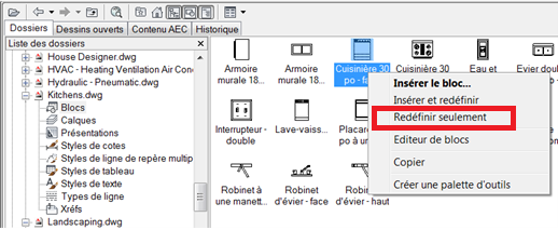
Méthode + simple : utilisant DesignCenter
-1- Démarrer DesignCenter
-2- Depuis un autre dessin contenant ce bloc de même nom mais avec une version différente : choisir le bloc et clic droit : Redéfinir seulement
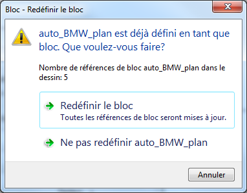
-3- un avertissement AutoCAD : Redéfinir le bloc ou Ne pas redéfinir.
Liens vers d'autres articles sur les blocs.
Bloc créer des palettes d’outils pour insérer bloc
Bloc redéfinir un bloc de même nom:Bloc insertion et unité
hmodifier l’ordre des attributs
à bientôt pour d'autres articles !
Ces articles peuvent vous intéresser :

Il est souvent compliqué d'utilisé un objet 3D générique importé dans revit (poids du fichier, apparence…)
Un script pour 3DSmax très pratique pour générer des tuiles, des pavés, des formes personnalisées…
Vous souhaitez ajouter une icone personnalisée : Exemple : Ajouter [...]
AutoCAD 2014 : les nouveautés Autodesk a sorti la version [...]
bonjour
Je viens d’essayer votre méthode malheureusement au moment de confirmer la mise a jour du bloc dans la boite de commande j’ai *incorrect* qui apparaît je ne comprend pas pourquoi.
Bonjour
je vous suggère une autre méthode ouvrez les 2 dessins :
avec DesignCenter clic droit sur le bloc qui contient la bonne version du bloc puis clic droit et choisir redefinir seulement.
voir aussi l’article :: https://www.aplicit.com/redefinir-des-blocs-de-nom-autocad/
Cordialement
La méthode est très simple et très efficace. Merci